Sie können Omnissa Access als Identitätsanbieter für Apple Business Manager oder Apple School Manager konfigurieren, damit sich Endbenutzer mit ihren Omnissa Access-Anmeldedaten bei Apple-Geräten und -Diensten anmelden können. Dadurch können Omnissa Access-Konten der Benutzer als verwaltete Apple-Konten verwendet werden.
Der Integrationsprozess umfasst die folgenden Hauptaufgaben:
- Konfigurieren Ihres Omnissa Access-Verzeichnisses für die Integration mit Apple Business Manager oder Apple School Manager
- Konfigurieren der Verbundauthentifizierung mit Omnissa Access als Identitätsanbieter für Apple Business Manager oder Apple School Manager
- Konfigurieren der Benutzerbereitstellung zum Synchronisieren von Benutzern aus Omnissa Access mit Apple Business Manager oder Apple School Manager
- Konfigurieren des Omnissa Security Events Service zum Übertragen von Omnissa Access-Sicherheitsereignissen an Apple
Hinweis: Obwohl die Integration sowohl in Apple Business Manager als auch in Apple School Manager unterstützt wird, wird in diesem Dokument Apple Business Manager als Beispiel verwendet.
Voraussetzungen
-
Sie verfügen über die folgenden Dienste:
- Omnissa Access Cloud
- Omnissa Connect
- Omnissa Intelligence
- Omnissa Security Events Service
- Apple Business Manager oder Apple School Manager
-
Sie verfügen über die folgenden Berechtigungen:
- Administratorrolle in Omnissa Access
- Rolle als Organisationsbesitzer in Omnissa Connect
- Administratorrolle in Apple Business Manager oder Apple School Manager
- Anmeldedaten des Active Directory-Bind-Benutzers (erforderlich für die Aktualisierung der Verzeichniskonfiguration in Omnissa Access)
-
Sie haben den Omnissa Access Connector installiert, einschließlich der folgenden Dienste:
- Verzeichnissynchronisierungsdienst
- Benutzerauthentifizierungsdienst
-
Sie haben ein Verzeichnis in Omnissa Access erstellt, das mit Ihrem Active Directory synchronisiert wird, und haben sichergestellt, dass Benutzer und Gruppen erfolgreich mit Omnissa Access synchronisiert wurden.
-
Sie haben Ihre Domäne in Apple Business Manager oder Apple School Manager hinzugefügt und überprüft. Weitere Informationen finden Sie in Schritt 1: Überprüfen einer Domäne in der Apple-Dokumentation unter Verwenden der Verbundauthentifizierung mit Ihrem Identitätsanbieter in Apple Business Manager.
Schritt 1: Konfigurieren des Omnissa Access-Verzeichnisses für die Integration mit Apple Business Manager
Konfigurieren Sie das Omnissa Access-Verzeichnis, um Sicherheitsereignisse zu generieren, die für die Integration mit Apple Business Manager erforderlich sind. Legen Sie außerdem E-Mail als Anmeldebezeichner für Benutzer fest, da Apple nur E-Mail für die Anmeldung unterstützt.
Vorgehensweise
-
Melden Sie sich bei der Omnissa Access-Konsole als Administrator an.
-
Ordnen Sie die für die Integration erforderlichen Benutzerattribute zu.
-
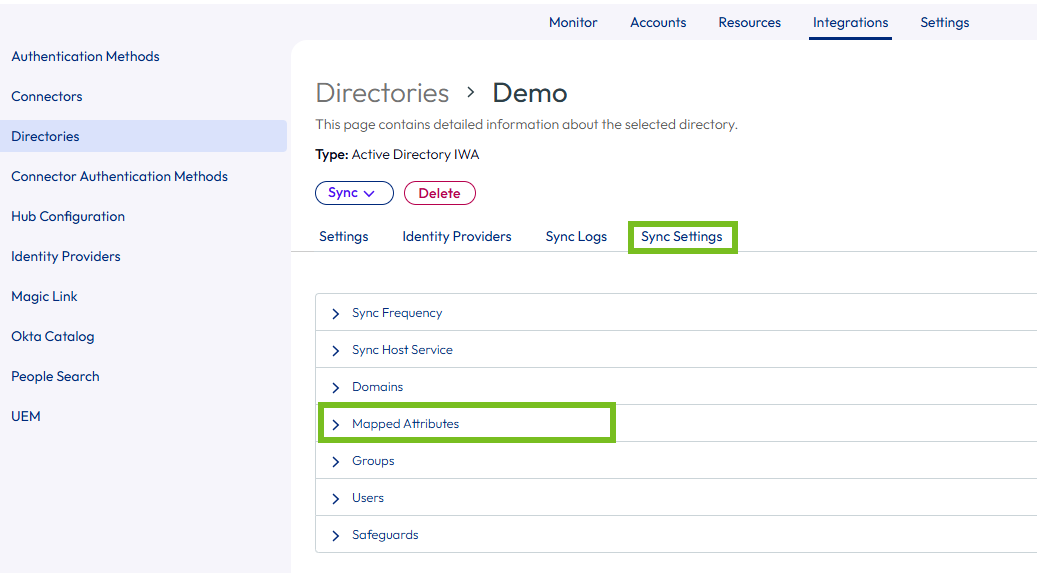
Navigieren Sie zur Seite Integrationen > Verzeichnisse und klicken Sie auf das Verzeichnis, das Sie in Apple Business Manager integrieren.
-
Wählen Sie auf der Verzeichnisseite die Registerkarte Synchronisierungseinstellungen und dann Zugeordnete Attribute.
-
Geben Sie die folgenden Zuordnungen an:
-
Deaktiviert: userAccountControl
-
Kennwort zuletzt festgelegt: Wählen Sie Benutzerdefinierten Wert aus und geben Sie pwdLastSet ein.
Wichtig: Stellen Sie sicher, dass Sie den Wert genau so eingeben, wie er hier angezeigt wird. Bei dem Wert ist die Groß-/Kleinschreibung zu beachten.
-
-
Klicken Sie auf Speichern.
-
-
Wählen Sie die Option SSF-Integration für das Verzeichnis aus.
-
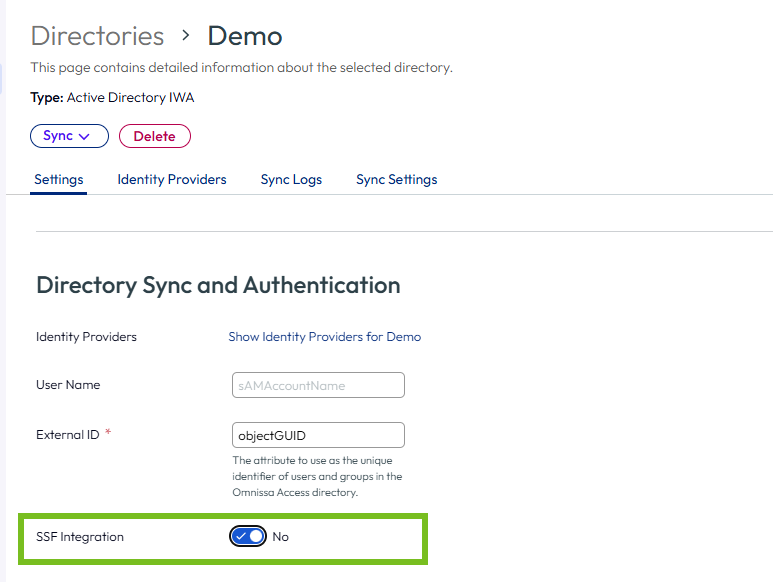
Wählen Sie auf der Verzeichnisseite die Registerkarte Einstellungen aus.
-
Aktivieren Sie im Abschnitt Verzeichnissynchronisierung und Authentifizierung die Option SSF-Integration.
-
Geben Sie in den Bind-Benutzerdetails das Bind-Benutzerkennwort ein, das zum Aktualisieren der Verzeichniseinstellungen erforderlich ist.
-
Klicken Sie auf Speichern.
-
-
Legen Sie E-Mail als Anmeldebezeichner für Benutzer fest.
Wichtig: Apple unterstützt nur E-Mail für die Anmeldung. Sie müssen E-Mail als Anmeldebezeichner in Omnissa Access festlegen. Andernfalls schlägt die Anmeldung fehl.
-
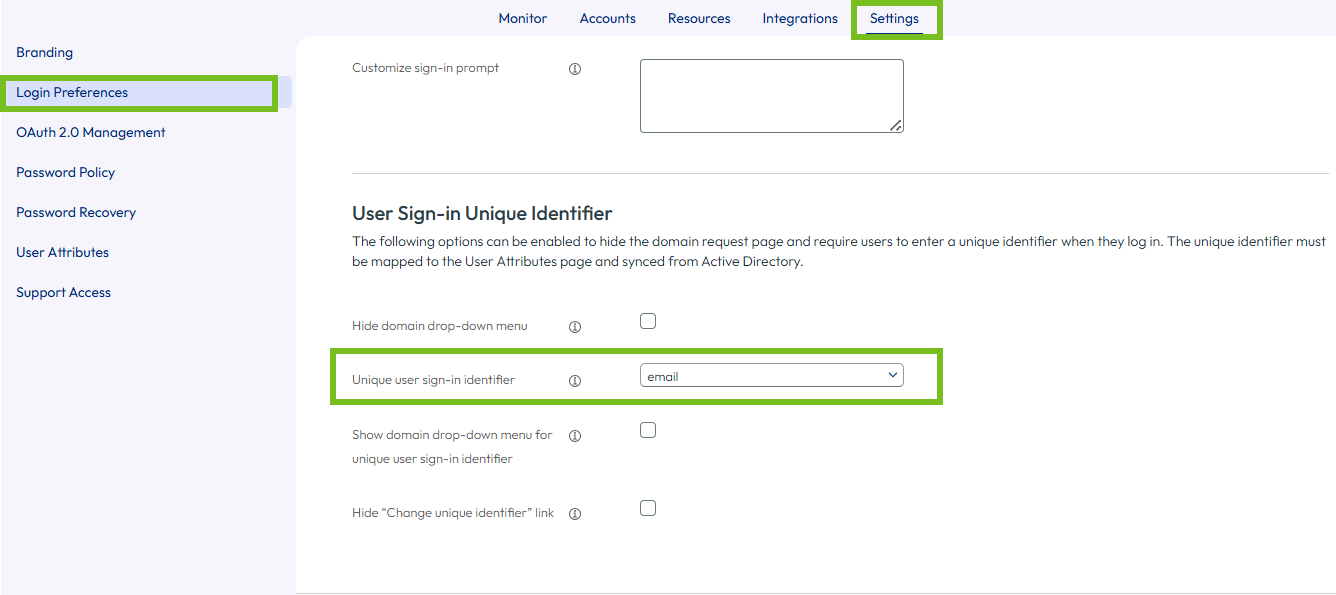
Navigieren Sie zur Seite Einstellungen > Anmeldeeinstellungen.
-
Klicken Sie auf Bearbeiten.
-
Legen Sie im Abschnitt Eindeutiger Bezeichner für Benutzeranmeldung die Option Eindeutiger Bezeichner für die Benutzeranmeldung auf E-Mail fest.
- Klicken Sie auf Speichern.
-
Schritt 2: Erstellen einer ABM SCIM-Bereitstellungs-App in Omnissa Access
Die ABM SCIM Provisioning-App im Omnissa Access-Katalog bietet sowohl Authentifizierungs- als auch Bereitstellungsfunktionen für die Integration mit Apple Business Manager oder Apple School Manager. Die App verwendet das OpenID Connect-Protokoll für die Authentifizierung und SCIM 2.0 für die Bereitstellung.
In diesem Schritt erstellen Sie die App und konfigurieren die Authentifizierungseinstellungen. Sie werden die Bereitstellung später im Prozess konfigurieren.
-
Melden Sie sich als Administrator bei Omnissa Access an.
-
Navigieren Sie zur Seite Ressourcen > Web-Apps.
-
Klicken Sie auf Neu.
-
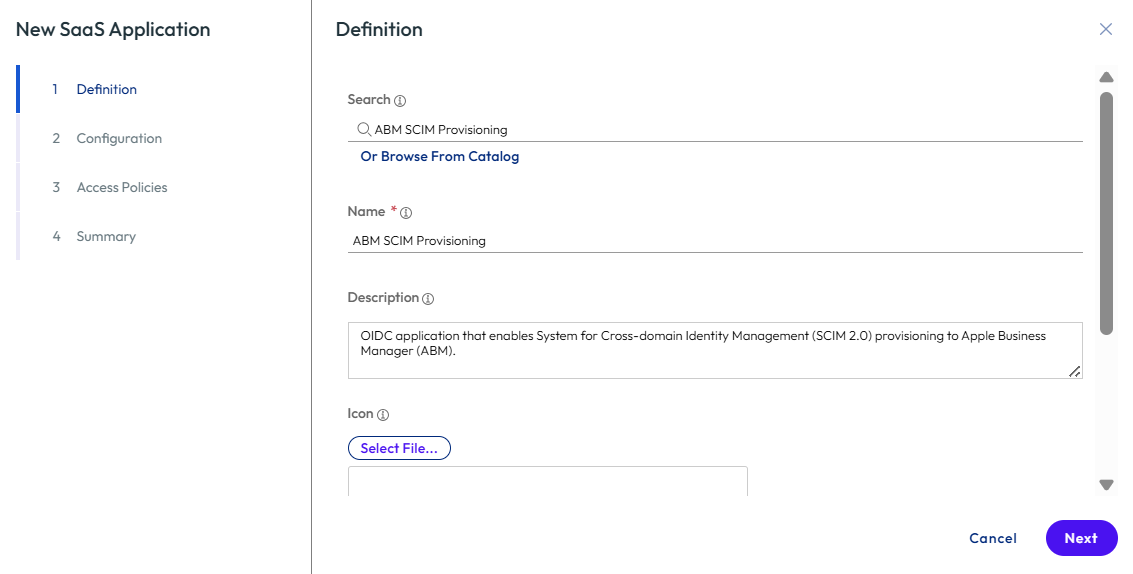
Auf der Seite „Definition“ des Assistenten:
-
Suchen Sie im Katalog nach ABM SCIM-Bereitstellung und wählen Sie diese Option aus.
-
Geben Sie einen Namen und optional eine Beschreibung für die App und klicken Sie auf Weiter.
-
-
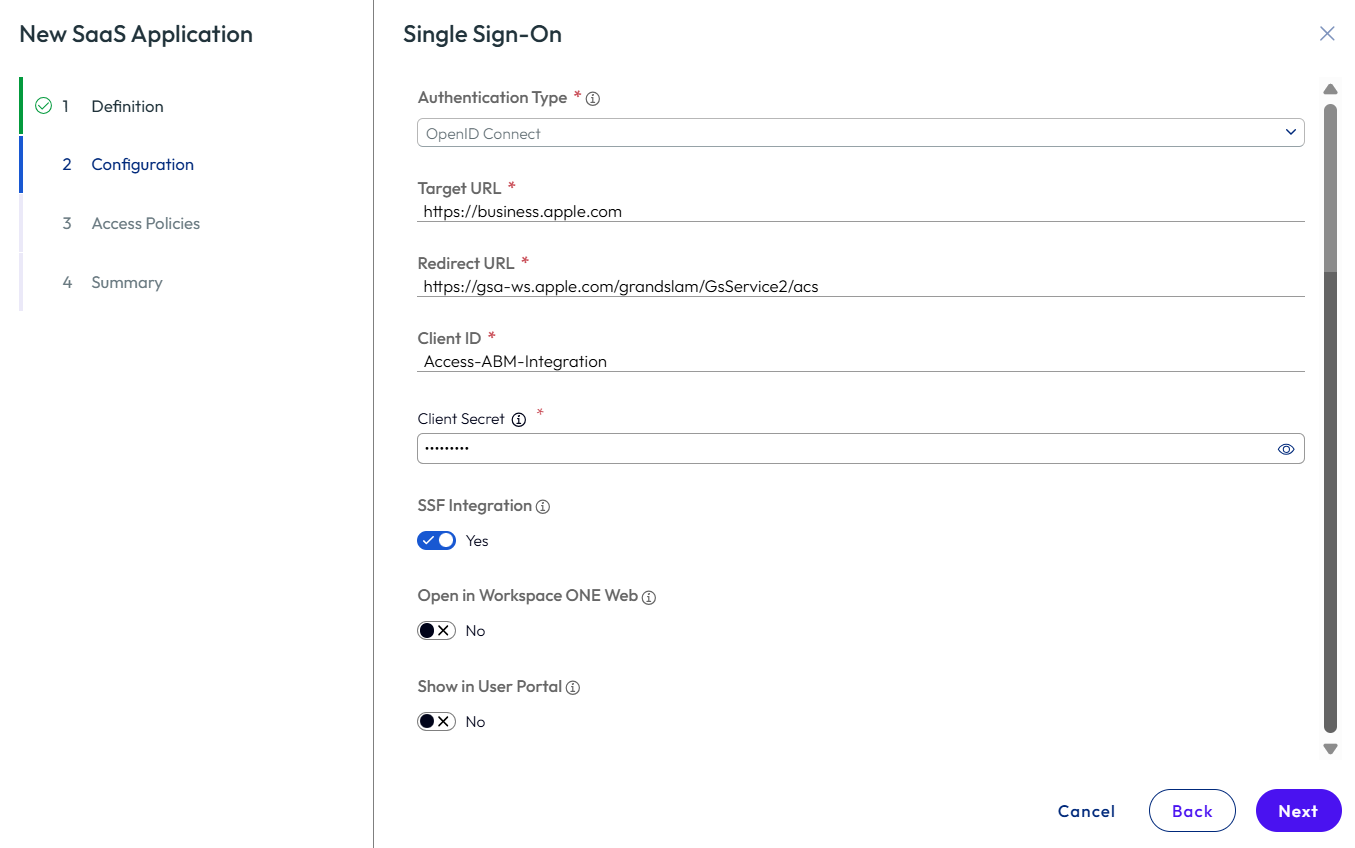
Geben Sie auf der Single Sign-On-Seite die folgenden Werte ein.
- Ziel-URL: https://business.apple.com
- Umleitungs-URL: https://gsa-ws.apple.com/grandslam/GsService2/acs
- Client-ID: Geben Sie einen Namen für die Client-ID ein. Der Name darf ausschließlich alphanumerische Zeichen (A–Z, a–z, 0–9), Punkte (.), Unterstriche (_), Bindestriche (-) und at-Zeichen (@) enthalten.
- Geheimer Clientschlüssel: Geben Sie einen geheimen Clientschlüssel ein.
Wichtig: Bewahren Sie den Geheimschlüssel an einem sicheren Ort auf. Sie können ihn nach dem Verlassen der Seite nicht mehr über die Benutzeroberfläche abrufen. - SSF-Integration: Standardmäßig aktiviert, um sicherzustellen, dass die erforderlichen Sicherheitsereignisse von Omnissa an Apple weitergeleitet werden; für die Integration erforderlich.
Beispiel:
-
Speichern Sie die Werte „Client-ID“ und „geheimer Clientschlüssel“ in einer Textdatei. Sie benötigen diese Werte später im Verlauf des Vorgangs.
-
Klicken Sie auf Weiter.
-
Wenn Sie die Standardzugriffsrichtlinie nicht verwenden möchten, wählen Sie auf der Seite „Zugriffsrichtlinien“ die gewünschte Zugriffsrichtlinie für die App aus.
-
Klicken Sie auf Weiter, bis Sie zur Seite „Übersicht“ gelangen, und klicken Sie dann auf Speichern und zuweisen.
-
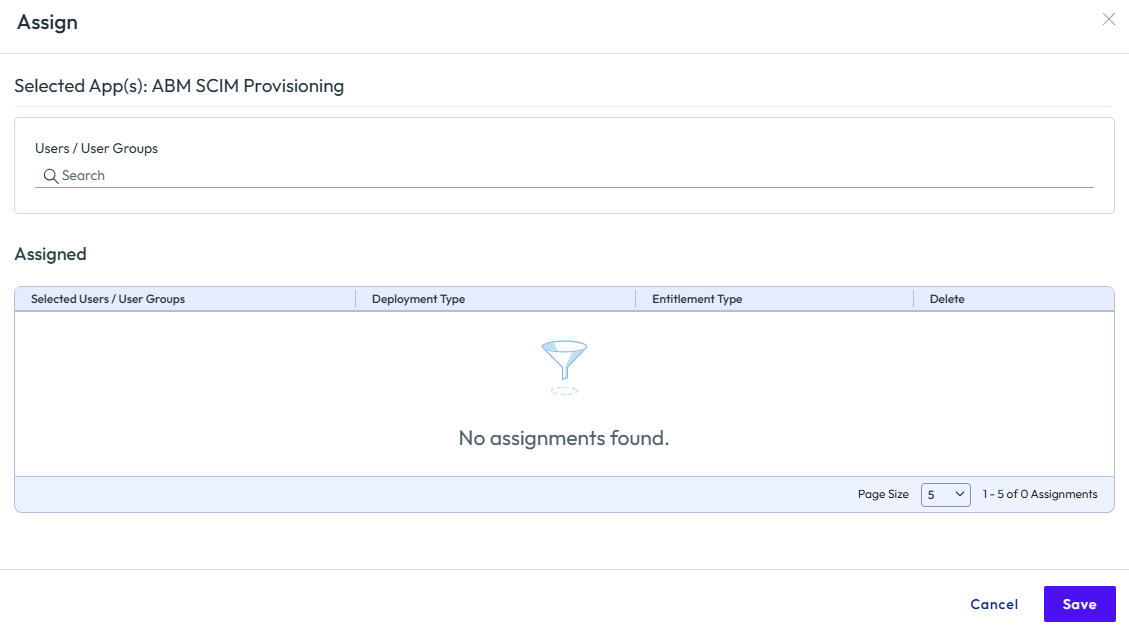
Weisen Sie auf der Seite „Zuweisen“ die App dem Omnissa Access-Administrator-Benutzerkonto zu, das Sie zur Konfiguration der Integration verwenden.
- Geben Sie den Benutzernamen in das Textfeld Benutzer/Benutzergruppen ein, um den Benutzer zu suchen und auszuwählen.
- Klicken Sie auf Speichern.
Schritt 3: Konfigurieren des Omnissa Security Events Service für die Übermittlung von Sicherheitsereignissen an Apple
Mit dem Omnissa Security Events Service können Sie die Omnissa-Plattform in Identitäts- und Sicherheitsprodukte von Drittanbietern integrieren, um Sicherheitsereignisse mithilfe von Standardprotokollen auszutauschen. Für die Integration von Omnissa Access in Apple Business Manager oder Apple School Manager konfigurieren Sie Apple als Abonnenten im Omnissa Security Events Service, um die erforderlichen Sicherheitsereignissignale an Apple zu übermitteln.
Vorgehensweise
-
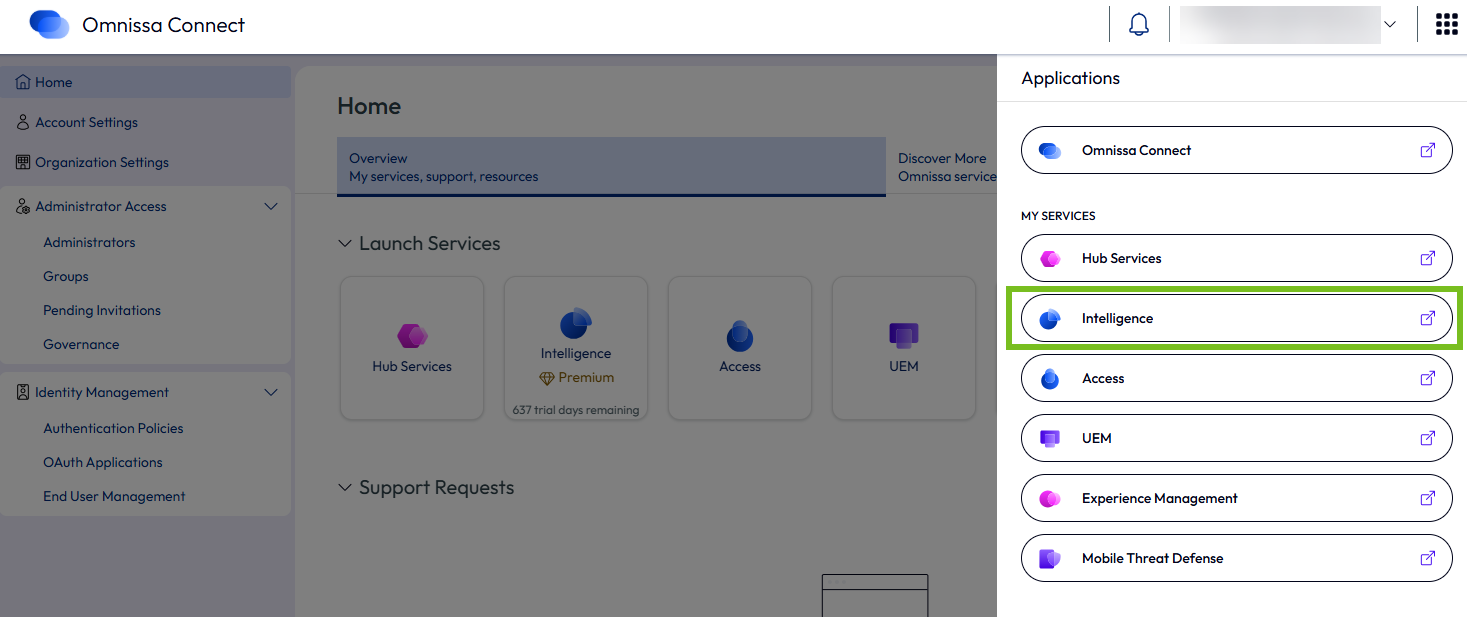
Melden Sie sich bei Omnissa Connect an.
-
Wählen Sie im Menü in der oberen rechten Ecke Intelligence aus.
-
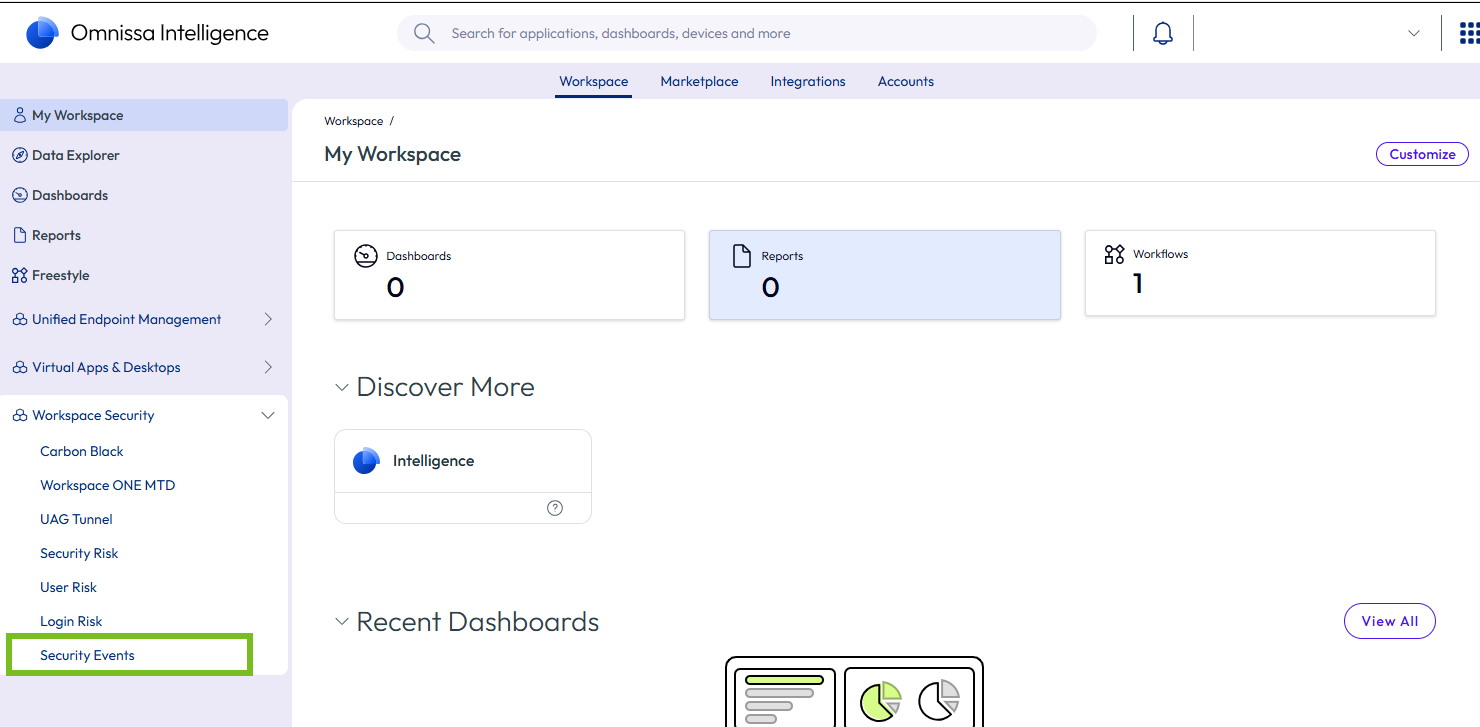
Wählen Sie in der Intelligence-Konsole im linken Bereich Workspace-Sicherheit > Sicherheitsereignisse aus.
-
Wählen Sie die Registerkarte Abonnenten aus.
Hinweis: Wenn Sie den Security Events Service zum ersten Mal konfigurieren, wird anstelle der Registerkarten der Erste-Schritte-Assisten angezeigt. Folgen Sie den Anweisungen des Assistenten und verwenden Sie dabei die Informationen in den folgenden Schritten. Die Benutzeroberfläche des Assistenten unterscheidet sich geringfügig, die Konfiguration ist jedoch identisch.
Hinweis: Omnissa Access ist standardmäßig als Quelle im Security Events Service konfiguriert. Sie müssen es nicht explizit als Quelle in der Konsole auswählen.
-
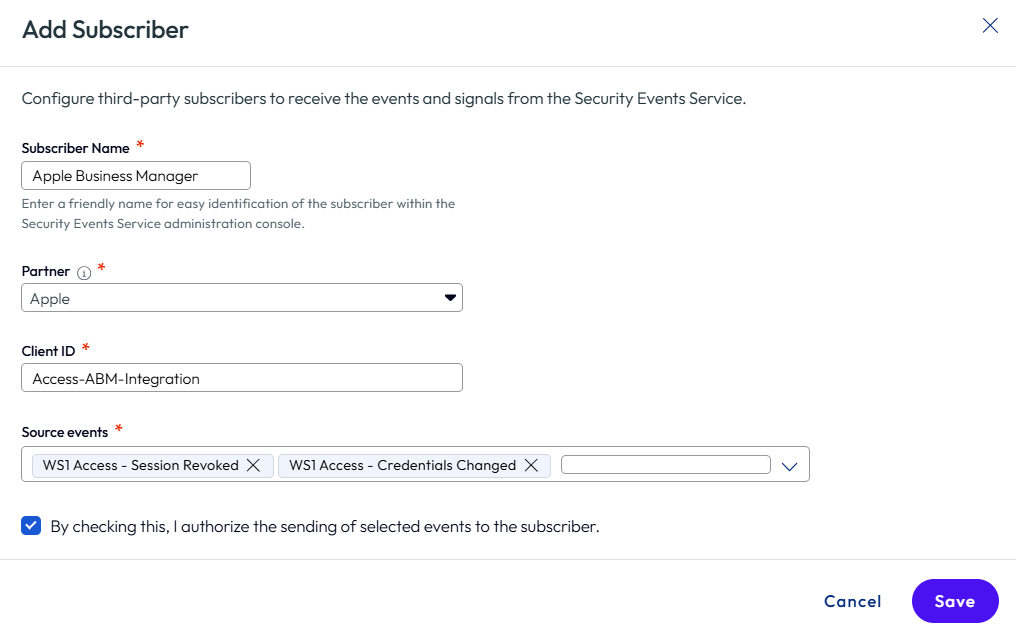
Klicken Sie auf Hinzufügen und fügen Sie Apple als Abonnent hinzu.
-
Geben Sie für den Abonnentennamen einen aussagekräftigen Namen ein, anhand dessen Sie den Abonnenten in der Security Events Service-Konsole leicht identifizieren können.
-
Wählen Sie für Partner die Option Apple aus.
-
Kopieren Sie für Client-ID die Client-ID aus der ABM SCIM-App, die Sie in Omnissa Access erstellt haben, und fügen Sie sie ein. Siehe Erstellen einer ABM SCIM-Bereitstellungs-App in Omnissa Access.
-
Wählen Sie für Quellereignisse die Ereignisse WS1 Access – Sitzung widerrufen und WS1 Access – Anmeldedaten geändert aus.
Das Ereignis „Sitzung widerrufen“ signalisiert, dass die Sitzung eines Benutzers widerrufen wurde, und das Ereignis „Anmeldedaten geändert“ zeigt an, dass sich die Anmeldedaten eines Benutzers geändert haben. Diese Ereignisse entsprechen den CAEP-Ereignissen „Sitzung widerrufen“ und „Anmeldedaten geändert“ im OpenID Shared Signals and Events Framework (SSF)-Standard.
-
Bitte lesen Sie den Text zu den Berechtigungen, die Sie gewähren, sorgfältig durch und aktivieren Sie dann das Kontrollkästchen, um die Übertragung der Ereignisse zu autorisieren.
-
Klicken Sie auf Speichern.
-
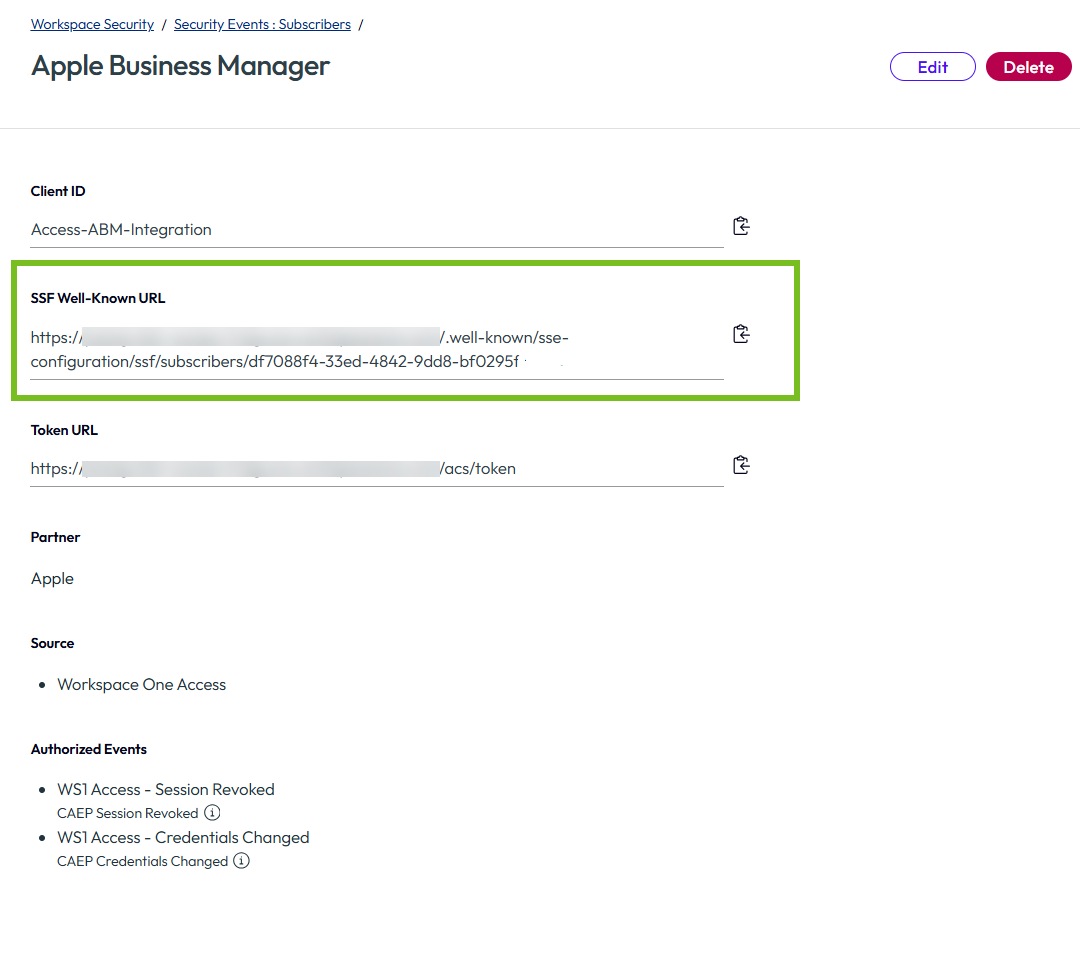
Kopieren den Wert „SSF Well-known URL“ und speichern Sie ihn in einer Textdatei. Sie benötigen diese, um im nächsten Schritt den Apple Business Manager zu konfigurieren.
-
Informationen zum Security Events Service finden Sie unter Konfigurieren von Omnissa Security Events Service.
Schritt 4: Konfigurieren von Verbundauthentifizierung und gemeinsam genutzten Signalen in Apple Business Manager
Konfigurieren Sie Omnissa Access in Apple Business Manager als Identitätsanbieter. Sie benötigen die Werte von Omnissa Access und Omnissa Security Events Service, die Sie in den vorherigen Schritten gespeichert haben. Nachdem Sie die Verbundauthentifizierung konfiguriert und sich als Omnissa Access-Administrator angemeldet haben, um die Integration zu testen, aktivieren Sie die Verbundauthentifizierung.
-
Befolgen Sie die Anweisungen in Schritt 3: Konfigurieren der Verbundauthentifizierung und Testen der Authentifizierung mit einem einzelnen IdP-Benutzerkonto in der Apple-Dokumentation Verwenden der Verbundauthentifizierung mit Ihrem Identitätsanbieter in Apple Business Manager.
Verwenden Sie die folgenden Werte für Schritt 3: Konfigurieren der Verbundauthentifizierung und Testen der Authentifizierung mit einem einzelnen IdP-Benutzerkonto:
- Client-ID: Fügen Sie die Client-ID aus der Omnissa Access ABM SCIM-App ein.
- Geheimer Clientschlüssel: Fügen Sie den geheimen Clientschlüssel ein, den Sie für die Omnissa Access ABM SCIM-App festgelegt haben.
- SSF-Konfigurations-URL: Fügen Sie die SSF-Well-Known-URL aus dem Omnissa Security Events Service ein.
- OpenID-Konfigurations-URL: Geben Sie https:// example.com/.well-known/openid-configuration ein und ersetzen Sie example.com durch den vollqualifizierten Domänennamen (FQDN) Ihres Omnissa Access-Mandanten.
Hinweis: Wenn der FQDN Ihres Access-Mandanten im Rahmen der bevorstehenden Änderungen an der URL-Migration, die im KB-Artikel 6001062 beschrieben werden, in die Liste der Umgebungen unter Kategorie 2 – Zertifikat-Branding und URL-Änderung fällt, verwenden Sie den in der Spalte Neue URL aufgeführten neuen FQDN. Ersetzen Sie sowohl in der SSF-Konfigurations-URL als auch in der OpenID-Konfigurations-URL den FQDN durch den neuen FQDN. Der neue FQDN wurde vor der Migration für den Anwendungsfall „Omnissa Access als Identitätsanbieter für Apple Business Manager oder Apple School Manager“ zur Verfügung gestellt. Verwenden Sie sie nicht für andere Anwendungsfälle. Die Migrationszeitachse wird allen Kunden über den KB-Artikel mitgeteilt.
Wichtig: Wenn Sie zur Anmeldung bei Omnissa Access aufgefordert werden, müssen Sie sich mit Ihrem Omnissa Access-Administratorkonto anmelden. Wenn Sie kein Administratorkonto verwenden, funktioniert die Integration nicht. Stellen Sie außerdem sicher, dass der Omnissa Access-Administrator der ABM SCIM-Bereitstellungs-App in Omnissa Access zugewiesen ist.
-
Befolgen Sie die Anweisungen in Schritt 4: Aktivieren der Verbundauthentifizierung in der Apple-Dokumentation Verwenden der Verbundauthentifizierung mit Ihrem Identitätsanbieter in Apple Business Manager.
Schritt 5: Überprüfen des Ereignis-Streams im Omnissa Security Events Service
Wenn Sie die Integration mit Apple Business Manager im vorherigen Schritt erfolgreich abgeschlossen haben, wird im Omnissa Security Events Service ein Ereignis-Stream erstellt, um Sicherheitsereignisse an Apple zu übertragen. Vergewissern Sie sich, dass der Stream erstellt wurde.
-
Wählen Sie in der Omnissa Intelligence-Konsole im linken Bereich Workspace-Sicherheit > Sicherheitsereignisse aus.
-
Wählen Sie auf der Registerkarte Aktive Streams den Abonnenten aus, den Sie für Apple erstellt haben.
-
Vergewissern Sie sich, dass ein Ereignis-Stream angezeigt wird.
-
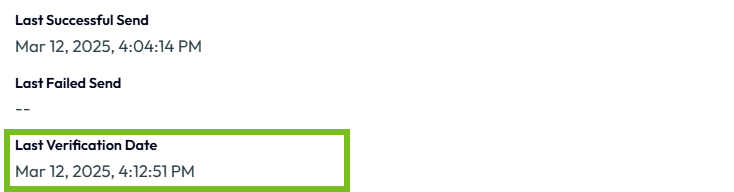
Erweitern Sie den Stream und stellen Sie sicher, dass der Wert Datum der letzten Überprüfung angezeigt wird.
Schritt 6: Konfigurieren der Bereitstellung
Um Benutzer von Omnissa Access für Apple Business Manager bereitzustellen, erstellen Sie einen SCIM-Client in Apple Business Manager und bearbeiten die ABM SCIM-App in Omnissa Access, um die Bereitstellung zu aktivieren.
Kopieren der Callback-URL für die Omnissa Access-Autorisierung
-
Navigieren Sie in der Omnissa Access-Konsole zur Seite Ressourcen > Web Apps und klicken Sie auf die ABM SCIM-App, die Sie für die Integration Apple Business Manager erstellt haben.
-
Wählen Sie im Navigationsbereich des Assistenten Konfiguration aus.
-
Aktivieren Sie Bereitstellungsoptionen anzeigen.
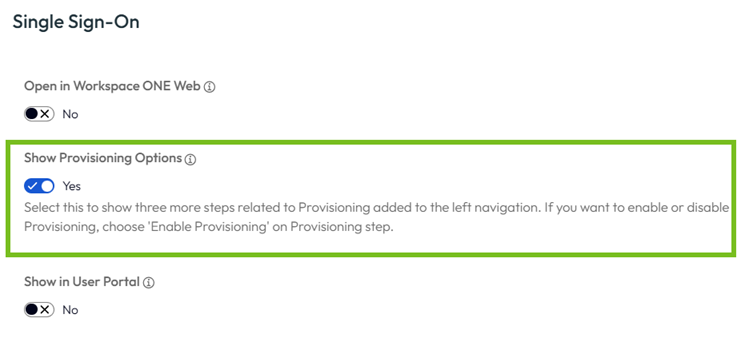
Im Assistenten werden zusätzliche Seiten im Zusammenhang mit der Bereitstellung angezeigt.
-
Wählen Sie im Navigationsfenster Bereitstellung aus.
-
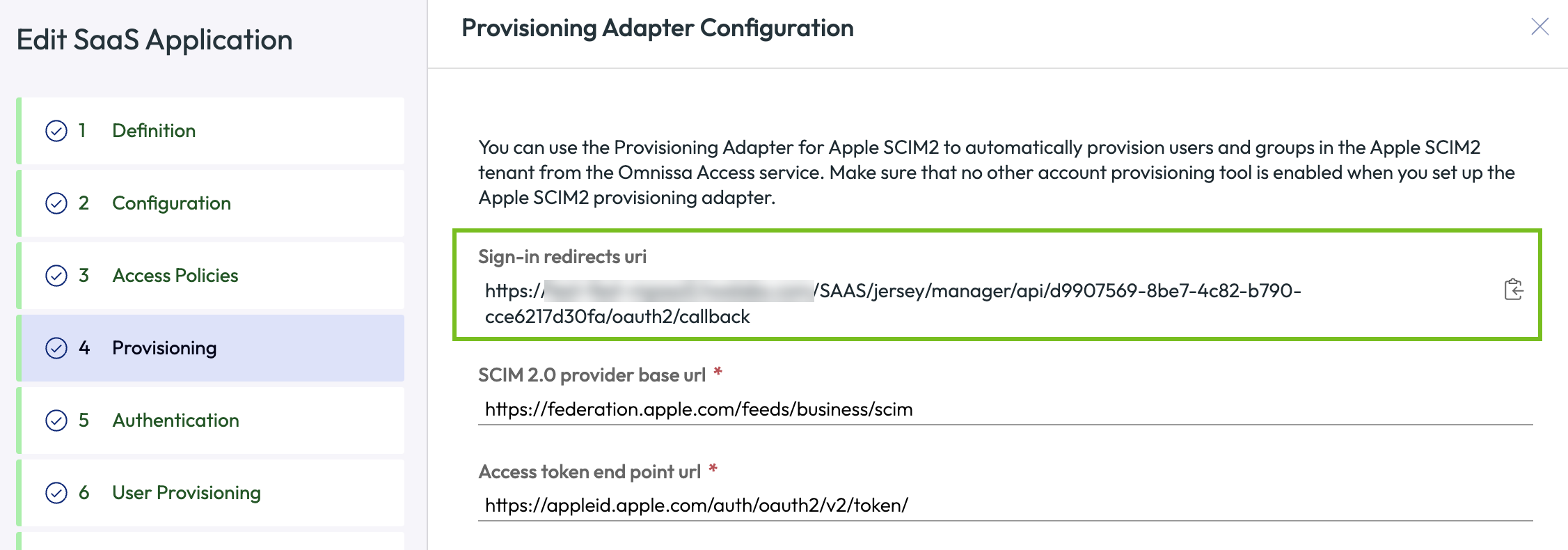
Bitte kopieren Sie den Wert Sign-in redirects uri, indem Sie auf das Kopiersymbol klicken.
-
Ersetzen Sie in der URL den FQDN des Access-Mandanten durch den neuen FQDN, falls erforderlich.
Wenn der FQDN Ihres Access-Mandanten im Rahmen der bevorstehenden Änderungen an der URL-Migration, die im KB-Artikel 6001062 beschrieben werden, in die Liste der Umgebungen unter Kategorie 2 – Zertifikat-Branding und URL-Änderung fällt, verwenden Sie den in der Spalte Neue URL aufgeführten neuen FQDN. Der neue FQDN wurde vor der Migration für den Anwendungsfall „Omnissa Access als Identitätsanbieter für Apple Business Manager oder Apple School Manager“ zur Verfügung gestellt. Verwenden Sie sie nicht für andere Anwendungsfälle. Die Migrationszeitachse wird allen Kunden über den KB-Artikel mitgeteilt.
Sie werden die URL im nächsten Schritt verwenden.
Konfigurieren der Bereitstellung in Apple Business Manager
Befolgen Sie die Anweisungen im Abschnitt „Erstellen und Kopieren von SCIM-Clientinformationen in Ihren Identitätsanbieter“ in der Apple-Dokumentation: Synchronisieren von Benutzerkonten von Ihrem Identitätsanbieter in Apple Business Manager.
Verwenden Sie die Callback-URL für die Omnissa Access-Autorisierung, die Sie im vorherigen Schritt erhalten haben.
Bearbeiten der Omnissa Access ABM SCIM-App zum Konfigurieren der Benutzerbereitstellung
Zu Beginn des Integrationsvorgangs haben Sie die ABM SCIM-App in der Omnissa Access-Konsole erstellt und deren Authentifizierungseinstellungen konfiguriert. Nun konfigurieren Sie die Bereitstellungseinstellungen.
-
Navigieren Sie in der Omnissa Access-Konsole zur Seite Ressourcen > Web-Apps, wählen Sie die von Ihnen erstellte App aus und klicken Sie auf Bearbeiten.
-
Wählen Sie im Navigationsfenster Bereitstellung aus.
-
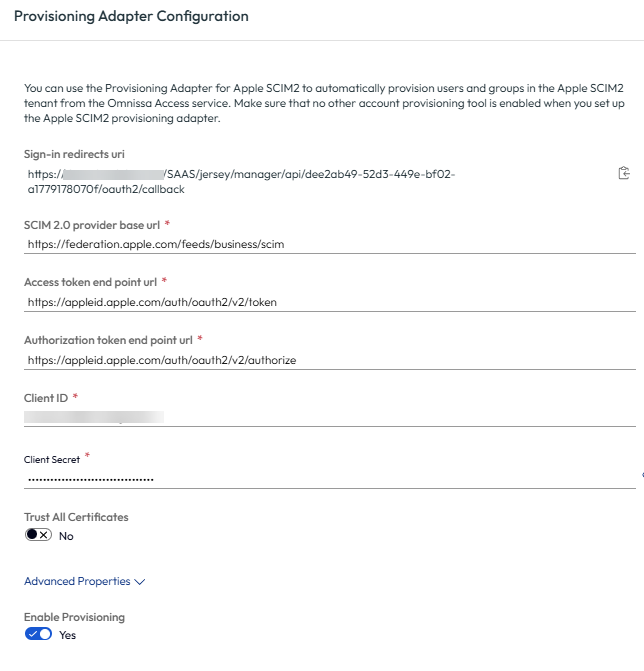
Konfigurieren Sie den Bereitstellungsadapter.
-
Geben Sie die folgenden Werte ein:
- Basis-URL des SCIM 2.0-Anbieters: Übernehmen Sie den Standardwert – https://federation.apple.com/feeds/business/scim
- Endpunkt-URL des Zugriffstokens: Übernehmen Sie den Standardwert – https://appleid.apple.com/auth/oauth2/v2/token
- Endpunkt-URL des Autorisierungstokens: Übernehmen Sie den Standardwert – https://appleid.apple.com/auth/oauth2/v2/authorize
- Client-ID: Die Client-ID der SCIM-Anwendung in Apple Business Manager
- Client-Geheimschlüssel: Der Client-Geheimschlüssel der SCIM-Anwendung in Apple Business Manager
-
Aktivieren Sie die Option Bereitstellung aktivieren.
-
Klicken Sie auf Weiter.
-
-
Klicken Sie auf der Seite „Authentifizierung“ auf Authentifizieren.
Sie werden aufgefordert, sich bei Apple Business Manager anzumelden.
-
Melden Sie sich mit Ihrem Apple Business Manager-Administratorkonto bei Apple Business Manager an.
-
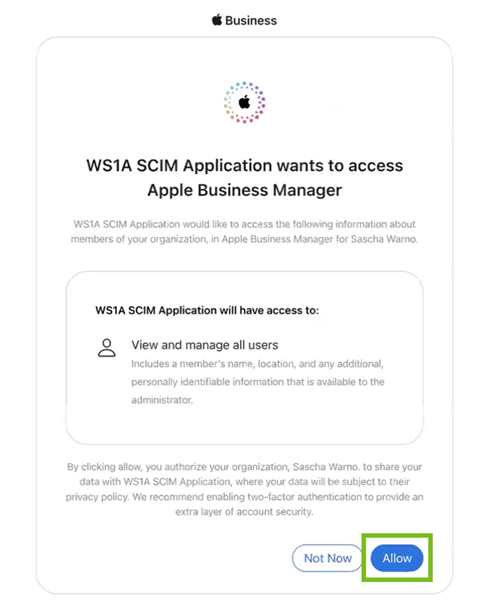
Klicken Sie auf der angezeigten Seite WS1A SCIM-Anwendung möchte auf Apple Business Manager zugreifen auf Zulassen, um die Bereitstellung von Benutzern aus Omnissa Access für Apple Business Manager zu genehmigen.
-
Klicken Sie in der Omnissa Access-App auf Weiter, um zur Seite „Benutzerbereitstellung“ zu wechseln und bei Bedarf Benutzerattributezuordnungen hinzuzufügen oder zu bearbeiten.
Wichtig: Ändern Sie nicht den Standardwert des Attributs SCIM 2.0 userName. Es muss ${user.email} zugeordnet werden.
-
Klicken Sie auf der Seite „Übersicht“ auf Speichern, um Ihre Änderungen zu speichern.
-
Weisen Sie die Benutzer und Gruppen zu, die Sie für Apple Business Manager bereitstellen möchten.
Wichtig: Wenn Sie der App eine Gruppe zuweisen, werden alle ihre Benutzer für Apple Business Manager bereitgestellt. Die Gruppe selbst wird nicht bereitgestellt, ebenso wenig wie ihre Mitgliedschaften.
-
Navigieren Sie zur Seite Ressourcen > Web-Apps, wählen Sie die App aus und klicken Sie auf Zuweisen.
-
Weisen Sie Benutzer und Gruppen zu.
-
Nachdem Benutzer für Apple Business Manager bereitgestellt wurden, können sie sich mit ihren Omnissa Access-Anmeldedaten bei Apple-Geräten und -Diensten anmelden und werden zur Authentifizierung zu Omnissa Access weitergeleitet. Ihre Omnissa Access-Anmeldedaten sind nun ihre verwalteten Apple-Konten.
Wichtig:
- Benutzer müssen sich mit ihrer E-Mail-Adresse anmelden.
- Bevor Benutzer sich bei iCloud anmelden können, müssen sie sich zunächst mit ihrem verwalteten Apple-Konto erfolgreich bei einem beliebigen Apple-Gerät anmelden. Navigieren Sie beispielsweise auf Mac zu Systemeinstellungen, klicken Sie auf Mit Ihrer Apple-ID anmelden und melden Sie sich mit Ihren Omnissa Access-Anmeldedaten an. Die erste Anmeldung bei einem Apple-Gerät kann etwa 15 bis 20 Sekunden dauern.
War diese Seite hilfreich?