Puede configurar Omnissa Access como proveedor de identidad para Apple Business Manager o Apple School Manager de forma que los usuarios finales puedan iniciar sesión en los dispositivos y servicios de Apple con sus credenciales de Omnissa Access. Esto permitirá que las cuentas de Omnissa Access de los usuarios se utilicen como cuentas de Apple administradas.
El proceso de integración incluye las siguientes tareas principales:
- Configurar el directorio de Omnissa Access para la integración de Apple Business Manager o Apple School Manager
- Configurar la autenticación federada con Omnissa Access como proveedor de identidad para Apple Business Manager o Apple School Manager
- Configurar el aprovisionamiento de usuarios para sincronizar usuarios de Omnissa Access con Apple Business Manager o Apple School Manager
- Configurar Omnissa Security Events Service para transmitir eventos de seguridad de Omnissa Access a Apple
Nota: Aunque se admite la integración tanto con Apple Business Manager como con Apple School Manager, este documento utiliza Apple Business Manager como ejemplo.
Requisitos
-
Debe disponer de los siguientes servicios:
- Omnissa Access Cloud
- Omnissa Connect
- Omnissa Intelligence
- Omnissa Security Events Service
- Apple Business Manager o Apple School Manager
-
Debe tener los siguientes privilegios:
- Rol de administrador en Omnissa Access
- Rol de propietario de organización en Omnissa Connect
- Rol de administrador en Apple Business Manager o Apple School Manager
- Credenciales de usuario de enlace de Active Directory (necesarias para actualizar la configuración del directorio en Omnissa Access)
-
Ha instalado Omnissa Access Connector, incluidos los siguientes servicios:
- Servicio de sincronización de directorio
- Servicio de autenticación de usuarios
-
Ha creado un directorio en Omnissa Access que se sincroniza con Active Directory y ha verificado que los usuarios y los grupos están sincronizados correctamente con Omnissa Access.
-
Ha agregado y verificado su dominio en Apple Business Manager o Apple School Manager. Consulte el Paso 1: Verificar un dominio en el documento de Apple Utilizar la autenticación vinculada con un proveedor de identidad en Apple Business Manager.
Paso 1: Configurar el directorio de Omnissa Access para la integración con Apple Business Manager
Configure el directorio de Omnissa Access para generar los eventos de seguridad necesarios para la integración con Apple Business Manager. Además, especifique el correo electrónico como identificador de inicio de sesión para los usuarios, ya que Apple solo admite direcciones de correo electrónico para el inicio de sesión.
Procedimiento
-
Inicie sesión en la consola de Omnissa Access como administrador.
-
Asigne los atributos de usuario obligatorios para la integración.
-
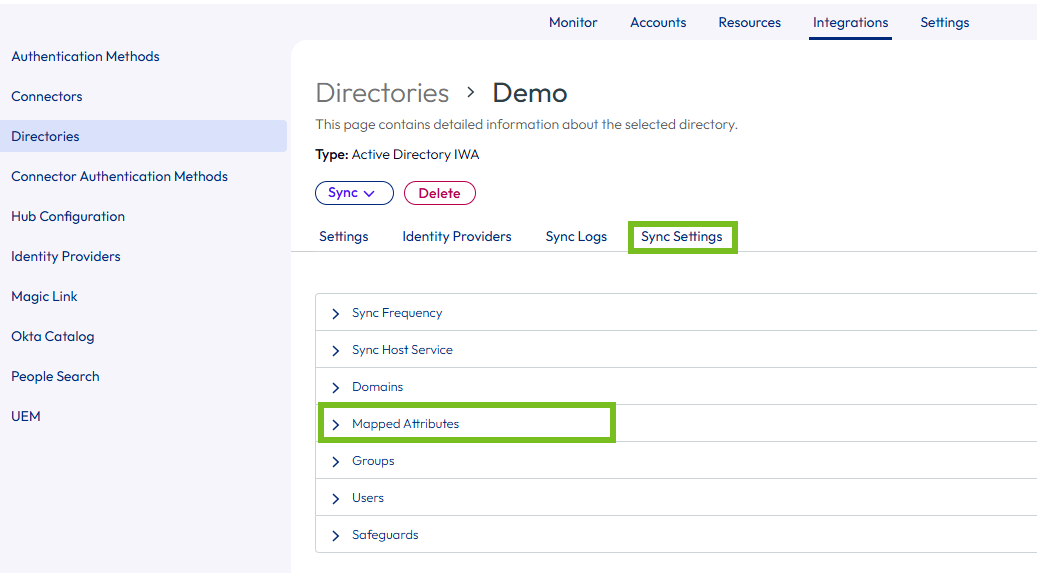
Desplácese hasta la página Integraciones > Directorios y haga clic en el directorio que desea integrar con Apple Business Manager.
-
En la página del directorio, seleccione la pestaña Configuración de sincronización y, a continuación, Atributos asignados.
-
Especifique las siguientes asignaciones:
-
disabled: userAccountControl
-
Último conjunto de contraseña: Seleccione Valor personalizado e introduzca pwdLastSet
Importante: Asegúrese de introducir el valor exactamente como se muestra aquí. Este valor distingue entre mayúsculas y minúsculas.
-
-
Haga clic en Guardar.
-
-
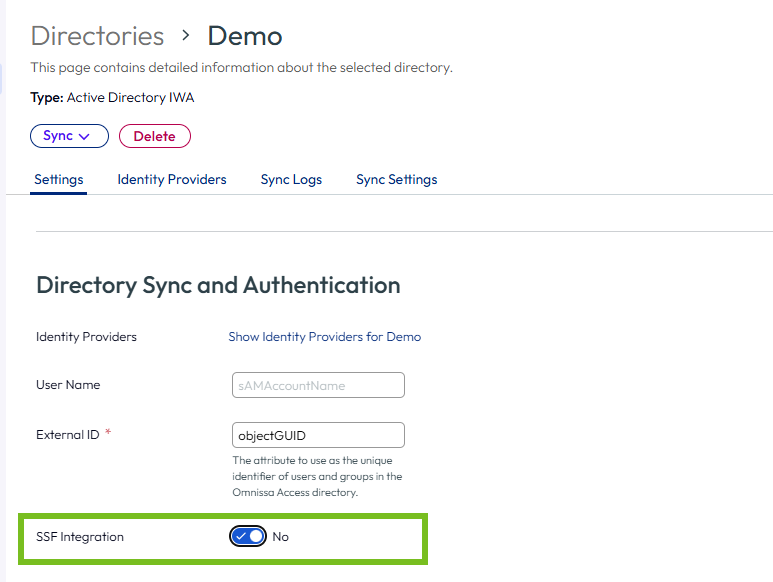
Seleccione la opción Integración de SSF para el directorio.
-
En la página del directorio, seleccione la pestaña Configuración.
-
En la sección Sincronización y autenticación de directorios, habilite la opción Integración de SSF.
-
En Información de usuario de enlace, introduzca la contraseña del usuario de enlace, que es necesaria para actualizar la configuración del directorio.
-
Haga clic en Guardar.
-
-
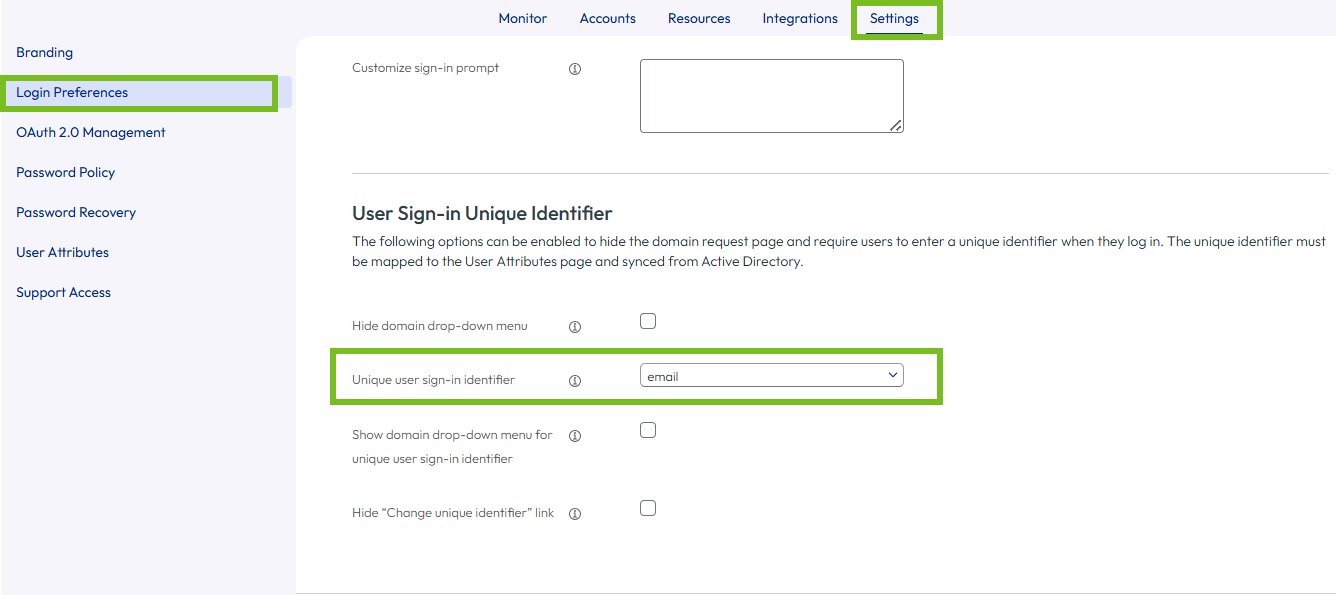
Establezca el correo electrónico como identificador de inicio de sesión para los usuarios.
Importante: Apple solo admite correos electrónicos para el inicio de sesión. Debe establecer el correo electrónico como identificador de inicio de sesión en Omnissa Access o, de lo contrario, se producirá un error de inicio de sesión.
-
Vaya a la página Configuración > Preferencias de inicio de sesión.
-
Haga clic en Editar.
-
En la sección Identificador único de inicio de sesión de usuario, establezca Identificador de inicio de sesión de usuario único en correo electrónico.
- Haga clic en Guardar.
-
Paso 2: Crear una aplicación de aprovisionamiento SCIM para ABM en Omnissa Access
La aplicación de aprovisionamiento SCIM para ABM del catálogo de Omnissa Access proporciona capacidades de autenticación y aprovisionamiento para la integración con Apple Business Manager o Apple School Manager. La aplicación utiliza el protocolo OpenID Connect para la autenticación y SCIM 2.0 para el aprovisionamiento.
En este paso, cree la aplicación y configure los ajustes de autenticación. El aprovisionamiento se configurará más adelante en el proceso.
-
Inicie sesión en Omnissa Access como administrador.
-
Acceda a la página Recursos > Aplicaciones web.
-
Haga clic en Nuevo.
-
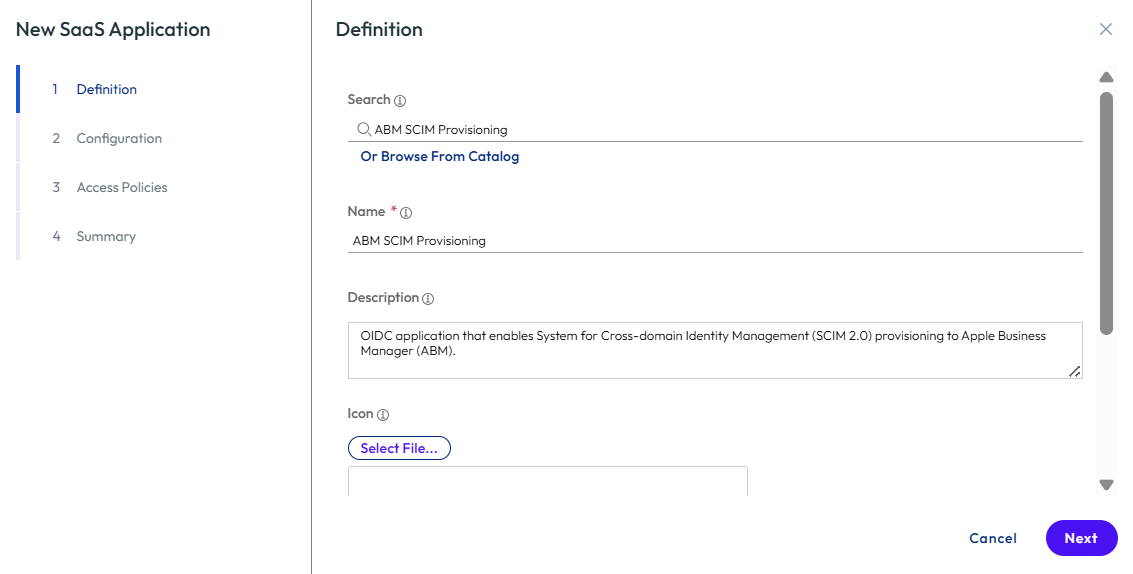
En la página Definición del asistente:
-
Busque y seleccione Aprovisionamiento SCIM para ABM en el catálogo.
-
Introduzca un nombre y, si lo desea, una descripción para la aplicación, y haga clic en Siguiente.
-
-
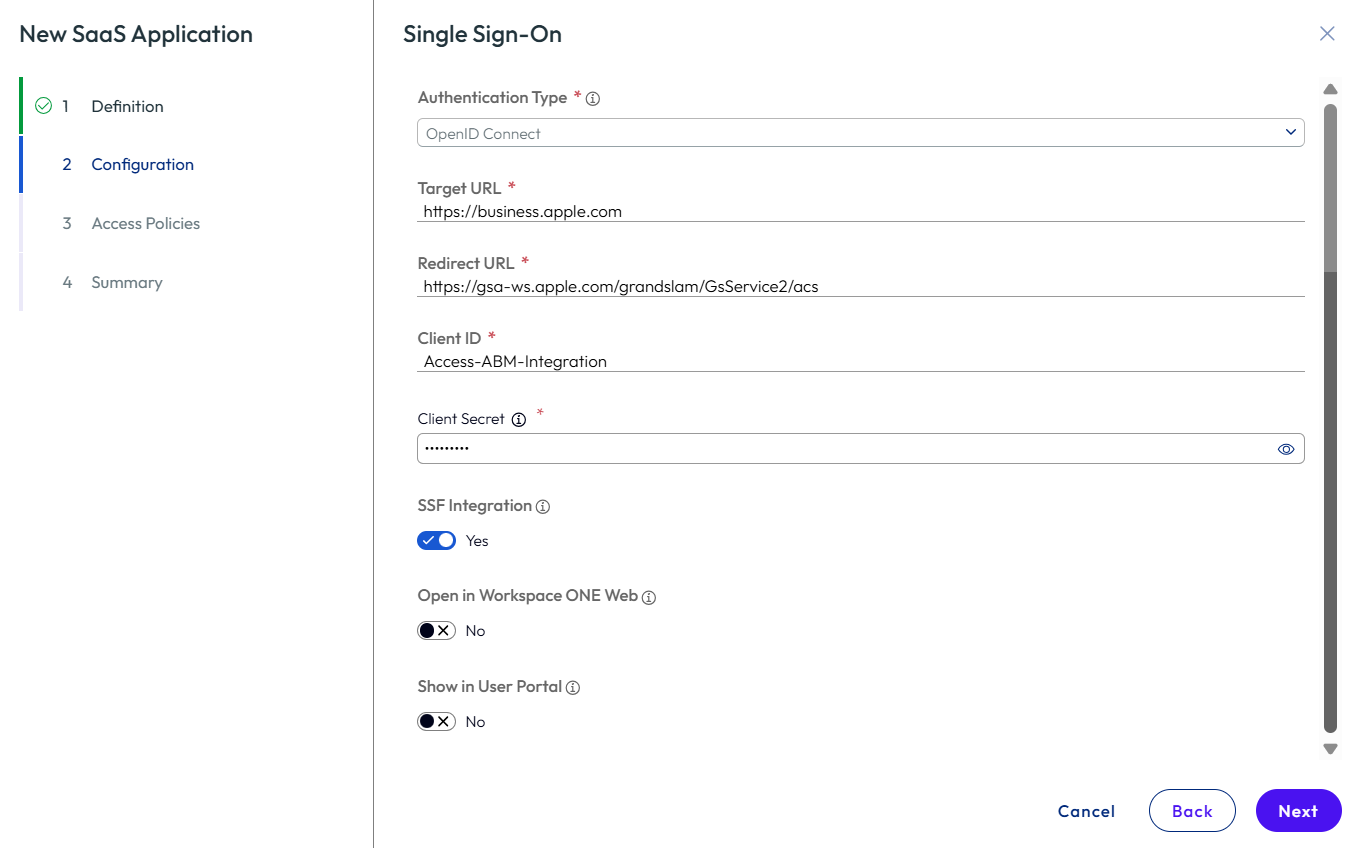
En la página Inicio de sesión único, introduzca los siguientes valores:
- URL de destino: https://business.apple.com
- URL de redireccionamiento: https://gsa-ws.apple.com/grandslam/GsService2/acs
- ID de cliente: Introduzca un nombre para el ID del cliente. El nombre puede contener solo los caracteres: alfanuméricos (A-z, a-z, 0-9), punto (.), guion bajo (_), guion (-) y arroba (@).
- Secreto de cliente: Introduzca un secreto de cliente.
Importante: Guarde el secreto en un lugar seguro. No podrá recuperarlo de la interfaz de usuario después de salir de la página. - Integración de SSF: Habilitado de forma predeterminada para garantizar que los eventos de seguridad requeridos pasen de Omnissa a Apple; es necesario para la integración.
Por ejemplo:
-
Guarde los valores de ID de cliente y Secreto de cliente en un archivo de texto. Necesitará estos valores más adelante en el proceso.
-
Haga clic en Siguiente.
-
En la página Directivas de acceso, seleccione la directiva de acceso que desee aplicar a la aplicación si no quiere utilizar la directiva de acceso predeterminada.
-
Haga clic en Siguiente hasta llegar a la página Resumen y, a continuación, haga clic en Guardar y asignar.
-
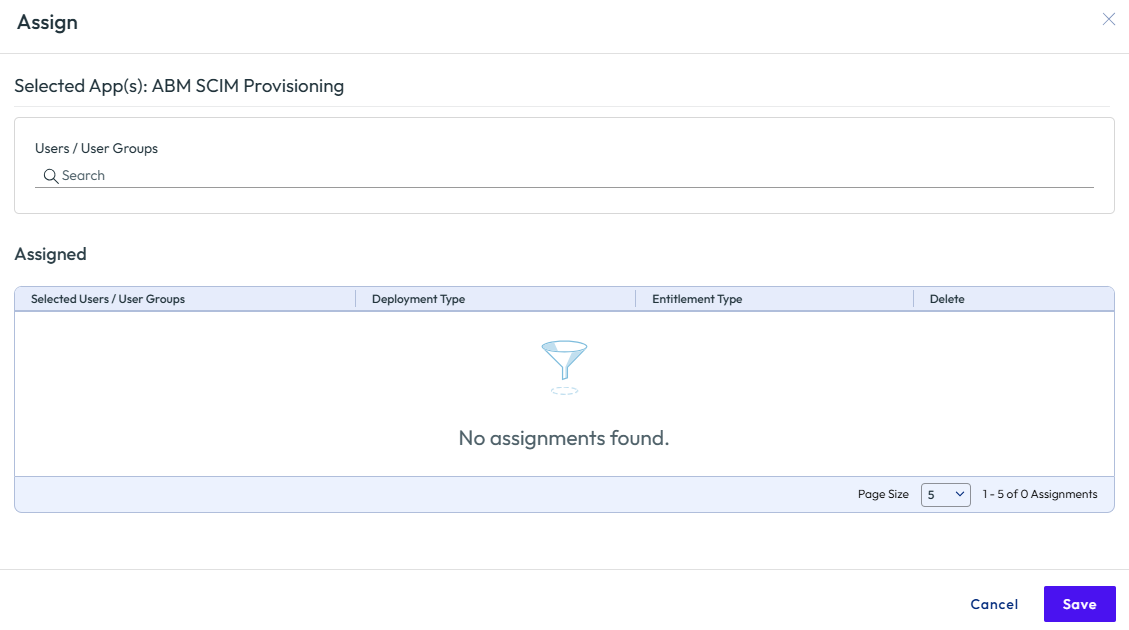
En la página Asignar, asigne la aplicación a la cuenta de usuario administrador de Omnissa Access que está utilizando para configurar la integración.
- Comience a escribir el nombre de usuario en el cuadro de texto Usuarios/Grupos de usuarios para buscar y seleccionar el usuario.
- Haga clic en Guardar.
Paso 3: Configurar Omnissa Security Events Service para transmitir eventos de seguridad a Apple.
Omnissa Security Events Service permite integrar la plataforma Omnissa con productos de identidad y seguridad de terceros para intercambiar eventos de seguridad mediante protocolos estándar. Para la integración de Omnissa Access con Apple Business Manager o Apple School Manager, configure Apple como suscriptor en Omnissa Security Events Service para transmitir a Apple las señales de eventos de seguridad requeridas.
Procedimiento
-
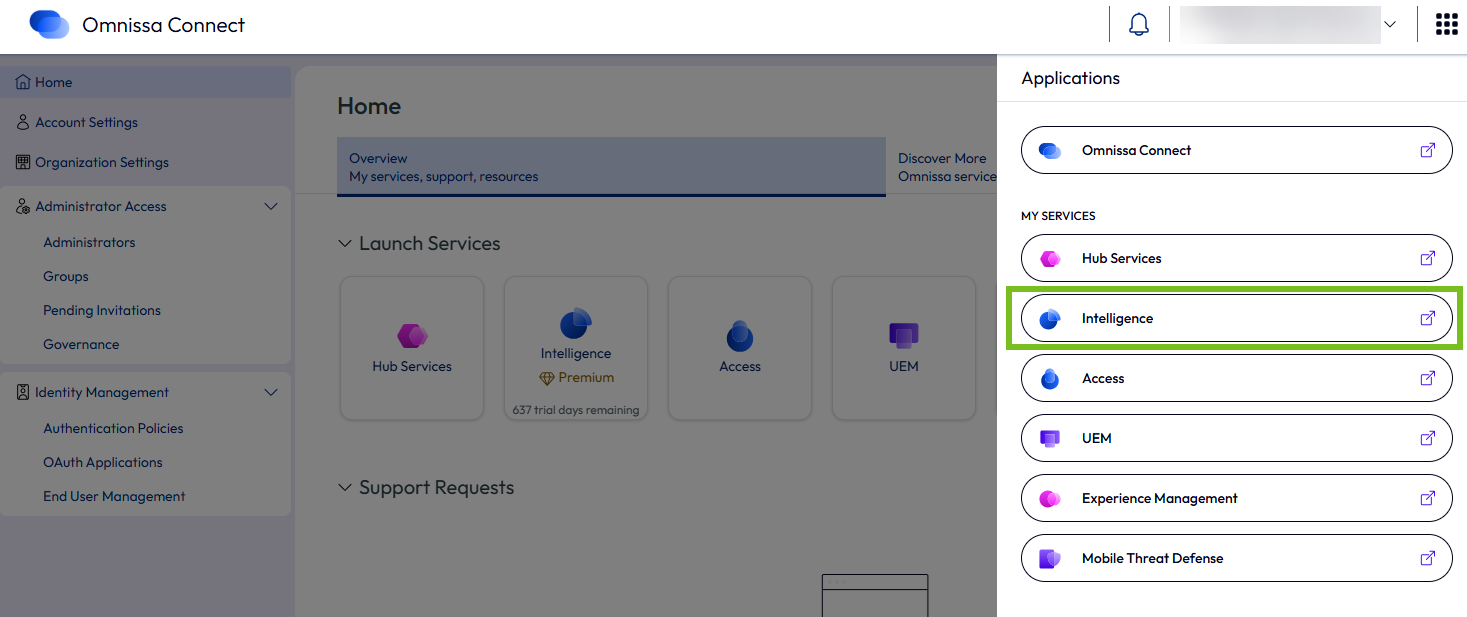
Inicie sesión en Omnissa Connect.
-
En el menú situado en la esquina superior derecha, seleccione Intelligence.
-
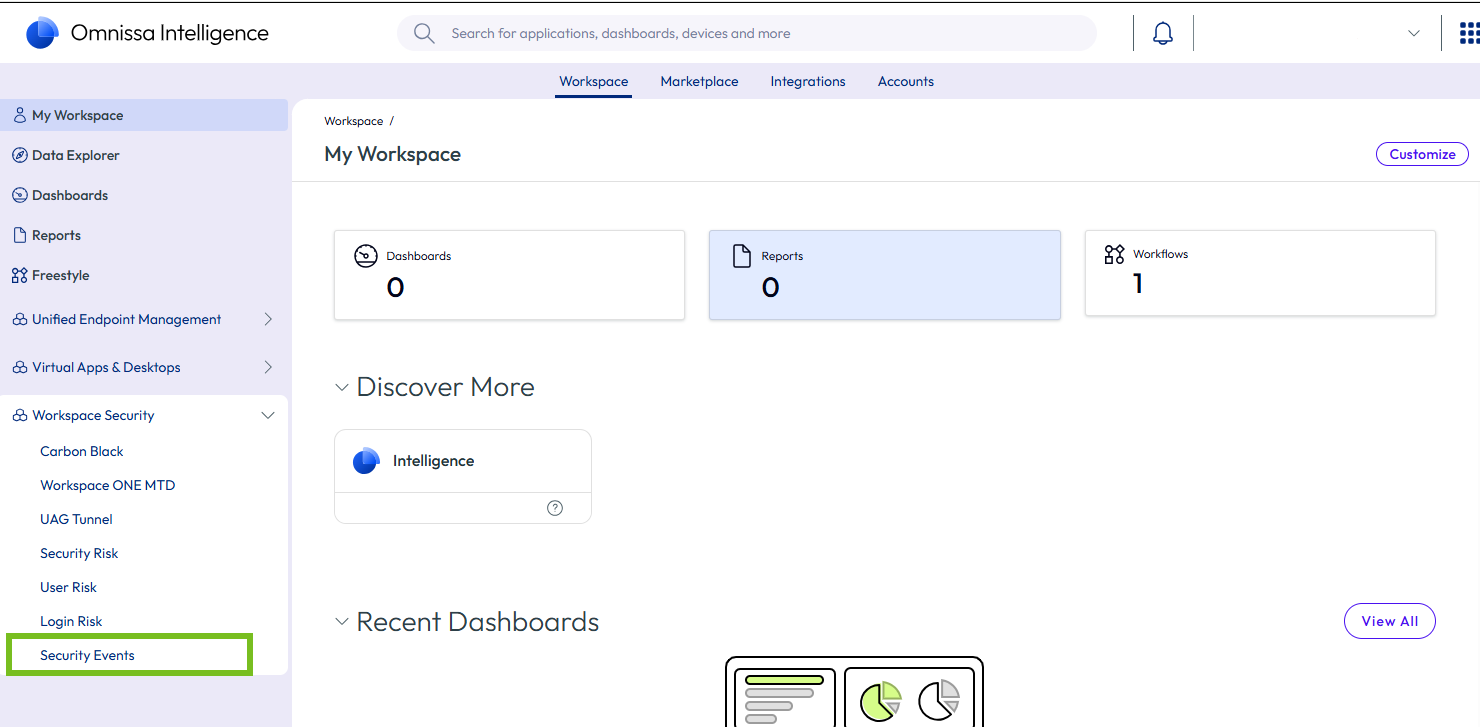
En la consola de Intelligence, seleccione Seguridad de Workspace > Eventos de seguridad en el panel izquierdo.
-
Seleccione la pestaña Suscriptores.
Nota: Si es la primera vez que configura Security Events Service, en lugar de las pestañas aparecerá el asistente Introducción. Siga las instrucciones del asistente que aparecen a continuación. Aunque la interfaz de usuario del asistente es un poco diferente, la configuración es la misma.
Nota: Omnissa Access está configurado como origen de forma predeterminada en Security Events Service. No es necesario seleccionarlo explícitamente como origen en la consola.
-
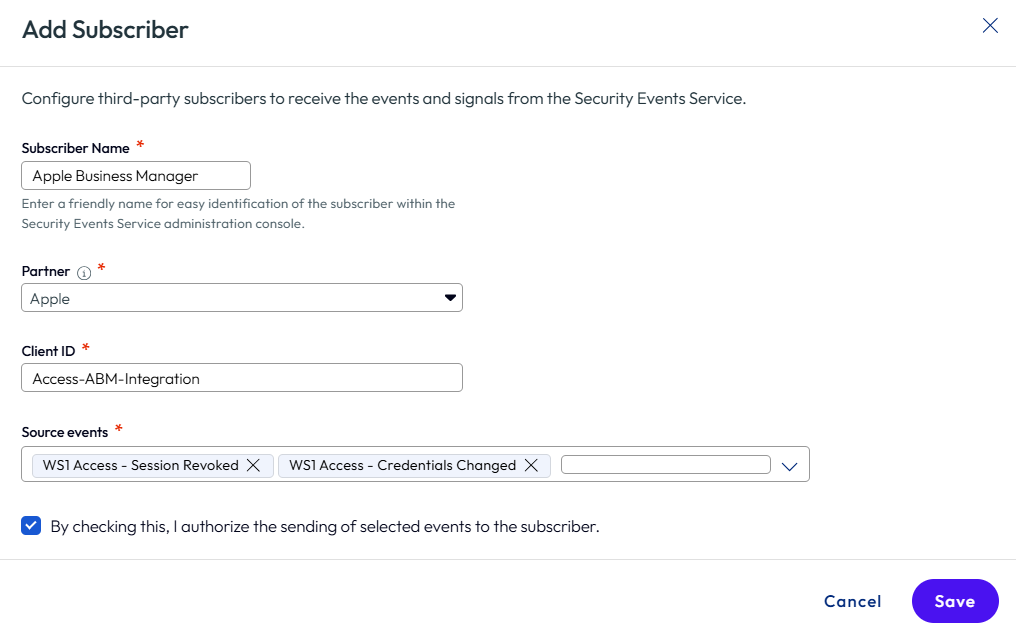
Haga clic en Agregar y agregue Apple como suscriptor.
-
Nombre del suscriptor: Introduzca un nombre descriptivo con el que pueda identificar fácilmente al suscriptor en la consola de Security Events Service.
-
Para Socio, seleccione Apple.
-
Para ID de cliente, copie y pegue el ID de cliente de la aplicación SCIM para ABM que creó en Omnissa Access. Consulte Crear una aplicación de aprovisionamiento SCIM para ABM en Omnissa Access.
-
Para Eventos de origen, seleccione los eventos WS1 Access - Sesión revocada y WS1 Access - Credenciales modificadas.
El evento Sesión revocada indica que se revocó una sesión de usuario y el evento Credenciales modificadas indica que las credenciales de un usuario cambiaron. Estos eventos corresponden respectivamente a los eventos Sesión revocada y Credencial modificada de CAEP en el estándar SSF (Shared Signals and Events Framework) de OpenID.
-
Revise atentamente el texto sobre los permisos que va a otorgar y, a continuación, seleccione la casilla de verificación para autorizar la transmisión de los eventos.
-
Haga clic en Guardar.
-
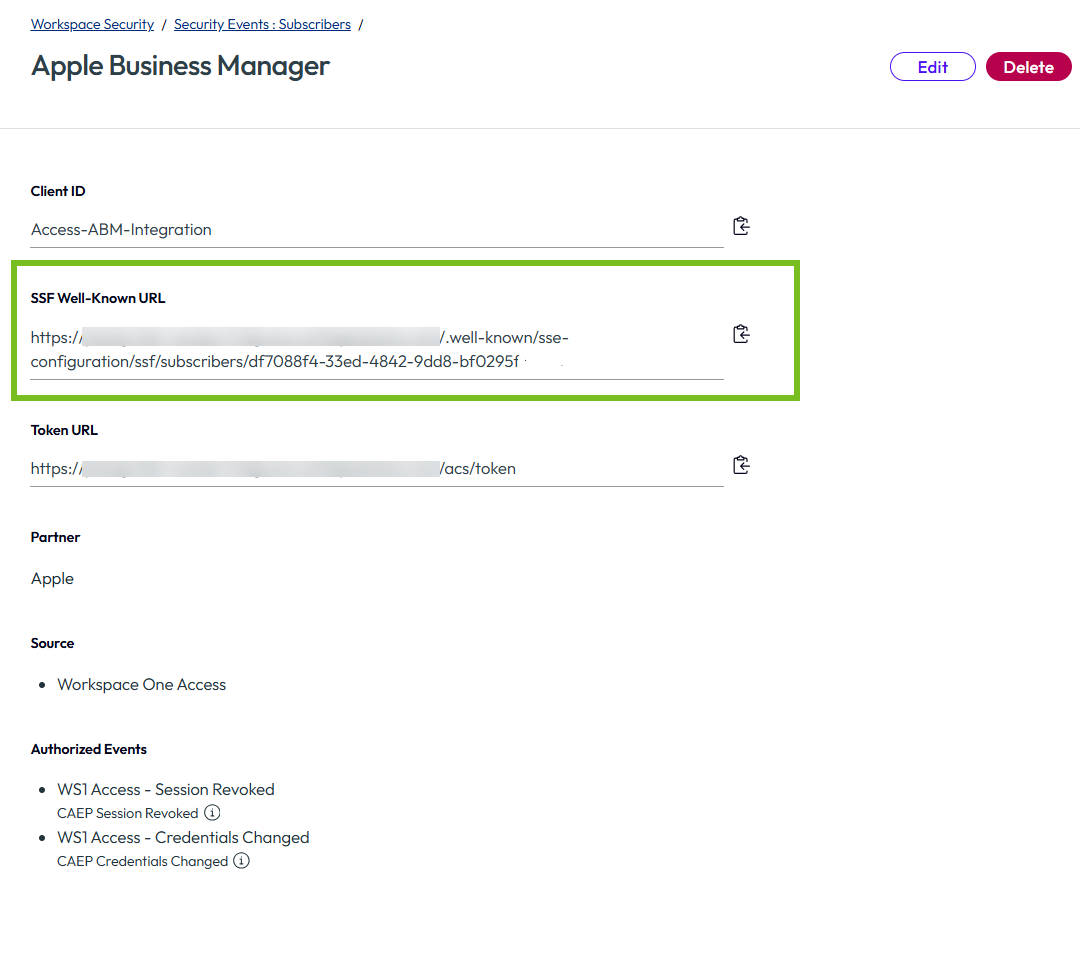
Copie y guarde la URL conocida de SSF en un archivo de texto. Lo necesitará para configurar Apple Business Manager en el siguiente paso.
-
Para obtener información sobre Security Events Service, consulte Configurar Omnissa Security Events Service.
Paso 4: Configurar la autenticación federada y las señales compartidas en Apple Business Manager
En Apple Business Manager, configure Omnissa Access como proveedor de identidad. Necesitará los valores de Omnissa Access y Omnissa Security Events Service que guardó en los pasos anteriores. Después de configurar la autenticación federada e iniciar sesión como administrador de Omnissa Access para probar la integración, active la autenticación federada.
-
Siga las instrucciones del Paso 3: Configurar la autenticación federada y probar la autenticación con una sola cuenta de usuario de IdP en el documento de Apple Usar la autenticación federada con tu proveedor de identidad en Apple Business Manager.
Utilice los siguientes valores para el Paso 3: Configurar la autenticación federada y probar la autenticación con una sola cuenta de usuario de IdP:
- ID de cliente: Pegue el ID de cliente de la aplicación SCIM para ABM de Omnissa Access.
- Secreto de cliente: Pegue el secreto de cliente que estableció para la aplicación SCIM para ABM de Omnissa Access.
- URL de configuración de SSF: Pegue la URL conocida de SSF de Omnissa Security Events Service.
- URL de configuración de OpenID: Introduzca https://example.com/.well-known/openid-configuration, reemplazando example.com por el nombre de dominio completo (FQDN) del inquilino de Omnissa Access.
Nota: En previsión de los próximos cambios de migración de URL descritos en el artículo 6001062 de la base de conocimientos, si el FQDN de su inquilino de Access figura en la lista de entornos de la Categoría 2: Cambio de certificado y URL, utilice el nuevo FQDN correspondiente que aparece en la columna Nueva URL. En la URL de configuración de SSF y la URL de configuración de OpenID, reemplace el FQDN por el nuevo FQDN. Por su comodidad, el nuevo FQDN ya está disponible para el caso práctico "Omnissa Access como proveedor de identidad para Apple Business Manager o Apple School Manager" antes de la migración. No la utilice para otros fines. El calendario de migración se comunicará a todos los clientes a través del artículo de la base de conocimientos.
Importante: Cuando se le solicite iniciar sesión en Omnissa Access, debe iniciar sesión con su cuenta de administrador de Omnissa Access. Si no utiliza una cuenta de administrador, la integración no funcionará. Asegúrese también de que el administrador de Omnissa Access esté asignado a la aplicación de aprovisionamiento de SCIM para ABM en Omnissa Access.
-
Siga las instrucciones del Paso 4: Activar la autenticación federada en el documento de Apple Usar la autenticación federada con tu proveedor de identidad en Apple Business Manager.
Paso 5: Verificar la transmisión de eventos en Omnissa Security Events Service
Cuando se completa correctamente la integración con Apple Business Manager en el paso anterior, se creará una transmisión de eventos en Omnissa Security Events Service para transmitir eventos de seguridad a Apple. Verifique que se haya creado la transmisión.
-
En la consola de Omnissa Intelligence, seleccione Seguridad de Workspace > Eventos de seguridad en el panel izquierdo.
-
En la pestaña Transmisiones activas, seleccione el suscriptor que creó para Apple.
-
Compruebe que aparezca una transmisión de eventos.
-
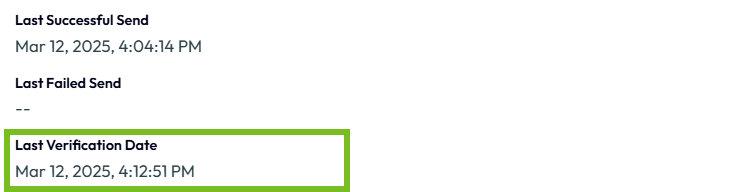
Expanda la transmisión y compruebe que aparezca el valor Fecha de última verificación.
Paso 6: Configurar el aprovisionamiento
Para aprovisionar usuarios desde Omnissa Access a Apple Business Manager, cree un cliente SCIM en Apple Business Manager y edite la aplicación SCIM para ABM en Omnissa Access para habilitar el aprovisionamiento.
Copiar la URL de devolución de llamada de autorización de Omnissa Access
-
En la consola de Omnissa Access, desplácese hasta la página Recursos > Aplicaciones web y haga clic en la aplicación SCIM para ABM que creó para la integración de Apple Business Manager.
-
En el panel de navegación del asistente, seleccione Configuración.
-
Habilite Mostrar opciones de aprovisionamiento.
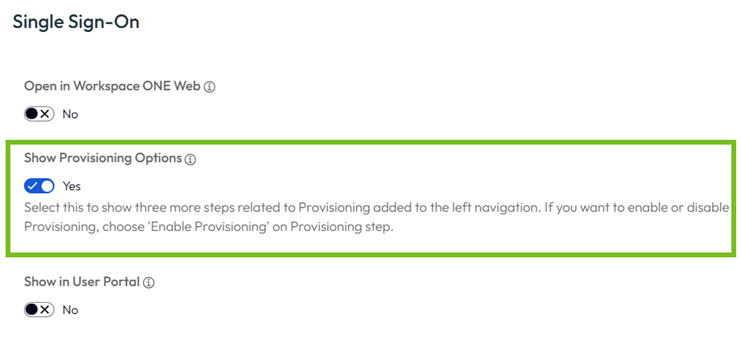
En el asistente aparecerán páginas adicionales relacionadas con el aprovisionamiento.
-
En el panel de navegación, seleccione Aprovisionamiento.
-
Copie el valor URI de redireccionamiento de inicio de sesión haciendo clic en el icono de copiar.
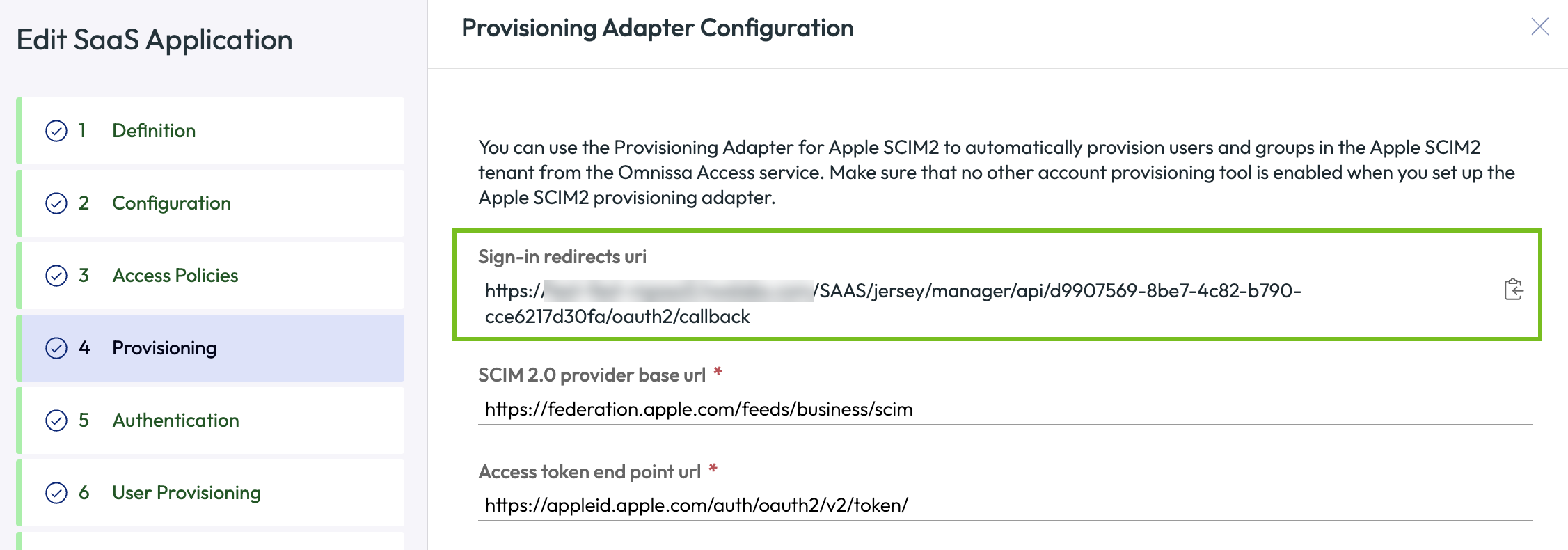
-
En la URL, reemplace el FQDN del inquilino de Access por el nuevo FQDN, si fuera necesario.
En previsión de los próximos cambios de migración de URL descritos en el artículo 6001062 de la base de conocimientos, si el FQDN de su inquilino de Access figura en la lista de entornos de la Categoría 2: Cambio de certificado y URL, utilice el nuevo FQDN correspondiente que aparece en la columna Nueva URL. Por su comodidad, el nuevo FQDN ya está disponible para el caso práctico "Omnissa Access como proveedor de identidad para Apple Business Manager o Apple School Manager" antes de la migración. No la utilice para otros fines. El calendario de migración se comunicará a todos los clientes a través del artículo de la base de conocimientos.
Debe utilizar la URL en el siguiente paso.
Configurar el aprovisionamiento en Apple Business Manager
Siga las instrucciones de la sección "Crear y copiar la información del cliente SCIM en el proveedor de identidad" del documento de Apple Sincronizar cuentas de usuario del proveedor de identidad en Apple Business Manager.
Utilice la URL de devolución de llamada de autorización de Omnissa Access que obtuvo en el paso anterior.
Editar la aplicación SCIM para ABM de Omnissa Access para configurar el aprovisionamiento de usuarios
En el proceso de integración anterior, creó la aplicación SCIM para ABM en la consola de Omnissa Access y configuró sus ajustes de autenticación. Ahora puede configurar los ajustes de aprovisionamiento.
-
En la consola de Omnissa Access, vaya a la página Recursos > Aplicaciones web, seleccione la aplicación que ha creado y haga clic en Editar.
-
En el panel de navegación, seleccione Aprovisionamiento.
-
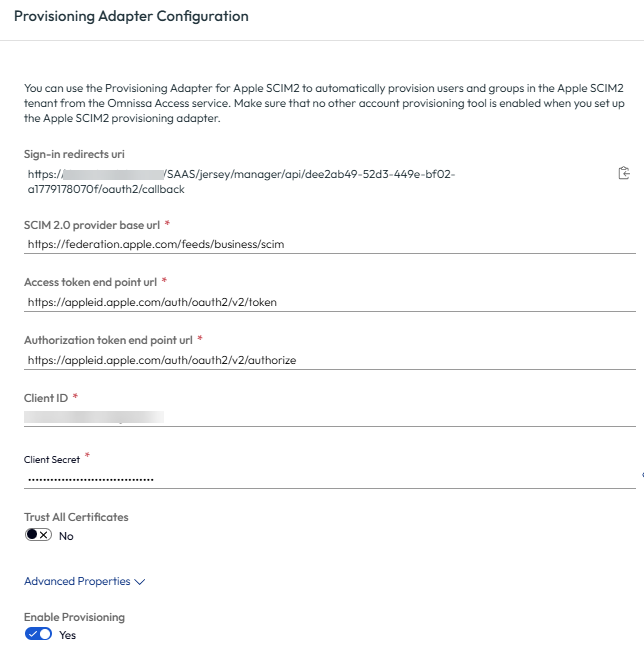
Configurar el adaptador de aprovisionamiento.
-
Introduzca los siguientes valores:
- URL base del proveedor de SCIM 2.0: Acepte el valor predeterminado: https://federation.apple.com/feeds/business/scim
- URL de endpoint de token de acceso: Acepte el valor predeterminado https://appleid.apple.com/auth/oauth2/v2/token
- URL de endpoint de token de autorización: Acepte el valor predeterminado https://appleid.apple.com/auth/oauth2/v2/authorize
- Identificador de cliente: El identificador de cliente de la aplicación SCIM en Apple Business Manager
- Secreto de cliente: El secreto de cliente de la aplicación SCIM en Apple Business Manager
-
Habilite la opción Habilitar aprovisionamiento.
-
Haga clic en Siguiente.
-
-
En la página Autenticación, haga clic en Autenticar.
Se le pedirá que inicie sesión en Apple Business Manager.
-
Inicie sesión en Apple Business Manager con su cuenta de administrador de Apple Business Manager.
-
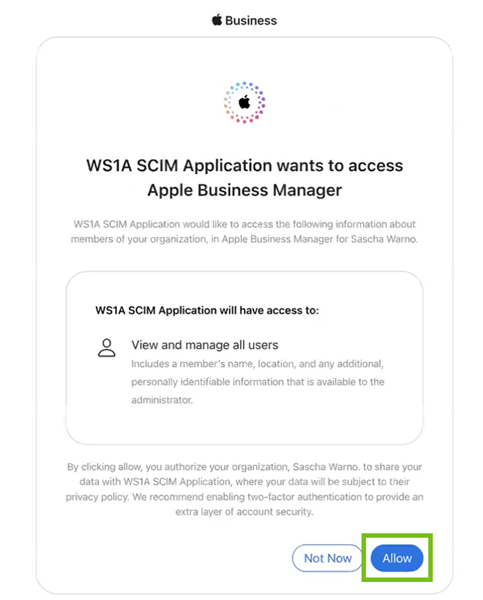
En la página Aplicación SCIM para WS1A que desea acceder a Apple Business Manager, haga clic en Permitir para que los usuarios puedan aprovisionarse de Omnissa Access a Apple Business Manager.
-
En la aplicación Omnissa Access, haga clic en Siguiente para ir a la página Aprovisionamiento de usuarios y, si fuera necesario, agregue o edite asignaciones de atributos de usuario.
Importante: No cambie el valor predeterminado del atributo SCIM 2.0 userName. Debe estar asignado a ${user.email}.
-
En la página Resumen, haga clic en Guardar para guardar los cambios.
-
Asigne los usuarios y los grupos que desea aprovisionar a Apple Business Manager a la aplicación.
Importante: Cuando se asigna un grupo a la aplicación, todos sus usuarios se aprovisionan a Apple Business Manager. El grupo en sí no está aprovisionado, ni tampoco sus pertenencias.
-
Desplácese hasta la página Recursos > Aplicaciones web, seleccione la aplicación y haga clic en Asignar.
-
Asigne usuarios o grupos.
-
Una vez que los usuarios estén aprovisionados en Apple Business Manager, podrán iniciar sesión en los dispositivos y servicios de Apple con sus credenciales de Omnissa Access, y serán redirigidos a Omnissa Access para autenticarse. Sus credenciales de Omnissa Access ahora serán sus cuentas de Apple administradas.
Importante:
- Los usuarios deberán utilizar su correo electrónico para iniciar sesión.
- Antes de que los usuarios puedan iniciar sesión en iCloud, primero deberán iniciar sesión correctamente en cualquier dispositivo Apple con su cuenta de Apple administrada. Por ejemplo, en Mac, vaya a Configuración del sistema, haga clic en Iniciar sesión con el ID de Apple e inicie sesión con sus credenciales de Omnissa Access. Es normal que el primer inicio de sesión en un dispositivo Apple tarde unos 15-20 segundos.
¿Le resultó útil esta página?