Você pode configurar o Omnissa Access como um provedor de identidade para o Apple Business Manager ou o Apple School Manager, permitindo que os usuários finais façam login em dispositivos e serviços da Apple usando suas credenciais do Omnissa Access. Isso permite que as contas do Omnissa Access dos usuários sejam usadas como contas da Apple gerenciadas.
O processo de integração envolve as seguintes tarefas principais:
- Configurar seu diretório do Omnissa Access para integração com o Apple Business Manager ou o Apple School Manager.
- Configurar a autenticação federada, com o Omnissa Access como provedor de identidade para o Apple Business Manager ou o Apple School Manager.
- Configurar o provisionamento de usuários para sincronizar usuários do Omnissa Access com o Apple Business Manager ou o Apple School Manager.
- Configurar o Omnissa Security Events Service para transmitir eventos de segurança do Omnissa Access para a Apple.
Nota: embora a integração com o Apple Business Manager e o Apple School Manager seja compatível, este documento usa o Apple Business Manager como exemplo.
Pré-requisitos
-
Você tem os seguintes serviços:
- Omnissa Access Cloud
- Omnissa Connect
- Omnissa Intelligence
- Omnissa Security Events Service
- Apple Business Manager ou Apple School Manager
-
Você tem os seguintes privilégios:
- Função de Administrador no Omnissa Access
- Função de Proprietário da Organização no Omnissa Connect
- Função de Administrador no Apple Business Manager ou no Apple School Manager
- Credenciais de usuário de Bind do Active Directory (necessárias para atualizar a configuração do diretório no Omnissa Access)
-
Você instalou o Omnissa Access Connector, incluindo os seguintes serviços:
- Serviço de Sincronização de Diretório
- Serviço de Autenticação do Usuário
-
Você criou um diretório no Omnissa Access que sincroniza com o seu Active Directory e verificou se os usuários e grupos foram sincronizados com sucesso no Omnissa Access.
-
Você adicionou e verificou seu domínio no Apple Business Manager ou no Apple School Manager. Consulte a Etapa 1: Verificar um domínio na documentação da Apple e Usar a autenticação federada com seu provedor de identidade no Apple Business Manager.
Etapa 1: Configurar o diretório do Omnissa Access para a integração com o Apple Business Manager.
Configure o diretório do Omnissa Access para gerar os eventos de segurança necessários para a integração com o Apple Business Manager. Além disso, especifique o e-mail como identificador de login para os usuários, pois a Apple só aceita e-mail para login.
Procedimento
-
Faça login no console do Omnissa Access como administrador.
-
Mapeie os atributos do usuário que são necessários para a integração.
-
Navegue até a página Integrações > Diretórios e clique no diretório que você está integrando ao Apple Business Manager.
-
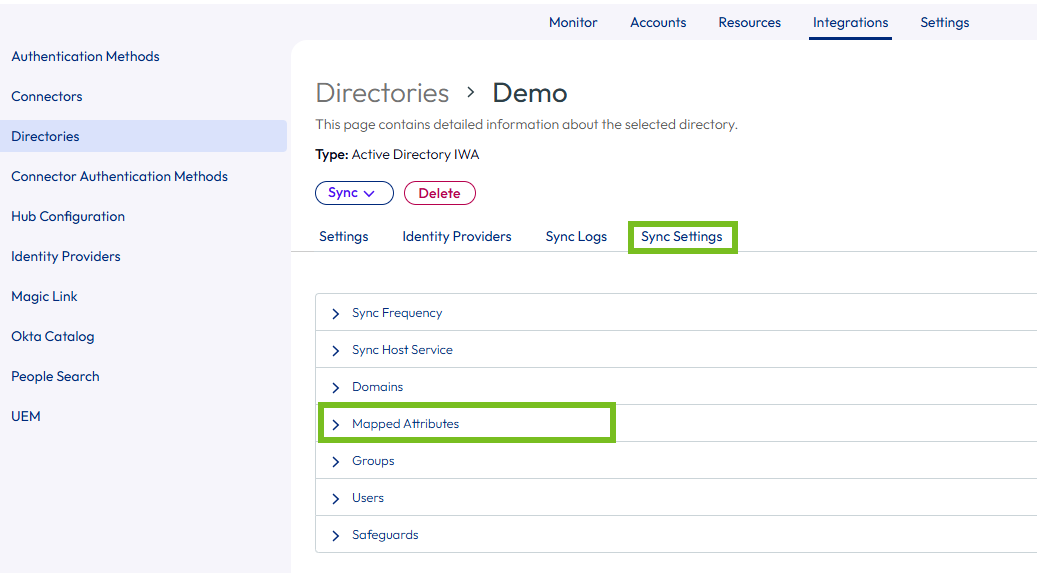
Na página do diretório, selecione a guia Configurações de Sincronização e, em seguida, selecione Atributos Mapeados.
-
Especifique os seguintes mapeamentos:
-
desativado: userAccountControl
-
Última alteração da senha: selecione Valor Personalizado e digite pwdLastSet
Importante: certifique-se de inserir o valor exatamente como ele é mostrado aqui. O valor diferencia maiúsculas de minúsculas.
-
-
Clique em Salvar.
-
-
Selecione a opção Integração SSF para o diretório.
-
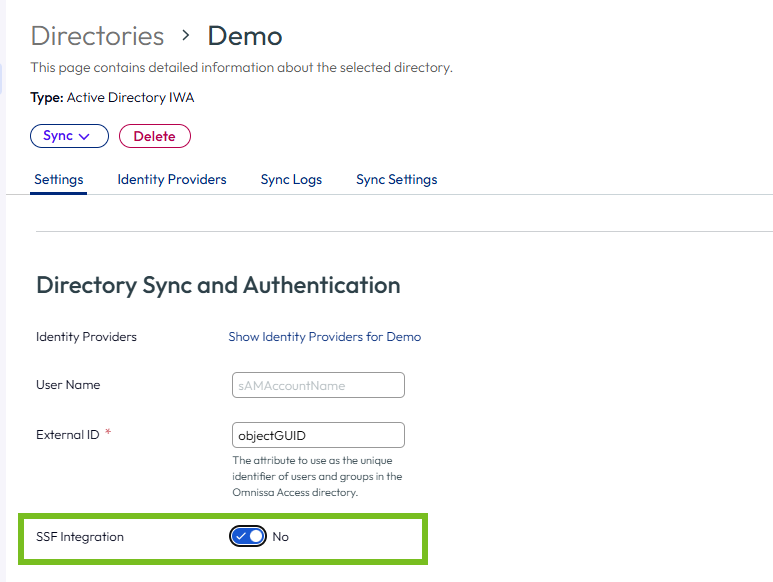
Na página do diretório, selecione a guia Configurações.
-
Na seção Sincronização de Diretório e Autenticação, ative a opção Integração SSF.
-
Nos Detalhes do Usuário de Bind, digite a senha do usuário de Bind, que é necessária para atualizar as configurações do diretório.
-
Clique em Salvar.
-
-
Defina o e-mail como identificador de login para os usuários.
Importante: a Apple só aceita login por e-mail. Você deve configurar o e-mail como identificador de login no Omnissa Access; caso contrário, o login falhará.
-
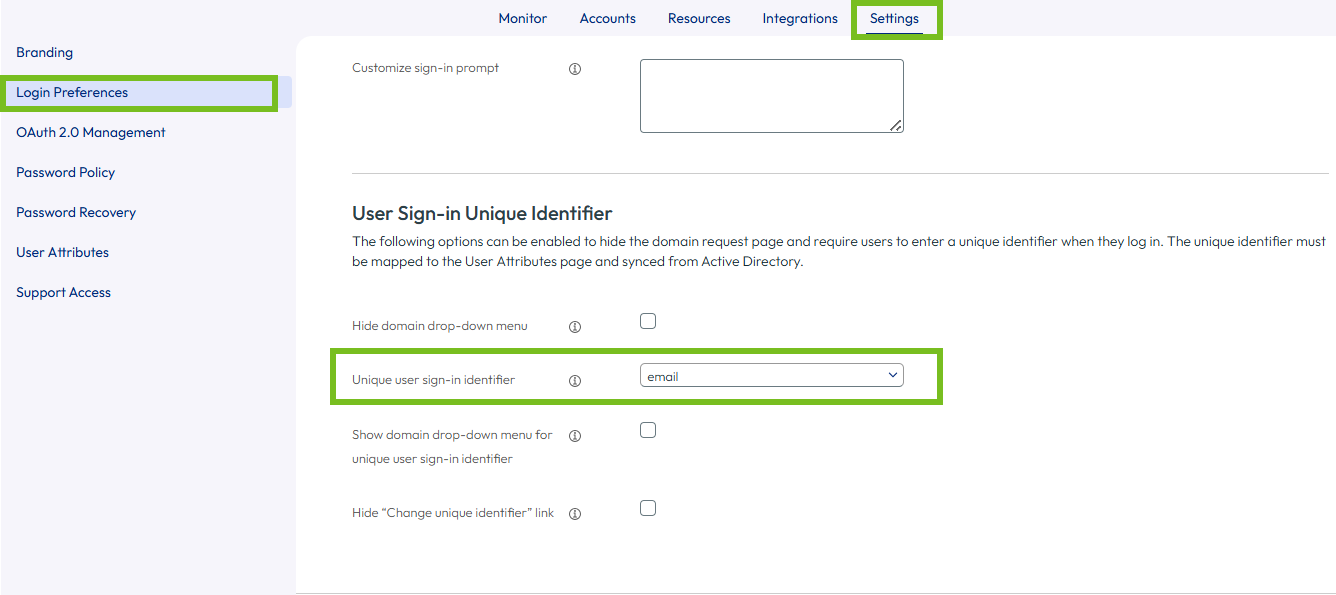
Navegue até a página Configurações > Preferências de login.
-
Clique em Editar.
-
Na seção Identificador Exclusivo de Login do Usuário, defina Identificador Exclusivo de Login do Usuário como e-mail.
- Clique em Salvar.
-
Etapa 2: Criar um aplicativo de provisionamento ABM SCIM no Omnissa Access
O aplicativo de provisionamento ABM SCIM no catálogo do Omnissa Access oferece recursos de autenticação e provisionamento para integração com o Apple Business Manager ou o Apple School Manager. O aplicativo utiliza o protocolo OpenID Connect para autenticação e o SCIM 2.0 para provisionamento.
Nesta etapa, você cria o aplicativo e define as configurações de autenticação. Você configurará o provisionamento mais tarde no processo.
-
Faça login no Omnissa Access como administrador.
-
Navegue até a página Recursos > Aplicativos Web.
-
Clique em Novo.
-
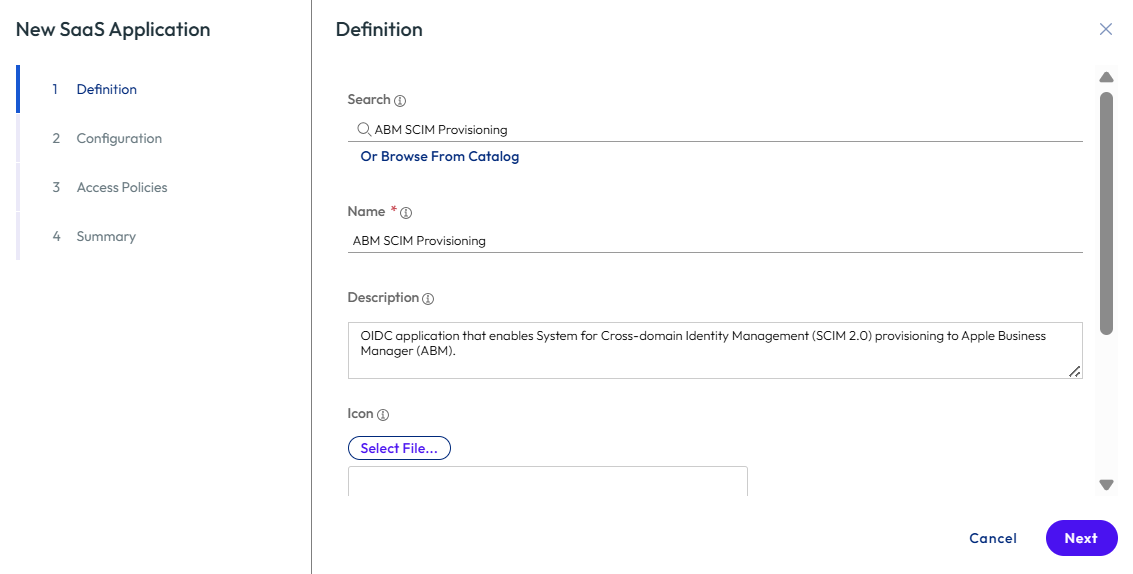
Na página de Definição do assistente:
-
Procure e selecione Provisionamento ABM SCIM no catálogo.
-
Digite um nome e, opcionalmente, uma descrição para o aplicativo e clique em Avançar.
-
-
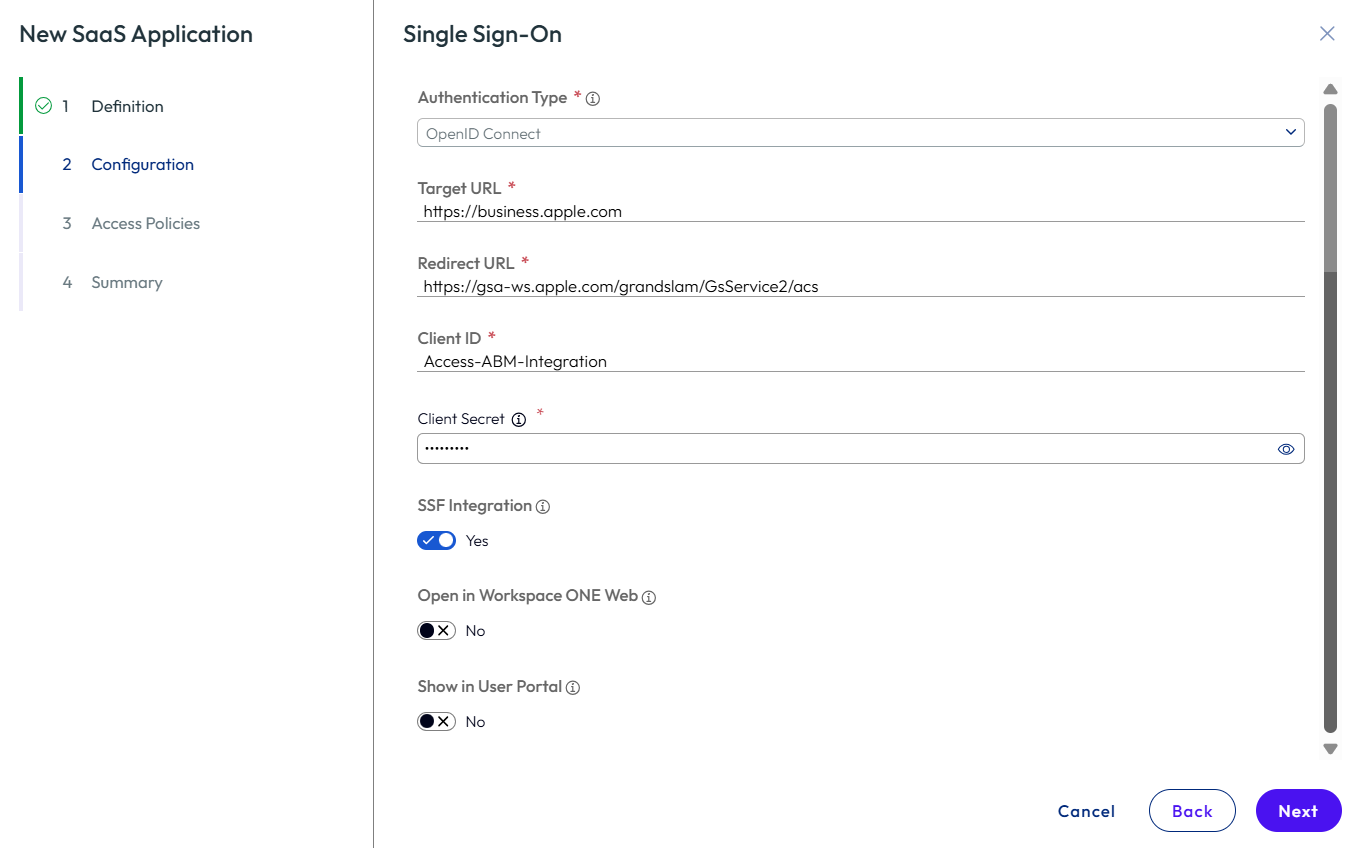
Na página Single Sign-On, insira os seguintes valores:
- URL de destino: https://business.apple.com
- URL de redirecionamento: https://gsa-ws.apple.com/grandslam/GsService2/acs
- ID do cliente: digite um nome para a ID do cliente. O nome deve conter apenas caracteres alfanuméricos (A-Z, a-z, 0-9), ponto (.), sublinhado (_), hífen (-) e arroba (@).
- Segredo do cliente: digite um segredo do cliente.
Importante: guarde o segredo em um lugar seguro. Você não poderá recuperá-lo da UI depois de sair da página. - Integração SSF: ativada por padrão para garantir que os eventos de segurança necessários sejam transmitidos da Omnissa para a Apple; requisito para a integração.
Por exemplo:
-
Salve os valores de ID do Cliente e Segredo do Cliente em um arquivo de texto. Você precisará desses valores mais tarde no processo.
-
Clique em Avançar.
-
Na página Políticas de Acesso, selecione a política de acesso que deseja aplicar ao aplicativo, caso não queira usar a política de acesso padrão.
-
Clique em Avançar até chegar à página Resumo e, em seguida, clique em Salvar e Atribuir.
-
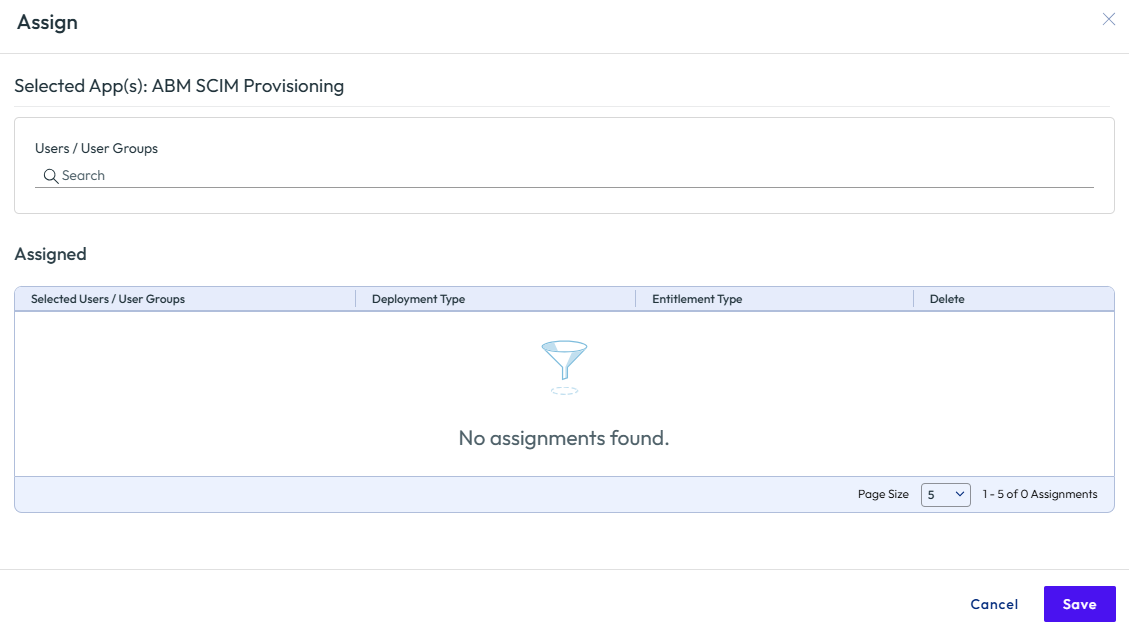
Na página Atribuir, atribua o aplicativo à conta de usuário administrador do Omnissa Access que você está usando para configurar a integração.
- Comece a digitar o nome de usuário na caixa de texto Usuários/Grupos de Usuários para pesquisar e selecionar o usuário.
- Clique em Salvar.
Etapa 3: Configurar o Omnissa Security Events Service para transmitir eventos de segurança para a Apple.
O Omnissa Security Events Service permite integrar a plataforma Omnissa com produtos de identidade e segurança de terceiros para trocar eventos de segurança usando protocolos padrão. Para a integração do Omnissa Access com o Apple Business Manager ou o Apple School Manager, você configura a Apple como assinante no Omnissa Security Events Service para transmitir os sinais de eventos de segurança necessários à Apple.
Procedimento
-
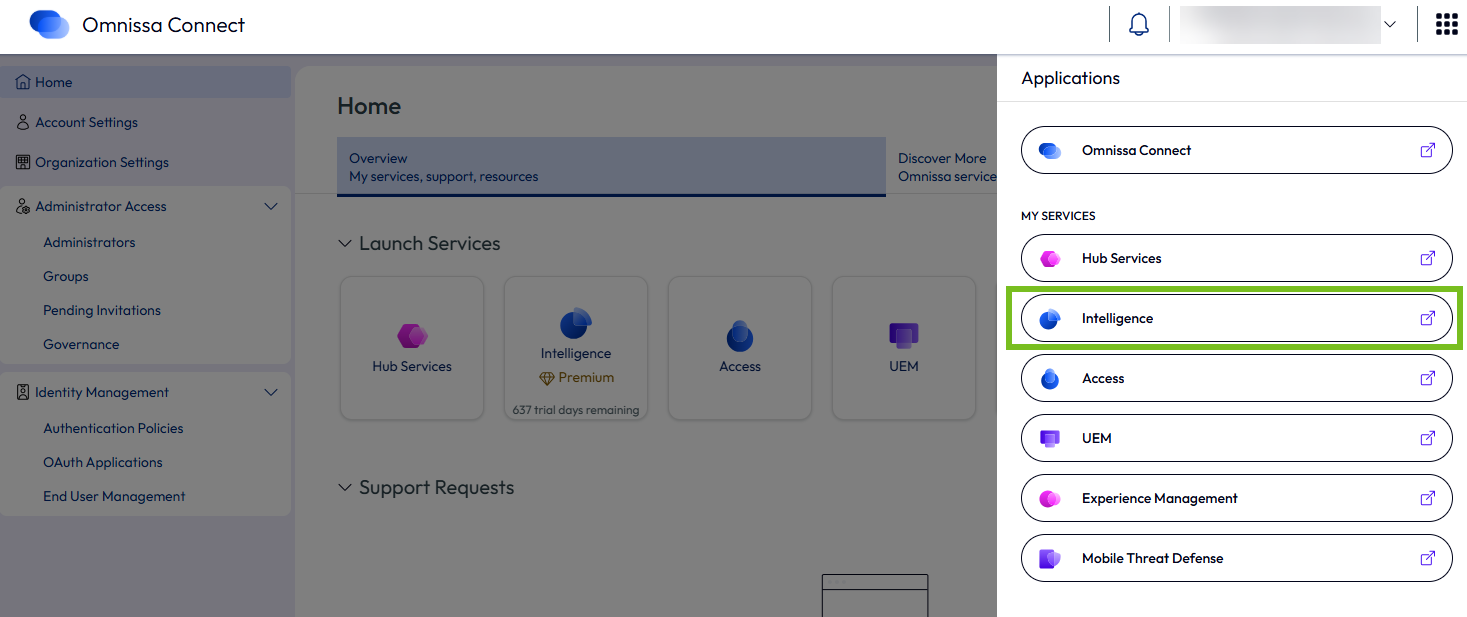
Faça login no Omnissa Connect.
-
No menu localizado no canto superior direito, selecione Intelligence.
-
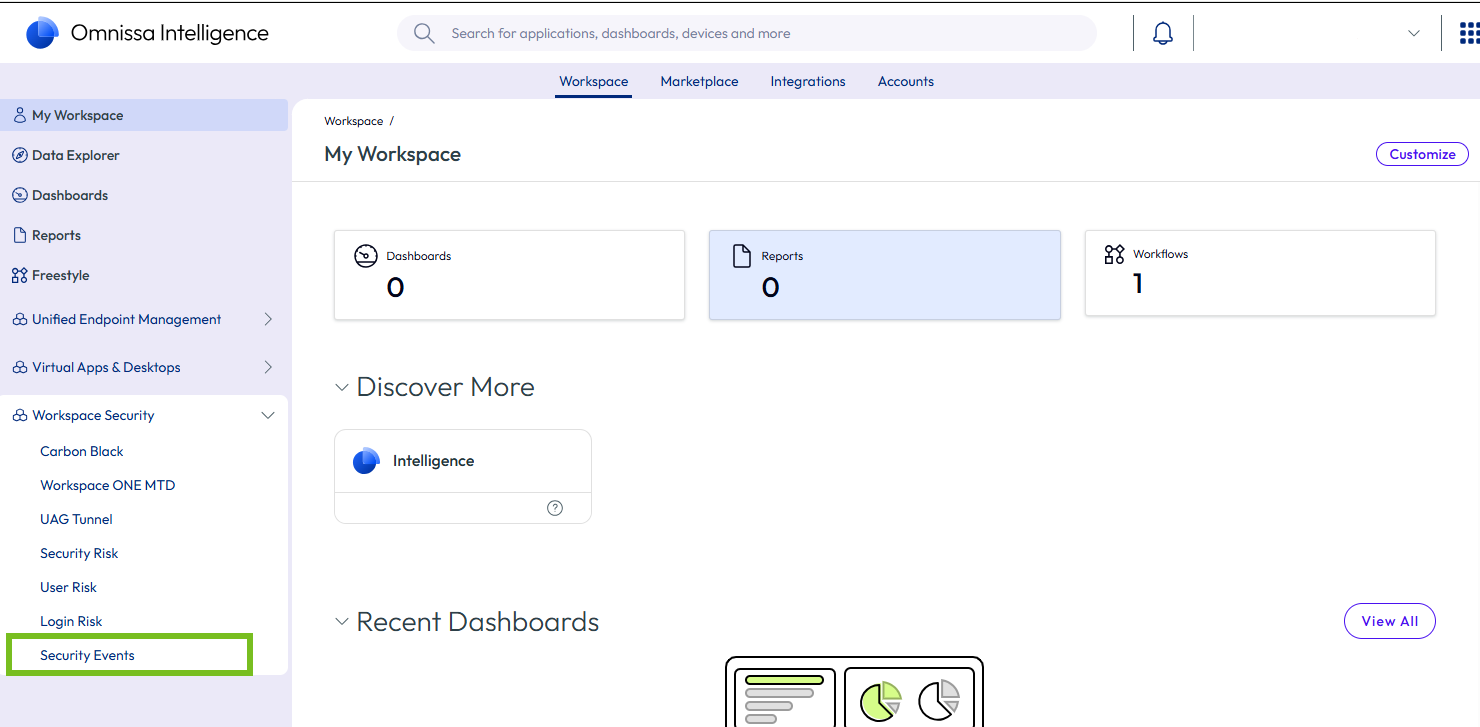
No console do Intelligence, selecione Segurança do Espaço de Trabalho > Eventos de Segurança no painel esquerdo.
-
Selecione a guia Assinantes.
Nota: se esta for a primeira vez que você está configurando o Security Events Service, o assistente de Introdução será exibido em vez das guias. Siga o assistente, usando as informações nas etapas abaixo. Embora a interface do assistente de configuração seja ligeiramente diferente, a configuração é a mesma.
Nota: o Omnissa Access está configurado como uma fonte por padrão no Security Events Service. Não é necessário selecioná-lo explicitamente como uma fonte no console.
-
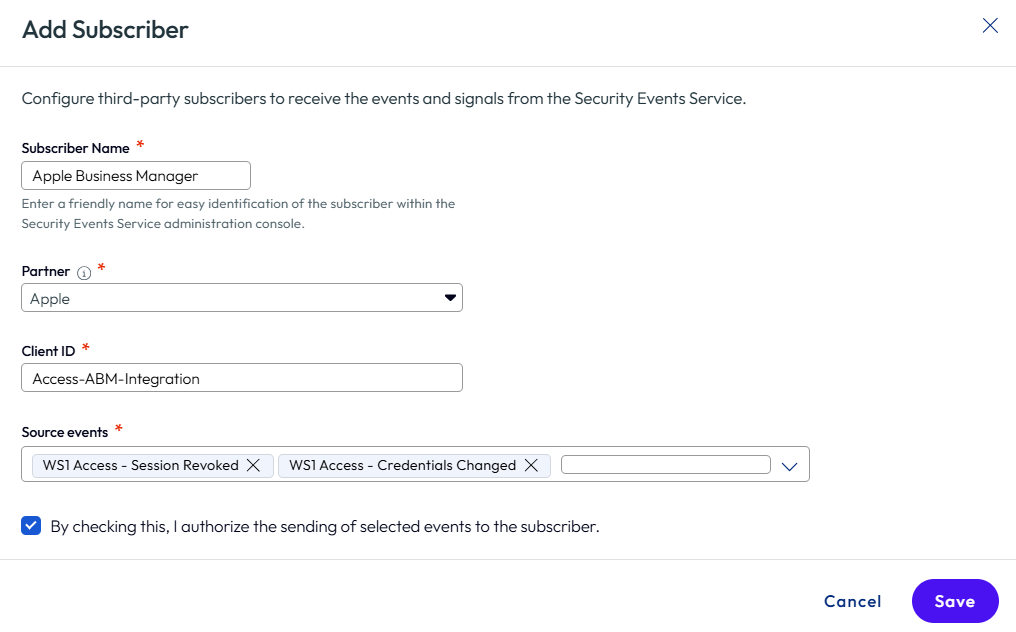
Clique em Adicionar e adicione a Apple como assinante.
-
No campo Nome do Assinante, digite um nome descritivo que permita identificar facilmente o assinante no console do Security Events Service.
-
Em Parceiro, selecione Apple.
-
No campo ID do cliente, copie e cole a ID do cliente do aplicativo ABM SCIM que você criou no Omnissa Access. Consulte Criar um aplicativo de provisionamento ABM SCIM no Omnissa Access.
-
Para Eventos de origem, selecione os eventos WS1 Access - Sessão revogada e WS1 Access - Alteração de credencial.
O evento Sessão Revogada sinaliza que a sessão de um usuário foi revogada, e o evento Alteração de Credenciais indica que as credenciais de um usuário foram alteradas. Esses eventos correspondem aos eventos Sessão CAEP Revogada e Alteração de Credencial, respectivamente, no padrão OpenID Shared Signals and Events Framework (SSF).
-
Analise cuidadosamente o texto sobre as permissões que você está concedendo e, em seguida, marque a caixa de seleção para autorizar a transmissão dos eventos.
-
Clique em Salvar.
-
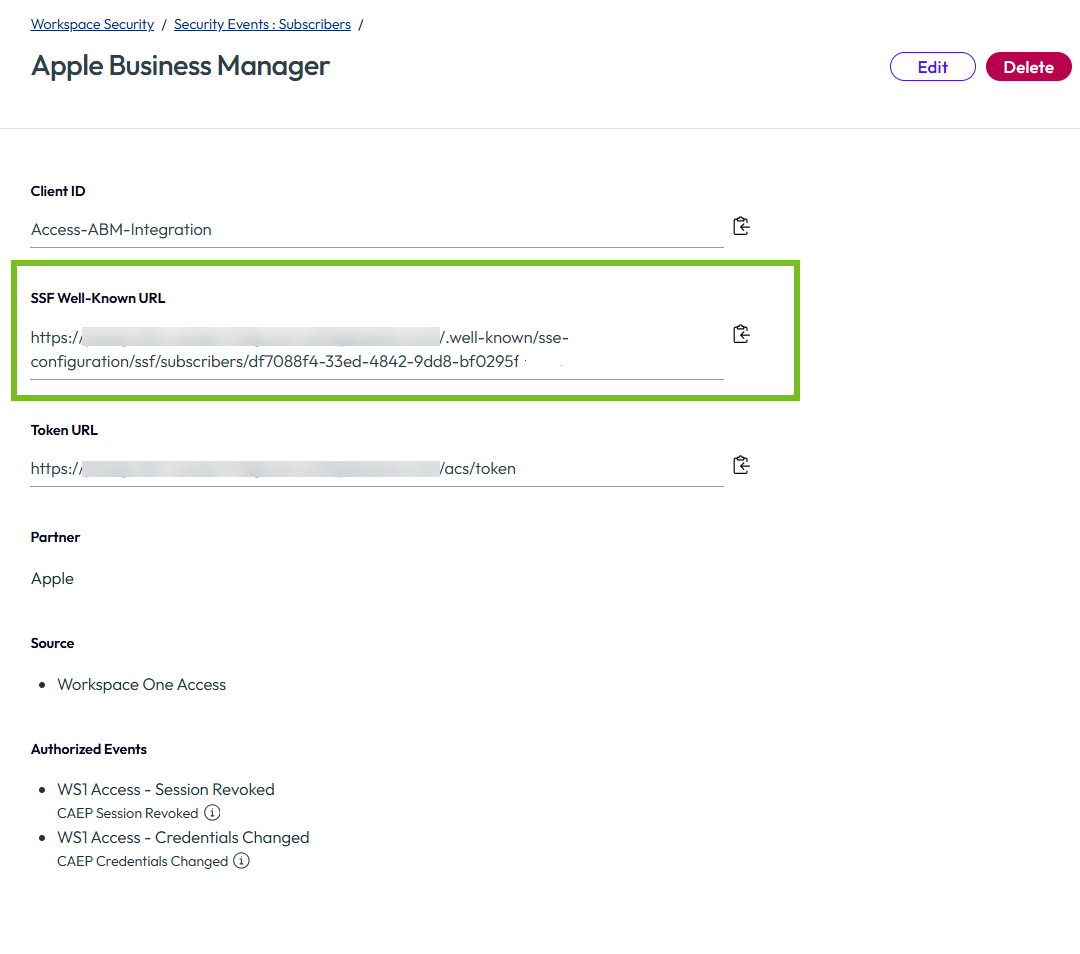
Copie e salve a URL conhecida do SSF em um arquivo de texto. Você precisará dela para configurar o Apple Business Manager na próxima etapa.
-
Para obter mais informações sobre o Security Events Service, consulte Configurar o Omnissa Security Events Service.
Etapa 4: Configurar a autenticação federada e os sinais compartilhados no Apple Business Manager
No Apple Business Manager, configure o Omnissa Access como um provedor de identidade. Você precisará dos valores do Omnissa Access e do Omnissa Security Events Service que você salvou nas etapas anteriores. Após configurar a autenticação federada e fazer login como administrador do Omnissa Access para testar a integração, ative a autenticação federada.
-
Siga as instruções da Etapa 3: Configurar a autenticação federada e testar a autenticação com uma única conta de usuário do IdP na documentação da Apple, Usar a autenticação federada com seu provedor de identidade no Apple Business Manager.
Use os seguintes valores para a Etapa 3: Configurar a autenticação federada e testar a autenticação com uma única conta de usuário IdP:
- ID do cliente: cole a ID do cliente do aplicativo Omnissa Access ABM SCIM.
- Segredo do Cliente: cole o Segredo do Cliente que você configurou para o aplicativo Omnissa Access ABM SCIM.
- URL de configuração do SSF: cole a URL conhecida do SSF do Omnissa Security Events Service.
- URL de configuração do OpenID: digite https:// example.com/.well-known/openid-configuration, substituindo example.com pelo nome de domínio totalmente qualificado (FQDN) do seu locatário do Omnissa Access.
Nota: em antecipação às próximas alterações de migração de URL descritas no artigo 6001062 KB, se o FQDN do seu locatário do Access estiver na lista de ambientes da Categoria 2 - Personalização de Certificado e Alteração de URL, use o novo FQDN correspondente listado na coluna Nova URL. Tanto na URL de configuração do SSF quanto na URL de configuração do OpenID, substitua o FQDN pelo novo FQDN. O novo FQDN foi disponibilizado para o caso de uso "Omnissa Access como provedor de identidade para Apple Business Manager ou Apple School Manager" antes da migração, para sua conveniência. Não o utilize para nenhum outro caso de uso. O cronograma de migração será comunicado a todos os clientes por meio do artigo da KB.
Importante: quando for solicitado que você faça login no Omnissa Access, você deverá usar sua conta de administrador do Omnissa Access. Se você não usar uma conta de administrador, a integração não funcionará. Certifique-se também de que o administrador do Omnissa Access esteja atribuído ao aplicativo de provisionamento ABM SCIM no Omnissa Access.
-
Siga as instruções da Etapa 4: Ativar a autenticação federada na documentação da Apple, em Usar autenticação federada com seu provedor de identidade no Apple Business Manager.
Etapa 5: Verificar o fluxo de eventos no Omnissa Security Events Service
Após concluir com sucesso a integração com o Apple Business Manager na etapa anterior, um fluxo de eventos é criado no Omnissa Security Events Service para transmitir eventos de segurança à Apple. Verifique se o fluxo foi criado.
-
No console do Omnissa Intelligence, selecione Segurança do Espaço de Trabalho > Eventos de Segurança no painel esquerdo.
-
Na guia Fluxos Ativos, selecione o assinante que você criou para a Apple.
-
Verifique se um fluxo de eventos aparece.
-
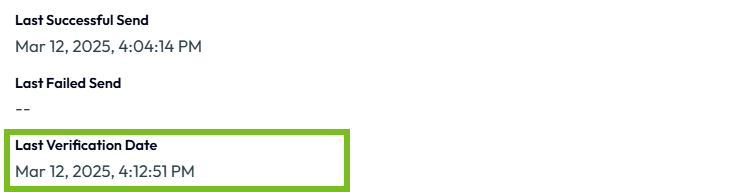
Expanda o fluxo e verifique se aparece um valor de Data da Última Verificação.
Etapa 6: Configurar o provisionamento
Para provisionar usuários do Omnissa Access para o Apple Business Manager, você cria um cliente SCIM no Apple Business Manager e edita o aplicativo SCIM do ABM no Omnissa Access para ativar o provisionamento.
Copie a URL de retorno de chamada de autorização do Omnissa Access.
-
No console do Omnissa Access, navegue até a página Recursos > Aplicativos Web e clique no aplicativo ABM SCIM que você criou para a integração com o Apple Business Manager.
-
No painel de navegação do assistente, selecione Configuração.
-
Ative a opção Mostrar opções de provisionamento.
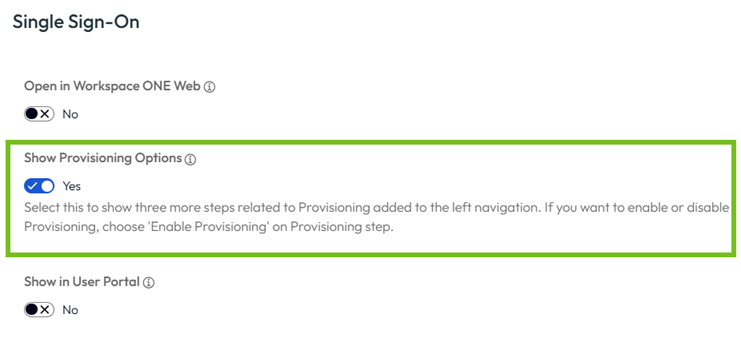
Páginas adicionais, relacionadas ao provisionamento, aparecem no assistente.
-
No painel de navegação, selecione Provisionamento.
-
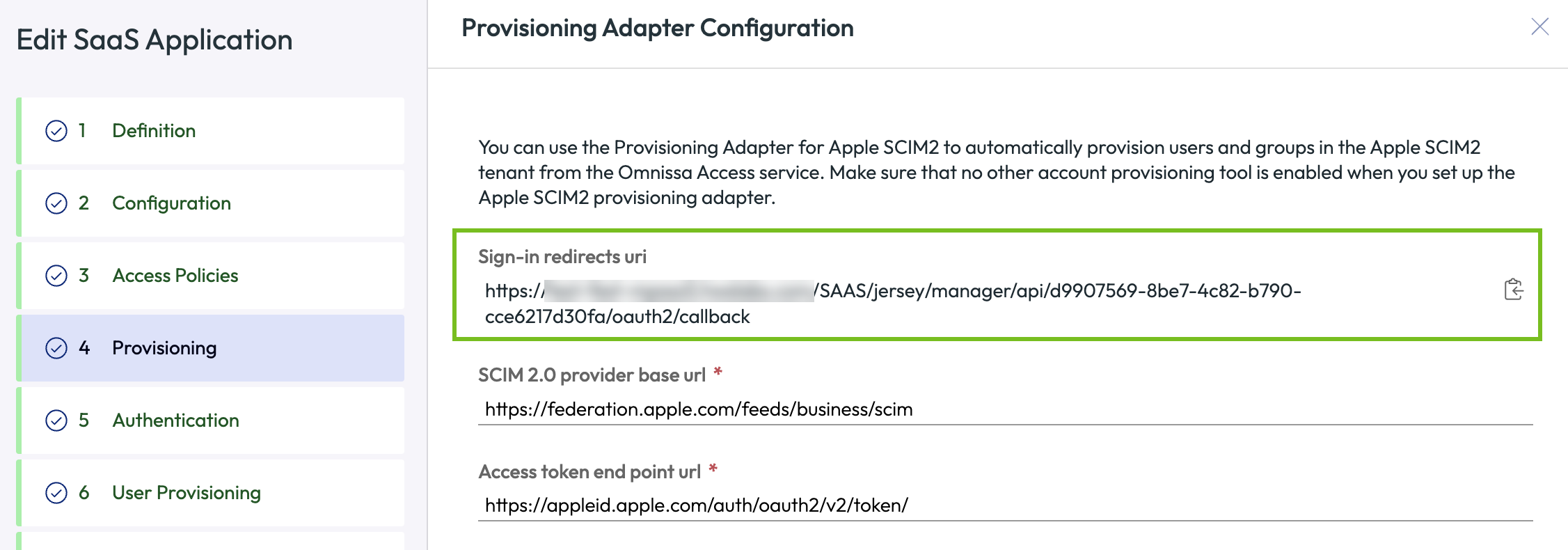
Copie o valor do URI de redirecionamento de login clicando no ícone de copiar.
-
Na URL, substitua o FQDN do locatário do Access pelo novo FQDN, se necessário.
Antecipando as próximas alterações na migração de URLs descritas no artigo 6001062 KB, se o FQDN do seu locatário do Access estiver na lista de ambientes da Categoria 2 - Personalização de Certificado e Alteração de URL, use o novo FQDN correspondente listado na coluna Nova URL. O novo FQDN foi disponibilizado para o caso de uso "Omnissa Access como provedor de identidade para Apple Business Manager ou Apple School Manager" antes da migração, para sua conveniência. Não o utilize para nenhum outro caso de uso. O cronograma de migração será comunicado a todos os clientes por meio do artigo da KB.
Você usará a URL na próxima etapa.
Configurar o provisionamento no Apple Business Manager
Siga as instruções na seção "Criar e copiar informações do cliente SCIM para o seu IdP" na Documentação da Apple: Sincronizar contas de usuário do seu provedor de identidade no Apple Business Manager.
Utilize a URL de retorno de chamada de autorização do Omnissa Access que você obteve na etapa anterior.
Editar o aplicativo Omnissa Access ABM SCIM para configurar o provisionamento de usuários
Anteriormente no processo de integração, você criou o aplicativo ABM SCIM no console do Omnissa Access e definiu suas configurações de autenticação. Agora, você define as configurações de provisionamento.
-
No console do Omnissa Access, navegue até a página Recursos > Aplicativos Web, selecione o aplicativo que você criou e clique em Editar.
-
No painel de navegação, selecione Provisionamento.
-
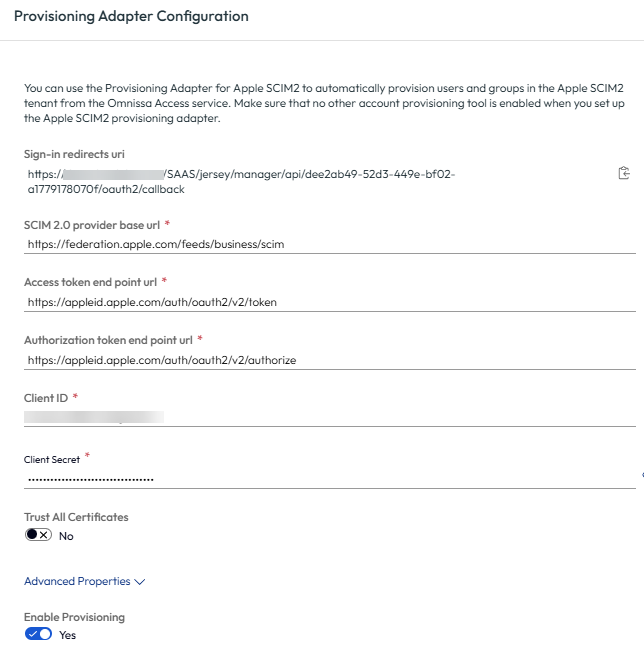
Configure o adaptador de provisionamento.
-
Digite os seguintes valores:
- URL base do provedor SCIM 2.0: aceite o valor padrão: https://federation.apple.com/feeds/business/scim
- URL do endpoint do token de acesso: aceite o valor padrão: https://appleid.apple.com/auth/oauth2/v2/token
- URL do endpoint do token de autorização: aceite o valor padrão: https://appleid.apple.com/auth/oauth2/v2/authorize
- ID do cliente: a ID do cliente do aplicativo SCIM no Apple Business Manager.
- Segredo do Cliente: o Segredo do Cliente do aplicativo SCIM no Apple Business Manager
-
Ative a opção Ativar Provisionamento.
-
Clique em Avançar.
-
-
Na página de Autenticação, clique em Autenticar.
Você será solicitado a fazer login no Apple Business Manager.
-
Faça login no Apple Business Manager usando sua conta de administrador do Apple Business Manager.
-
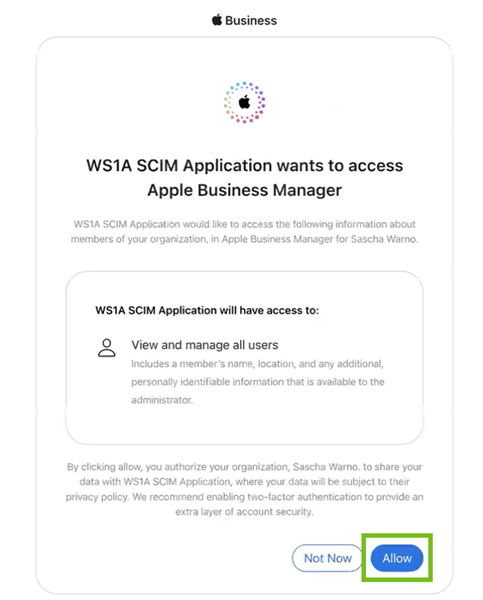
Na página O aplicativo SCIM WS1A deseja acessar o Apple Business Manager que é exibida, clique em Permitir para autorizar o provisionamento de usuários do Omnissa Access para o Apple Business Manager.
-
No aplicativo Omnissa Access, clique em Avançar para ir para a página de Provisionamento de Usuários e adicione ou edite os mapeamentos de atributos do usuário, se necessário.
Importante: não altere o valor padrão do atributo SCIM 2.0 userName. Deve ser mapeado para ${user.email}.
-
Clique em Salvar na página Resumo para salvar suas alterações.
-
Atribua os usuários e grupos que você deseja provisionar para o Apple Business Manager ao aplicativo.
Importante: ao atribuir um grupo ao aplicativo, todos os seus usuários são adicionados ao Apple Business Manager. O próprio grupo não está provisionado, nem os seus membros.
-
Navegue até a página Recursos > Aplicativos Web, selecione o aplicativo e clique em Atribuir.
-
Atribua usuários e grupos.
-
Após o provisionamento do Apple Business Manager, os usuários podem fazer login em dispositivos e serviços da Apple com suas credenciais do Omnissa Access e serão redirecionados para o Omnissa Access para autenticação. As credenciais do Omnissa Access agora são as contas Apple gerenciadas por eles.
Importante:
- Os usuários devem usar seu e-mail para fazer login.
- Para que os usuários possam fazer login no iCloud, eles devem primeiro fazer login com êxito em qualquer dispositivo Apple com sua Conta de Apple Gerenciada. Por exemplo, no Mac, acesse Configurações do Sistema, clique em Entrar com seu ID de Apple e faça login com suas credenciais do Omnissa Access. Espere que o primeiro login em um dispositivo Apple leve cerca de 15 a 20 segundos.
Esta página foi útil?