Vous pouvez configurer Omnissa Access en tant que fournisseur d'identité pour Apple Business Manager ou Apple School Manager afin que les utilisateurs finaux puissent se connecter aux périphériques et aux services Apple à l'aide de leurs informations d'identification Omnissa Access. Cela permet d'utiliser les comptes Omnissa Access des utilisateurs en tant que comptes Apple gérés.
Le processus d'intégration implique les tâches principales suivantes :
- Configuration de votre annuaire Omnissa Access pour l'intégration d'Apple Business Manager ou d'Apple School Manager
- Configuration de l'authentification fédérée, avec Omnissa Access en tant que fournisseur d'identité pour Apple Business Manager ou Apple School Manager
- Configuration du provisionnement des utilisateurs pour synchroniser les utilisateurs d'Omnissa Access avec Apple Business Manager ou Apple School Manager
- Configuration d'Omnissa Security Events Service pour transmettre les événements de sécurité Omnissa Access à Apple
Remarque : bien que l'intégration à Apple Business Manager et à Apple School Manager soit prise en charge, ce document utilise Apple Business Manager comme exemple.
Conditions préalables
-
Vous disposez des services suivants :
- Omnissa Access Cloud
- Omnissa Connect
- Omnissa Intelligence
- Omnissa Security Events Service
- Apple Business Manager ou Apple School Manager
-
Vous devez disposer des privilèges suivants :
- Rôle d'administrateur dans Omnissa Access
- Rôle de propriétaire d'organisation dans Omnissa Connect
- Rôle d'administrateur dans Apple Business Manager ou Apple School Manager
- Informations d'identification de l'utilisateur Bind Active Directory (requis pour mettre à jour la configuration de l'annuaire dans Omnissa Access)
-
Vous avez installé Omnissa Access Connector, y compris les services suivants :
- Service de synchronisation d'annuaire
- Service d'authentification utilisateur
-
Vous avez créé un annuaire dans Omnissa Access qui se synchronise avec votre annuaire Active Directory et vous avez vérifié que les utilisateurs et les groupes ont été synchronisés avec Omnissa Access.
-
Vous avez ajouté et vérifié votre domaine dans Apple Business Manager ou Apple School Manager. Reportez-vous à Étape 1 : vérifier un domaine dans la documentation d'Apple, Utiliser l'authentification fédérée avec votre fournisseur d'identité dans Apple Business Manager.
Étape 1 : configurer l'annuaire Omnissa Access pour l'intégration d'Apple Business Manager
Configurez le répertoire Omnissa Access pour générer des événements de sécurité requis pour l'intégration à Apple Business Manager. En outre, spécifiez l'e-mail comme identifiant de connexion pour les utilisateurs, car Apple prend uniquement en charge l'e-mail pour la connexion.
Procédure
-
Connectez-vous à la console Omnissa Access en tant qu'administrateur.
-
Mappez les attributs utilisateur requis pour l'intégration.
-
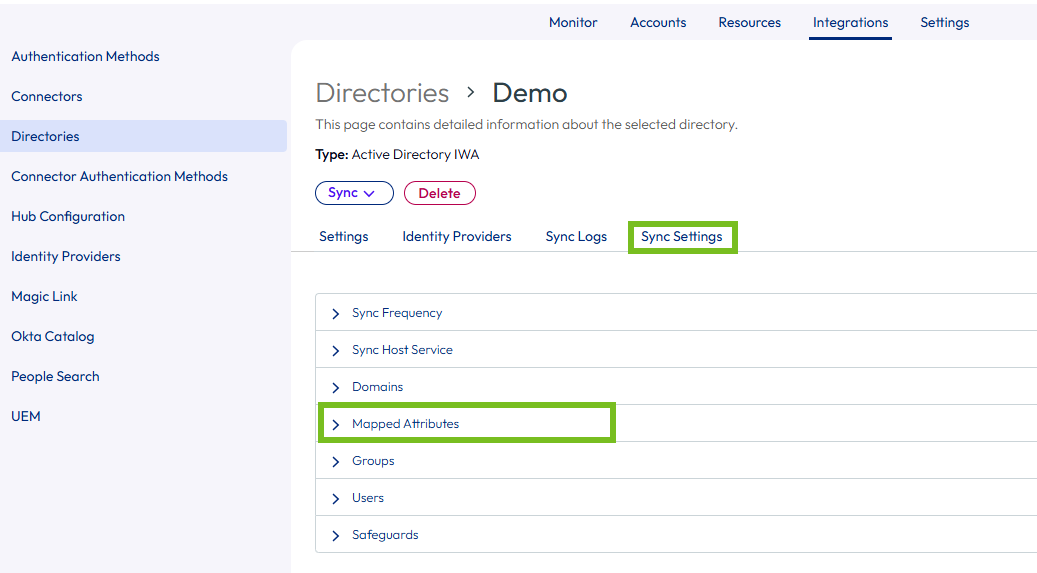
Accédez à la page Intégrations > Annuaires et cliquez sur l'annuaire que vous intégrez à Apple Business Manager.
-
Sur la page de l'annuaire, sélectionnez l'onglet Paramètres de synchronisation, puis sélectionnez Attributs mappés.
-
Spécifiez les mappages suivants :
-
désactivé : userAccountControl
-
Dernier ensemble de mot de passe : sélectionnez Valeur personnalisée et entrez pwdLastSet.
Important : assurez-vous d'entrer la valeur exactement telle qu'elle s'affiche ici. Cette valeur est sensible à la casse.
-
-
Cliquez sur Enregistrer.
-
-
Sélectionnez l'option Intégration SSF pour l'annuaire.
-
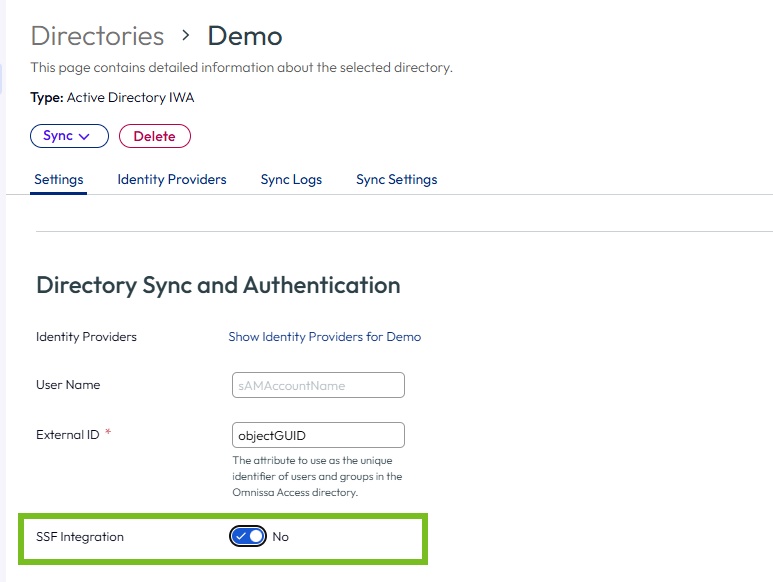
Sur la page de l'annuaire, sélectionnez l'onglet Paramètres.
-
Dans la section Synchronisation et authentification de l'annuaire, activez l'option Intégration SSF.
-
Dans Détails de l'utilisateur Bind, entrez le mot de passe de l'utilisateur Bind, qui est requis pour mettre à jour les paramètres de l'annuaire.
-
Cliquez sur Enregistrer.
-
-
Définissez l'e-mail comme identifiant de connexion pour les utilisateurs.
Important : Apple prend uniquement en charge les e-mails pour la connexion. Vous devez définir l'e-mail comme identifiant de connexion dans Omnissa Access, sinon la connexion échouera.
-
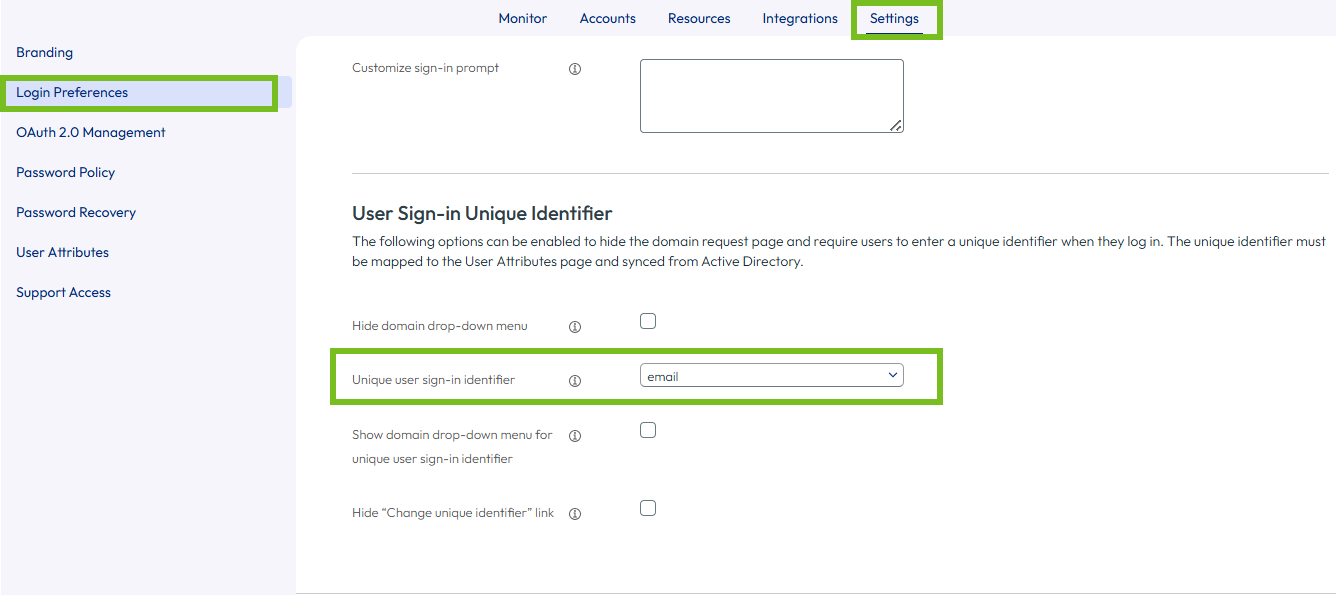
Accédez à la page Paramètres > Préférences de connexion.
-
Cliquez sur Modifier.
-
Dans la section Identifiant unique de connexion de l'utilisateur, définissez Identifiant unique de connexion de l'utilisateur sur e-mail.
- Cliquez sur Enregistrer.
-
Étape 2 : créer une application de provisionnement SCIM ABM dans Omnissa Access
L'application de provisionnement SCIM ABM dans le catalogue Omnissa Access fournit des capacités d'authentification et de provisionnement pour l'intégration à Apple Business Manager ou Apple School Manager. L'application utilise le protocole OpenID Connect pour l'authentification et SCIM 2.0 pour le provisionnement.
Dans cette étape, créez l'application et configurez les paramètres d'authentification. Configurerez le provisionnement ultérieurement dans le processus.
-
Connectez-vous à Omnissa Access en tant qu'administrateur.
-
Accédez à la page Ressources > Applications Web.
-
Cliquez sur Nouveau.
-
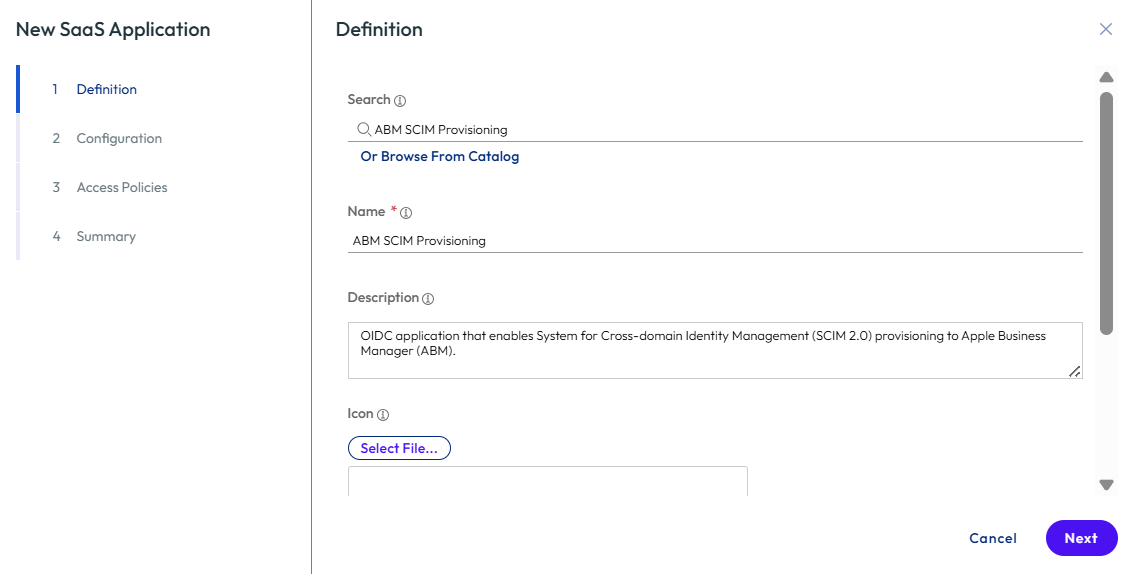
Sur la page Définition de l'assistant :
-
Recherchez et sélectionnez Provisionnement SCIM ABM dans le catalogue.
-
Entrez un nom et, éventuellement, une description pour l'application, puis cliquez sur Suivant.
-
-
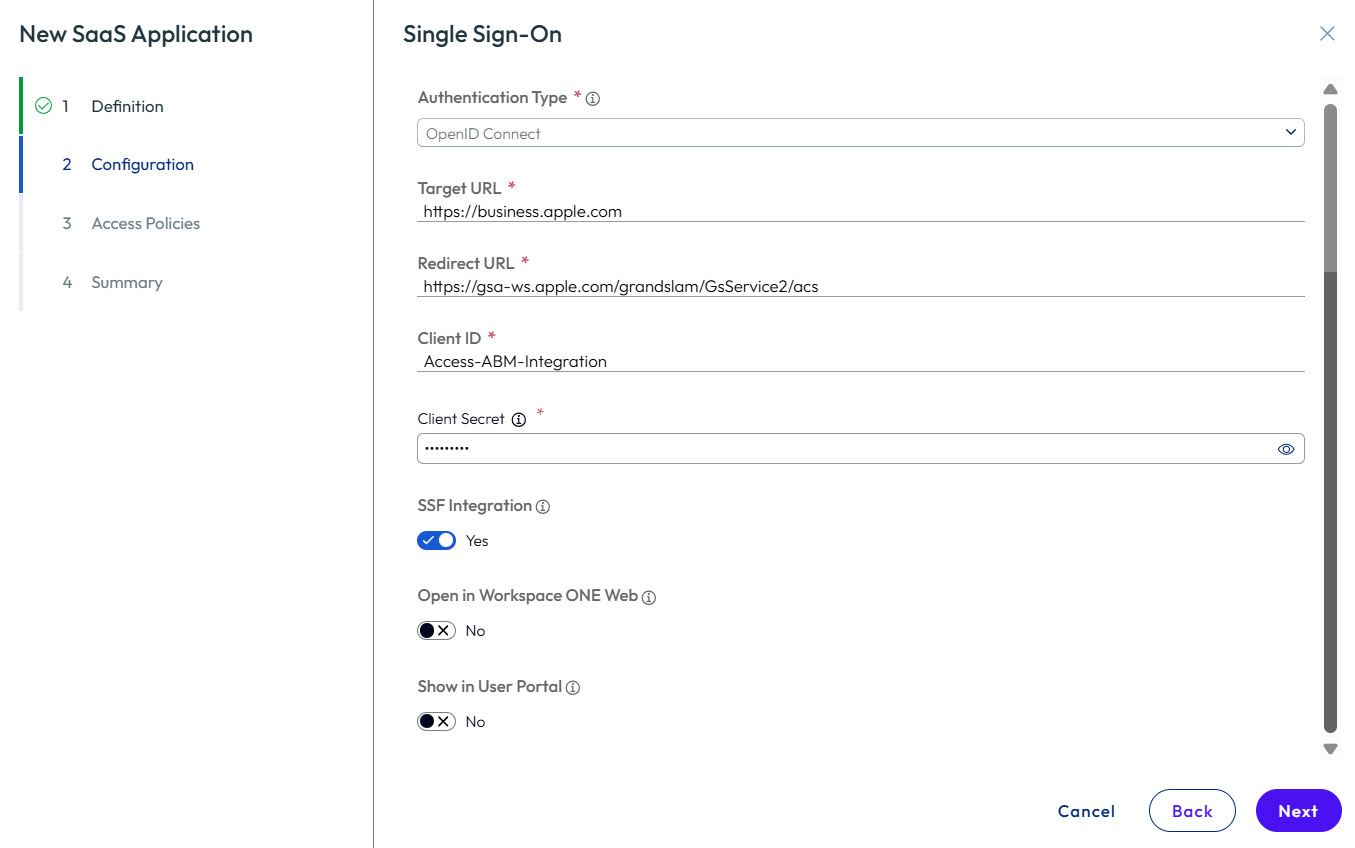
Sur la page Single Sign-On, entrez les valeurs suivantes :
- URL cible : https://business.apple.com
- URL de redirection : https://gsa-ws.apple.com/grandslam/GsService2/acs
- ID client : entrez un nom pour l'ID client. Le nom doit contenir uniquement des caractères alphanumériques (A-Z, a-z, 0-9), le point (.), le trait de soulignement (_), le trait d'union (-) et le signe arobase (@).
- Secret client : entrez un secret client.
Important : enregistrez le secret dans un endroit sûr. Vous ne pourrez pas le récupérer à partir de l'interface utilisateur après avoir quitté la page. - Intégration SSF : activée par défaut pour s'assurer que les événements de sécurité requis sont transmis d'Omnissa à Apple ; requis pour l'intégration
Par exemple :
-
Enregistrez les valeurs ID client et Secret client dans un fichier texte. Vous aurez besoin de ces valeurs ultérieurement dans le processus.
-
Cliquez sur Suivant.
-
Sur la page Stratégies d'accès, sélectionnez la stratégie d'accès à appliquer à l'application si vous ne souhaitez pas utiliser la stratégie d'accès par défaut.
-
Cliquez sur Suivant jusqu'à ce que vous atteigniez la page Résumé. Cliquez ensuite sur Enregistrer et attribuer.
-
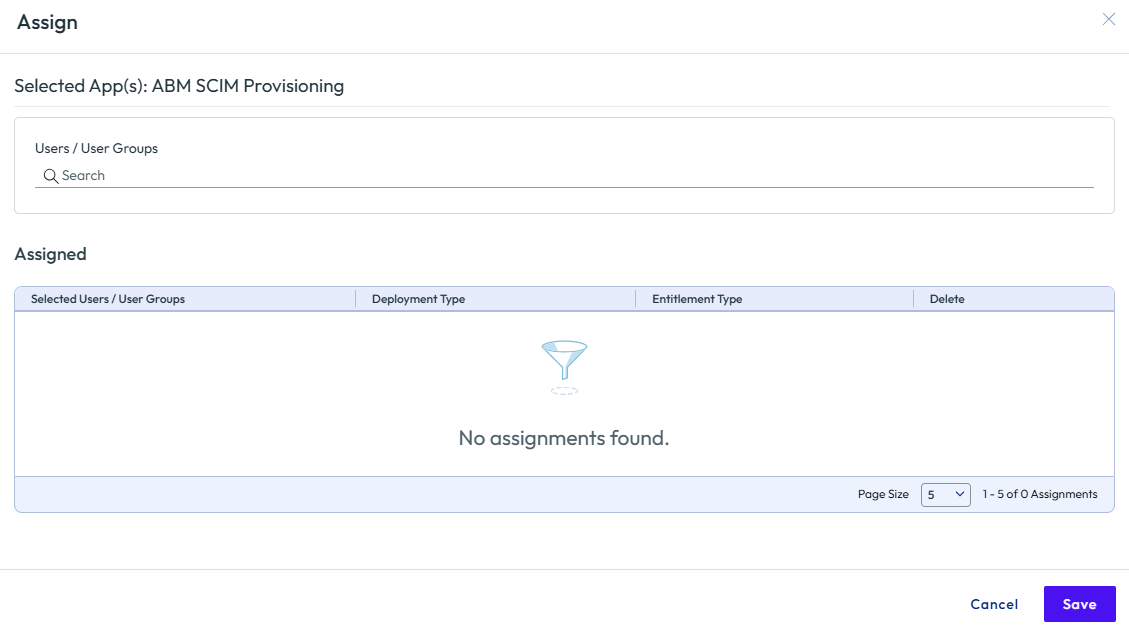
Sur la page Attribuer, attribuez l'application au compte d'utilisateur administrateur Omnissa Access que vous utilisez pour configurer l'intégration.
- Commencez à saisir le nom d'utilisateur dans la zone de texte Utilisateurs/Groupes d'utilisateurs pour rechercher l'utilisateur et le sélectionner.
- Cliquez sur Enregistrer.
Étape 3 : configurer Omnissa Security Events Service pour transmettre les événements de sécurité à Apple
Omnissa Security Events Service vous permet d'intégrer la plate-forme Omnissa à des produits d'identité et de sécurité tiers pour échanger des événements de sécurité à l'aide de protocoles standard. Pour l'intégration d'Omnissa Access à Apple Business Manager ou Apple School Manager, configurez Apple en tant qu'abonné dans Omnissa Security Events Service pour transmettre les signaux d'événements de sécurité requis à Apple.
Procédure
-
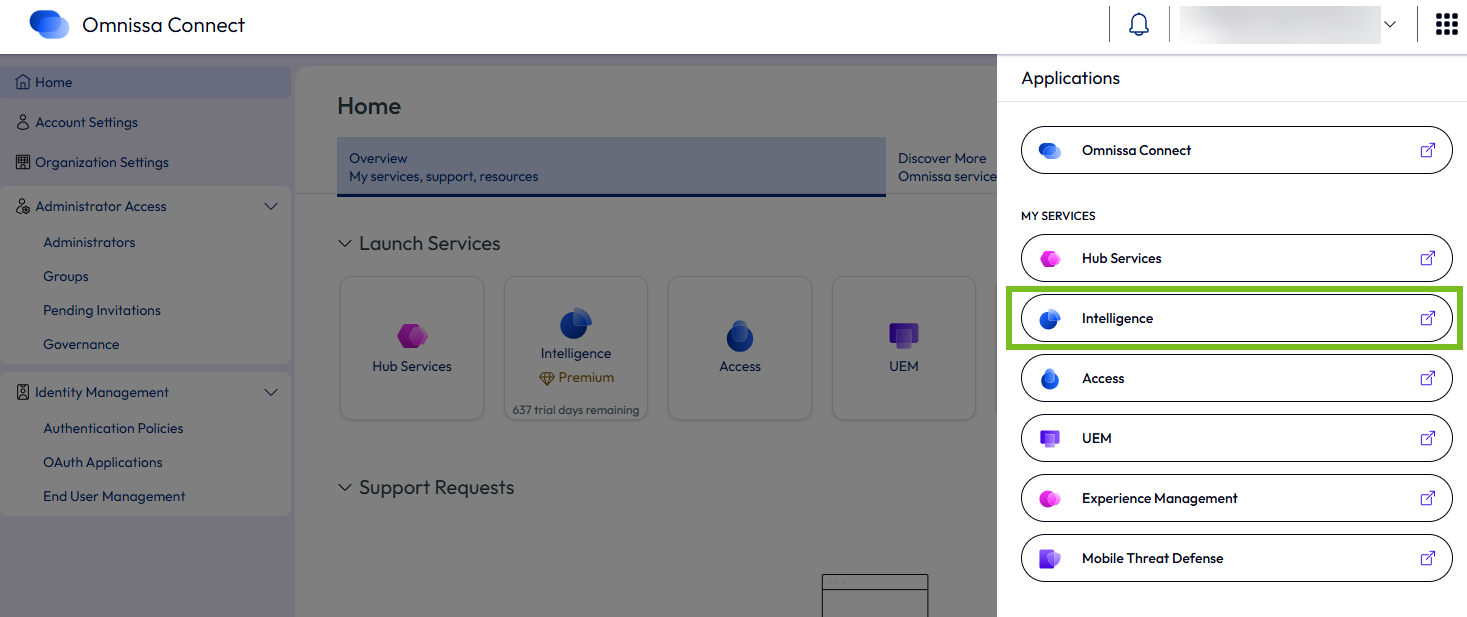
Connectez-vous à Omnissa Connect.
-
Dans le menu situé dans le coin supérieur droit, sélectionnez Intelligence.
-
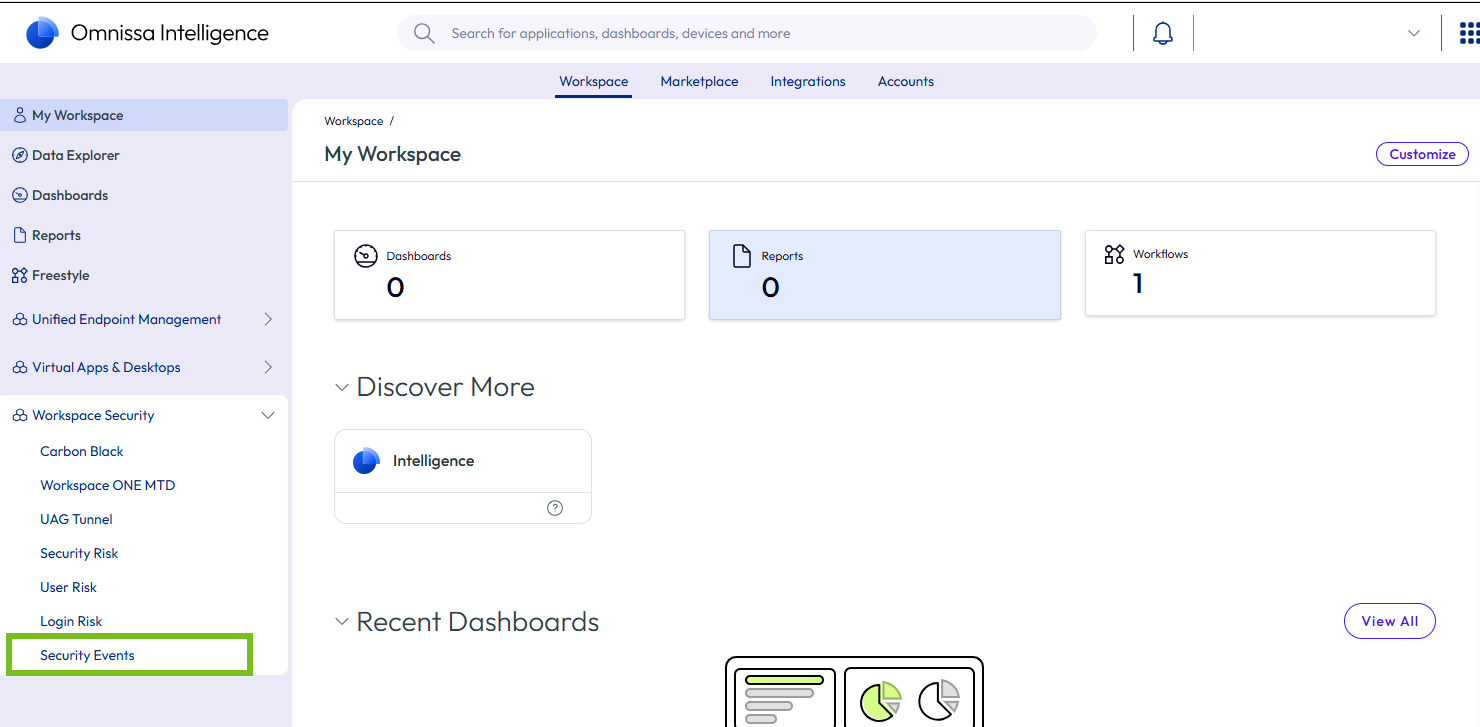
Dans la console Intelligence, sélectionnez Sécurité de l'espace de travail > Événements de sécurité dans le volet de gauche.
-
Sélectionnez l'onglet Abonnés.
Remarque : s'il s'agit de la première configuration de Security Events Service, l'assistant Démarrage s'affiche à la place des onglets. Suivez l'assistant en utilisant les informations décrites dans les étapes ci-dessous. Bien que l'interface utilisateur de l'assistant soit légèrement différente, la configuration est la même.
Remarque : Omnissa Access est configuré en tant que source par défaut dans Security Events Service. Vous n'avez pas besoin de le sélectionner explicitement comme source dans la console.
-
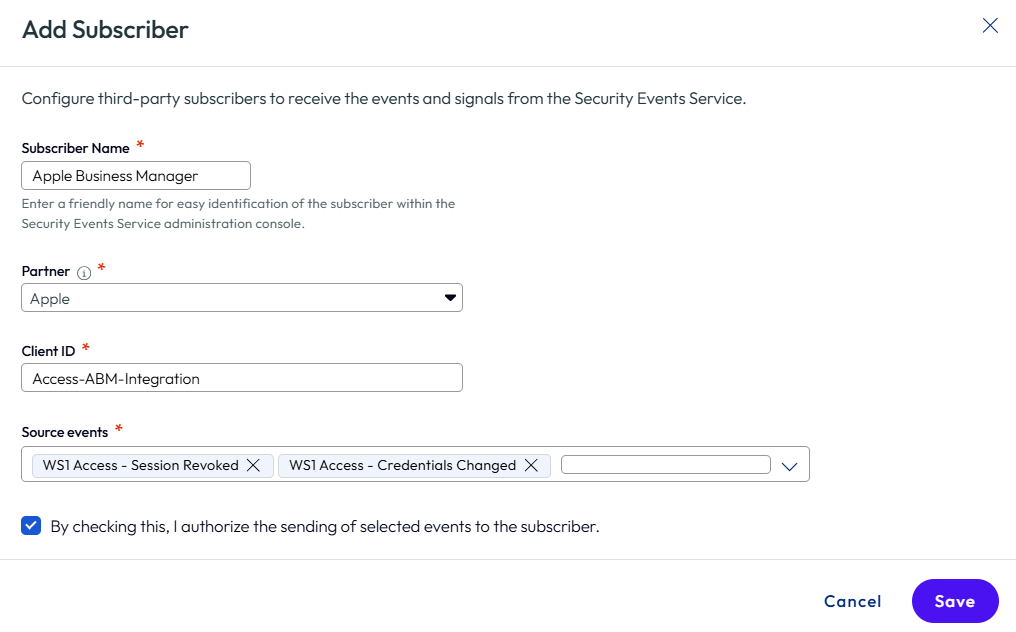
Cliquez sur Ajouter et ajoutez Apple en tant qu'abonné.
-
Dans Nom de l'abonné, entrez un nom descriptif qui vous permet d'identifier facilement l'abonné dans la console Security Events Service.
-
Dans Partenaire, sélectionnez Apple.
-
Dans ID client : copiez et collez l'ID client à partir de l'application SCIM ABM que vous avez créée dans Omnissa Access. Reportez-vous à la section Créer une application de provisionnement SCIM ABM dans Omnissa Access.
-
Dans Événements sources, sélectionnez les événements WS1 Access - Session révoquée et WS1 Access - Modification des informations d'identification.
L'événement « Session révoquée » signale qu'une session d'utilisateur a été révoquée et l'événement « Modification des informations d'identification » indique que celles d'un utilisateur ont été modifiées. Ces événements correspondent aux événements Session révoquée CAEP et Modification des informations d'identification respectivement dans la norme OpenID Shared Signals and Events Framework (SSF).
-
Examinez attentivement le texte sur les autorisations que vous accordez, puis cochez la case pour autoriser la transmission des événements.
-
Cliquez sur Enregistrer.
-
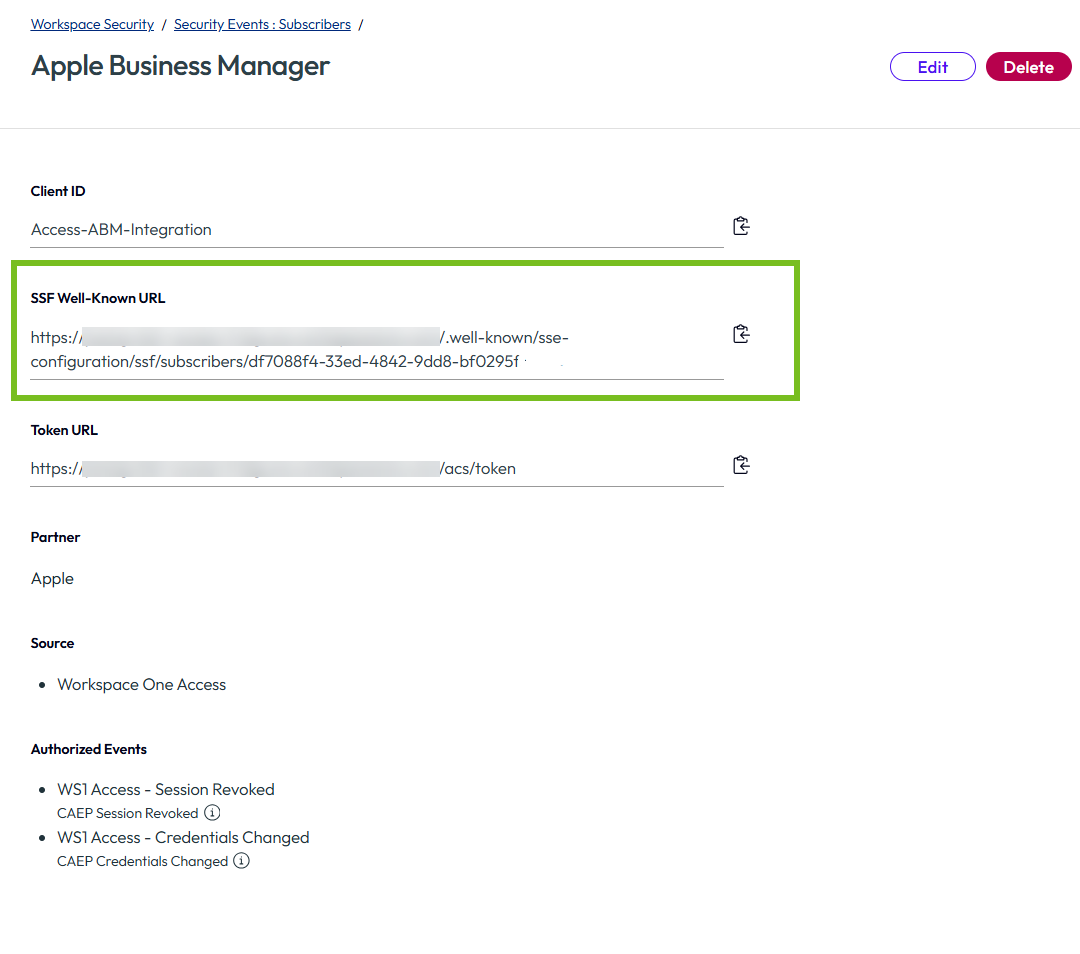
Copiez et enregistrez l'URL connue de SSF dans un fichier texte. Vous en aurez besoin pour configurer Apple Business Manager à l'étape suivante.
-
Pour plus d'informations sur Security Events Service, reportez-vous à la section Configuration d'Omnissa Security Events Service.
Étape 4 : configurer l'authentification fédérée et les signaux partagés dans Apple Business Manager
Configurez Omnissa Access en tant que fournisseur d'identité dans Apple Business Manager. Vous aurez besoin des valeurs d'Omnissa Access et d'Omnissa Security Events Service que vous avez enregistrés aux étapes précédentes. Après avoir configuré l'authentification fédérée et vous être connecté en tant qu'administrateur Omnissa Access pour tester l'intégration, activez l'authentification fédérée.
-
Suivez les instructions de l'étape 3 : configurer l'authentification fédérée et tester l'authentification avec un seul compte d'utilisateur IdP dans la documentation d'Apple Utiliser l'authentification fédérée avec votre fournisseur d'identité dans Apple Business Manager.
Utilisez les valeurs suivantes pour l'étape 3 : configurer l'authentification fédérée et tester l'authentification avec un seul compte d'utilisateur IdP :
- ID client : collez l'ID client à partir de l'application SCIM ABM dans Omnissa Access.
- Secret client : collez le secret client que vous avez défini pour l'application SCIM ABM dans Omnissa Access.
- URL de configuration SSF : collez l'URL connue de SSF à partir d'Omnissa Security Events Service.
- URL de configuration OpenID : entrez https:// example.com/.well-known/openid-configuration, en remplaçant example.com par le nom de domaine complet (FQDN) de votre locataire Omnissa Access.
Remarque : en prévision des modifications à venir de la migration d'URL décrites dans l'article 6001062 de la base de connaissances, si le nom de domaine complet du locataire Access figure dans la liste des environnements sous Catégorie 2 - Informations de marque du certificat et Modification de l'URL, utilisez le nouveau nom de domaine complet correspondant répertorié dans la colonne Nouvelle URL. Dans URL de configuration SSF et URL de configuration OpenID, remplacez le nom de domaine complet par le nouveau nom de domaine complet. À des fins pratiques, ce dernier a été mis à disposition pour le cas d'utilisation « Omnissa Access en tant que fournisseur d'identité pour Apple Business Manager ou Apple School Manager » avant la migration. Ne l'utilisez pas pour d'autres cas d'utilisation. La durée de la migration sera communiquée à tous les clients via l'article de la base de connaissances.
Important : lorsque vous êtes invité à vous connecter à Omnissa Access, vous devez vous connecter avec votre compte d'administrateur Omnissa Access. Si vous n'utilisez pas de compte d'administrateur, l'intégration ne fonctionnera pas. Assurez-vous également que l'administrateur Omnissa Access est attribué à l'application de provisionnement SCIM ABM dans Omnissa Access.
-
Suivez les instructions de l'étape 4 : activer l'authentification fédérée dans la documentation d'Apple, Utiliser l'authentification fédérée avec votre fournisseur d'identité dans Apple Business Manager.
Étape 5 : vérifier le flux d'événements dans Omnissa Security Events Service
Lorsque vous avez terminé l'intégration à Apple Business Manager à l'étape précédente, un flux d'événements est créé dans Omnissa Security Events Service pour transmettre des événements de sécurité à Apple. Vérifiez que le flux a été créé.
-
Dans la console Omnissa Intelligence, sélectionnez Sécurité de l'espace de travail > Événements de sécurité dans le volet de gauche.
-
Dans l'onglet Flux actifs, sélectionnez l'abonné que vous avez créé pour Apple.
-
Vérifiez qu'un flux d'événements s'affiche.
-
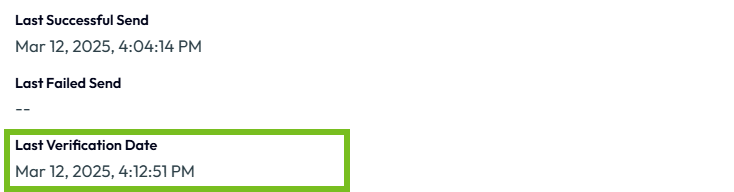
Développez le flux et vérifiez qu'une valeur Date de dernière vérification s'affiche.
Étape 6 : configurer le provisionnement
Pour provisionner des utilisateurs d'Omnissa Access à Apple Business Manager, créez un client SCIM dans Apple Business Manager et modifiez l'application SCIM ABM dans Omnissa Access pour activer le provisionnement.
Copier l'URL de rappel d'autorisation Omnissa Access
-
Dans la console Omnissa Access, accédez à la page Ressources > Web Applications, puis cliquez sur l'application SCIM ABM que vous avez créée pour l'intégration d'Apple Business Manager.
-
Dans le volet de navigation de l'assistant, sélectionnez Configuration.
-
Activez Afficher les options de provisionnement.
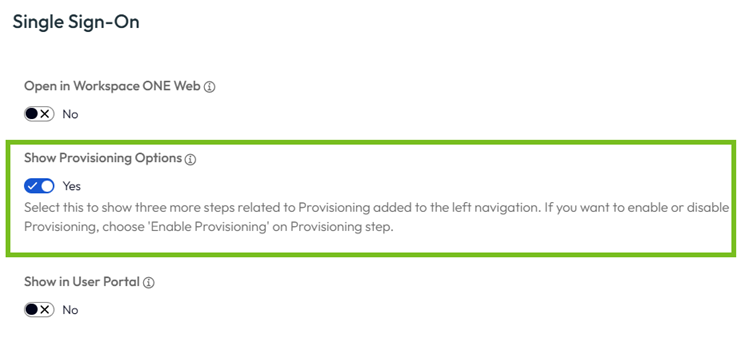
Des pages supplémentaires, liées au provisionnement, s'affichent dans l'assistant.
-
Dans le volet de navigation, sélectionnez Provisionnement.
-
Copiez la valeur URI de redirection de connexion en cliquant sur l'icône Copier.
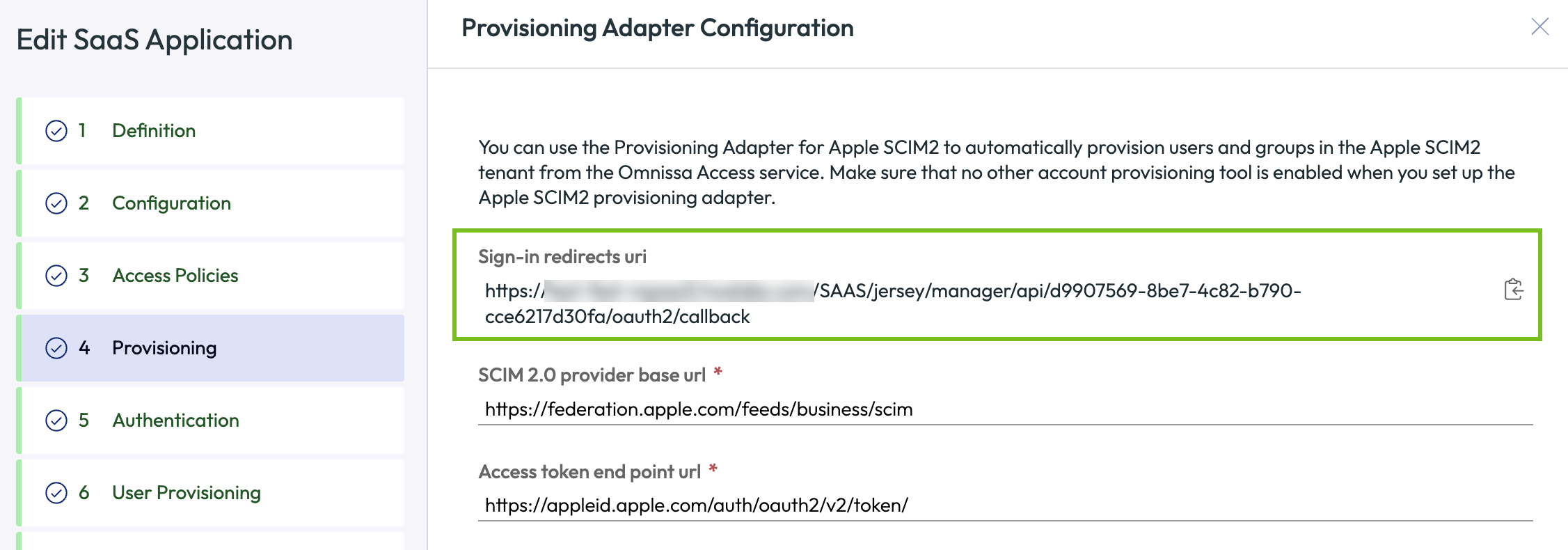
-
Dans l'URL, remplacez le nom de domaine complet du locataire Access par le nouveau nom de domaine complet, si nécessaire.
En prévision des modifications à venir de la migration d'URL décrites dans l'article 6001062 de la base de connaissances, si le nom de domaine complet du locataire Access figure dans la liste des environnements sous Catégorie 2 - Informations de marque du certificat et Modification de l'URL, utilisez le nouveau nom de domaine complet correspondant répertorié dans la colonne Nouvelle URL. À des fins pratiques, ce dernier a été mis à disposition pour le cas d'utilisation « Omnissa Access en tant que fournisseur d'identité pour Apple Business Manager ou Apple School Manager » avant la migration. Ne l'utilisez pas pour d'autres cas d'utilisation. La durée de la migration sera communiquée à tous les clients via l'article de la base de connaissances.
Vous utiliserez l'URL à l'étape suivante.
Configurer le provisionnement dans Apple Business Manager
Suivez les instructions de la section « Créer et copier les informations du client SCIM sur votre fournisseur d'identité » de la documentation d'Apple : synchroniser les comptes d'utilisateurs à partir de votre fournisseur d'identité dans Apple Business Manager.
Utilisez l'URL de rappel d'autorisation Omnissa Access que vous avez obtenue à l'étape précédente.
Modifier l'application SCIM ABM dans Omnissa Access pour configurer le provisionnement des utilisateurs
Au début du processus d'intégration, vous avez créé l'application SCIM ABM dans la console Omnissa Access et configuré ses paramètres d'authentification. À présent, configurez les paramètres de provisionnement.
-
Dans la console Omnissa Access, accédez à la page Ressources > Applications Web, sélectionnez l'application que vous avez créée, puis cliquez sur Modifier.
-
Dans le volet de navigation, sélectionnez Provisionnement.
-
Configurez l'adaptateur de provisionnement.
-
Entrez les valeurs suivantes :
- URL de base du fournisseur SCIM 2.0 : acceptez la valeur par défaut - https://federation.apple.com/feeds/business/scim
- URL du point de terminaison du jeton d'accès : acceptez la valeur par défaut - https://appleid.apple.com/auth/oauth2/v2/token
- URL du point de terminaison du jeton d'autorisation : acceptez la valeur par défaut - https://appleid.apple.com/auth/oauth2/v2/authorize
- ID client : ID client de l'application SCIM dans Apple Business Manager
- Secret client : secret client de l'application SCIM dans Apple Business Manager
-
Activez l'option Activer le provisionnement.
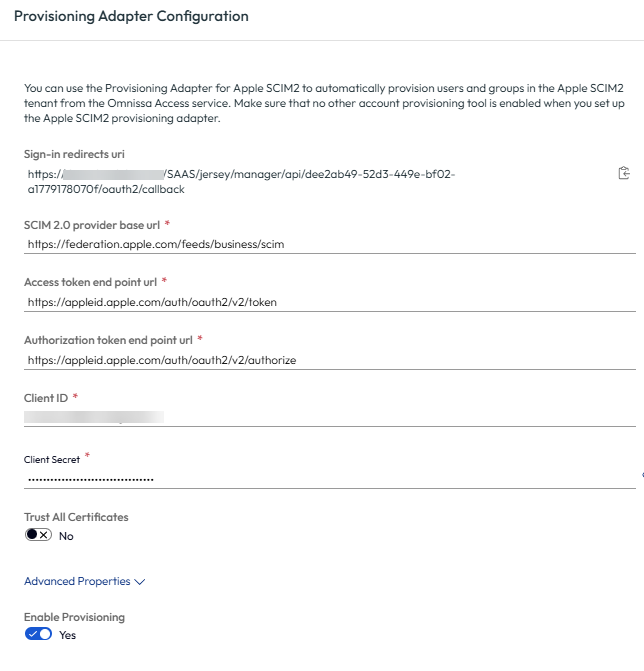
-
Cliquez sur Suivant.
-
-
Sur la page Authentification, cliquez sur S'authentifier.
Vous êtes invité à vous connecter à Apple Business Manager.
-
Connectez-vous à Apple Business Manager à l'aide de votre compte d'administrateur Apple Business Manager.
-
Sur la page l'application SCIM WS1A souhaite accéder à Apple page Business Manager qui s'affiche, cliquez sur Autoriser pour autoriser le provisionnement des utilisateurs d'Omnissa Access à Apple Business Manager.
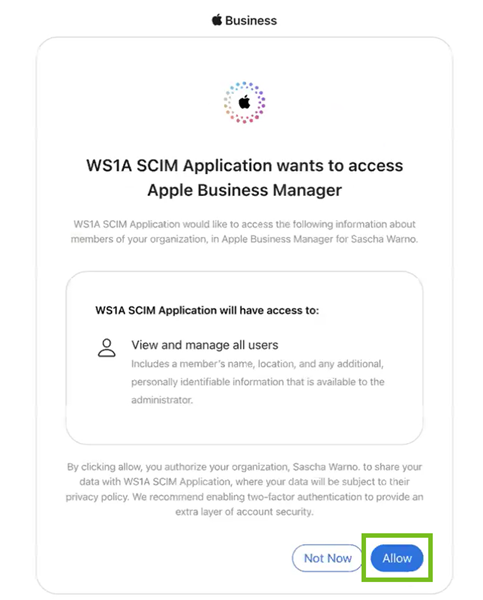
-
Dans l'application Omnissa Access, cliquez sur Suivant pour accéder à la page Provisionnement des utilisateurs et ajouter ou modifier les mappages d'attributs utilisateur, si nécessaire.
Important : ne modifiez pas la valeur par défaut de l'attribut userName SCIM 2.0. Elle doit être mappée à ${user.email}.
-
Cliquez sur Enregistrer sur la page Résumé pour enregistrer vos modifications.
-
Attribuez les utilisateurs et les groupes à provisionner à Apple Business Manager à l'application.
Important : lorsque vous attribuez un groupe à l'application, tous ses utilisateurs sont provisionnés à Apple Business Manager. Le groupe lui-même n'est pas provisionné, pas plus que ses appartenances.
-
Accédez à la page Ressources > Applications Web, sélectionnez l'application, puis cliquez sur Attribuer.
-
Attribuez des utilisateurs et des groupes.
-
Une fois que les utilisateurs sont provisionnés à Apple Business Manager, ils peuvent se connecter aux périphériques et aux services Apple avec leurs informations d'identification Omnissa Access, et ils sont redirigés vers Omnissa Access pour s'authentifier. Leurs informations d'identification Omnissa Access sont désormais leurs comptes Apple gérés.
Important :
- Les utilisateurs doivent utiliser leur e-mail pour se connecter.
- Avant que les utilisateurs puissent se connecter à iCloud, ils doivent d'abord se connecter à n'importe quel périphérique Apple avec leur compte Apple géré. Par exemple, sur Mac, accédez à Paramètres système, cliquez sur Se connecter avec votre ID Apple et connectez-vous avec vos informations d'identification Omnissa Access. Attendez-vous à ce que la première connexion à un périphérique Apple prenne environ 15 à 20 secondes.
Cette page vous a-t-elle été utile ?