Sie können Tastaturen, Anzeigegeräte, Mikrofone und andere externe Geräte mit Remote-Desktops und veröffentlichten Anwendungen verwenden.
Tastaturen und Monitore
Sie können mehrere Monitore und alle Tastaturtypen mit einem Remote-Desktop verwenden. Durch bestimmte Einstellungen wird das bestmögliche Benutzererlebnis sichergestellt.
Ändern des Anzeigemodus für Remote-Desktops
Sie können den Modus für Remote-Desktops ändern, um sie auf allen Monitoren oder auf bestimmten Monitoren anzuzeigen, die mit dem Clientgerät verbunden sind. Remoteanwendungen werden immer auf allen mit dem Clientgerät verbundenen Monitoren angezeigt.
Wenn Sie über mehrere Monitore verfügen, können Sie einen Remote-Desktop auf allen oder auf bestimmten Monitoren anzeigen. Sie können bis zu drei Monitore auswählen.
Es kann jeweils nur ein Remote-Desktop im Modus mit mehreren Monitoren ausgeführt werden.
Voraussetzungen
- Diese Funktion erfordert Chrome OS 86 oder höher.
- Diese Funktion wird nicht unterstützt, wenn der Unified Desktop-Modus für das Clientgerät aktiviert ist.
- Bei registrierten Chrome-Geräten muss für diese Funktion ein Administrator die folgende Einstellung in der JSON-Konfigurationsdatei für die Horizon Client-App konfigurieren.
- Fügen Sie die Einstellung
displayzur Liste in der Eigenschafteditableim Abschnittcommon-settinghinzu. Siehe Abschnitt Clientfunktionen.
- Fügen Sie die Einstellung
Vorgehensweise
-
Stellen Sie eine Verbindung mit einem Server her.
-
Klicken Sie in der oberen rechten Ecke des Fensters für die Desktop- und Anwendungsauswahl auf die Schaltfläche Einstellungen in der Symbolleiste, scrollen Sie nach unten zur Einstellung Anzeige und klicken Sie auf Festlegen.
-
Wählen Sie eine Anzeigeoption aus und klicken Sie auf OK.
Option Aktion Alle Monitore verwenden Zeigt das Fenster für den Remote-Desktop auf allen verbundenen Monitoren an. Einzelnen Monitor verwenden Zeigt das Fenster des Remote-Desktops auf dem primären Monitor mit der Standardfenstergröße an. Die Standardgröße des Fensters ist der Arbeitsbereich des primären Monitors, mit Ausnahme der Taskleiste des Betriebssystems. Ausgewählte Monitore verwenden Zeigt den Remote-Desktop auf den von Ihnen ausgewählten Monitoren an. Sie können nur benachbarte Monitore auswählen. Unter Bildschirmanordnung werden Miniaturbilder der Monitore angezeigt, die derzeit mit dem Clientsystem verbunden sind. Die Bildschirmtopologie entspricht den Bildschirmeinstellungen auf dem Clientsystem. Klicken Sie auf das zugehörige Miniaturbild, um einen Monitor, auf dem das Fenster des Remote-Desktops angezeigt werden soll, auszuwählen oder dessen Auswahl aufzuheben. Wenn Sie auf ein Miniaturbild klicken, ändert sich die Farbe. Im kleinen Fenster einzelnen Monitor verwenden Zeigt das Fenster des Remote-Desktops auf dem primären Monitor mit einer kleinen Fenstergröße (640 x 480 Pixel) an. Im großen Fenster einzelnen Monitor verwenden Zeigt das Fenster des Remote-Desktops auf dem primären Monitor mit einer großen Fenstergröße (1680 x 983 Pixel) an. Einzelnen Monitor mit benutzerdefiniertem Fenster verwenden Zeigt das Fenster des Remote-Desktops auf dem primären Monitor mit einer benutzerdefinierten Fenstergröße an. Sie können eine benutzerdefinierte Breite von maximal 1800 Pixeln und eine benutzerdefinierte Höhe von maximal 964 Pixeln angeben. Im Vollbildmodus einzelnen Monitor verwenden Zeigt den Remote-Desktop auf dem primären Monitor im Vollbildmodus an. -
Um Remote-Desktops auf mehreren Monitoren entsprechend der DPI-Einstellung des Clientsystems anzuzeigen, schalten Sie die Option DPI-Skalierung für erweiterte Monitore aktivieren ein.
Wenn die Einstellung Modus mit hoher Auflösung aktiviert ist, ist diese Option deaktiviert. Wenn nur ein Monitor ausgewählt ist, wird diese Option ausgeblendet.
-
Klicken Sie auf Schließen.
Nächste Schritte
Um den Modus mit mehreren Monitoren zu beenden, zeigen Sie auf den oberen Rand des Remote-Desktop-Fensters, bis die Menüleiste angezeigt wird, und klicken Sie auf die Schaltfläche Modus für mehrere Displays beenden.
Die Funktion für mehrere Monitore unterstützt jeweils nur eine Desktop-Sitzung. Für den Wechsel zu einem anderen Desktop beenden Sie zuerst den Modus für mehrere Monitore für den aktuellen Desktop. Navigieren Sie dann zu dem anderen Desktop und wechseln Sie in den Modus für mehrere Monitore.
Bestimmte Aktionen, wie z. B. das Minimieren der Anzeige, können dazu führen, dass die Sitzung den Modus mit mehreren Monitoren automatisch beendet. Um den Modus mit mehreren Monitoren wieder zu aktivieren, zeigen Sie auf den oberen Rand des Remote-Desktop-Fensters, bis die Menüleiste angezeigt wird, und klicken Sie auf die Schaltfläche Verwenden mehrerer Monitore.
Festlegen der Bildschirmauflösung
Horizon Client kann den Remote-Desktop so anpassen, dass er mit der Größe des Browser-Fensters übereinstimmt. Damit Sie diese Funktion verwenden können, muss ein Administrator den Remote-Desktop so konfigurieren, dass er über ausreichend Video-RAM (VRAM) verfügt. Die Standardkonfiguration für VRAM umfasst 36 MB. Wenn Sie keine 3D-Anwendungen verwenden, beläuft sich die minimale VRAM-Größe auf 16 MB.
Wenn Sie ein Gerät mit einer hohen Pixeldichte-Auflösung verwenden, z. B. ein Google Chromebook Pixel, können Sie den Remote-Desktop oder die veröffentlichte Anwendung auf diese Auflösung festlegen. Aktivieren Sie die Option Modus mit hoher Auflösung im Fenster Einstellungen. Diese Option wird im Fenster Einstellungen nur angezeigt, wenn Sie eine hochauflösende oder normale Anzeige mit einer Skalierung von mehr als 100 % verwenden, und wenn die Funktion nicht von einem Administrator deaktiviert wurde.
Informationen zum Deaktivieren der Funktion „Modus mit hoher Auflösung“ finden Sie im Abschnitt Verwenden der Google Admin-Konsole zum Konfigurieren registrierter Chrome-Geräte.
Mit der Funktion „Modus mit hoher Auflösung“ kann die Auflösung einer aktiven Remotesitzung nicht geändert werden. Sie müssen sich abmelden und erneut anmelden, damit die Funktion wirksam wird.
Der Modus mit hoher Auflösung kann sowohl im Anzeigemodus mit einem einzelnen Monitor als auch mit mehreren Monitoren verwendet werden.
Anmerkung: Wenn die Anzeigeauflösung im Modus mit hoher Auflösung zu hoch ist, um den Modus mit mehreren Monitoren zu unterstützen, wird die Remotesitzung stattdessen im Einzelmonitormodus angezeigt.
Um die 3D-Wiedergabefunktion zu verwenden, muss ein Administrator ausreichend VRAM für jeden Remote-Desktop zuteilen.
- Mit der softwarebeschleunigten Grafikfunktion können Sie 3D-Anwendungen wie Windows Aero-Designs oder Google Earth verwenden. Für diese Funktion sind zwischen 64 MB und 128 MB VRAM erforderlich.
- Die hardwarebeschleunigte Grafikfunktion (vSGA), die mit vSphere 5.1 oder höher verfügbar ist, ermöglicht die Verwendung von 3D-Anwendungen für Entwurf, Modellierung und Multimedia. Für diese Funktion sind zwischen 64 MB und 512 MB VRAM erforderlich. Der Standardwert beläuft sich auf 96 MB.
- Die dedizierte vDGA-Funktion (Virtual Dedicated Graphics Acceleration, virtuelle hardwarebeschleunigte Grafikfunktion), die ab vSphere 5.5 oder höher verfügbar ist, weist eine einzige physische GPU (Graphical Processing Unit, Grafikverarbeitungseinheit) auf einem ESXi-Host zu einer einzelnen virtuellen Maschine zu. Verwenden Sie diese Funktion, wenn Sie hochwertige, hardwarebeschleunigte Workstation-Grafiken benötigen. Für diese Funktion sind zwischen 64 MB und 512 MB VRAM erforderlich. Der Standardwert beläuft sich auf 96 MB.
Wenn 3D-Wiedergabe aktiviert ist, beträgt die Höchstzahl der Monitore 1 und die maximale Auflösung 3840 x 2160 Pixel.
Wenn Sie ein Gerät mit einer hohen Pixeldichte-Auflösung verwenden, wie z. B. ein Google Chromebook Pixel, müssen Sie in gleicher Weise jedem Remote-Desktop ausreichend VRAM zuteilen.
Wichtig: Die Schätzung der für das Blast-Anzeigeprotokoll benötigten Menge an VRAM ähnelt der Schätzung des benötigten VRAM für das PCoIP-Anzeigeprotokoll. Weitere Informationen zum Schätzen der benötigten Menge an VRAM finden Sie im Thema Einschätzen der Arbeitsspeicheranforderungen für Desktops auf virtuellen Maschinen im Handbuch Horizon-Übersicht und Bereitstellungsplanung.
Verwenden des Vollbildmodus
Sie können einen Remote-Desktop im Vollbildmodus anzeigen.
Voraussetzungen
Stellen Sie eine Verbindung mit dem Remote-Desktop her.
Vorgehensweise
- Um den Remote-Desktop im Vollbildmodus anzuzeigen, zeigen Sie auf den oberen Rand des Remote-Desktop-Fensters, bis die Menüleiste angezeigt wird, und klicken Sie auf die Schaltfläche Vollbild.
- Um den Vollbildmodus zu beenden, zeigen Sie auf den oberen Rand des Remote-Desktop-Fensters, bis die Menüleiste angezeigt wird, und klicken Sie auf die Schaltfläche Vollbildmodus beenden.
Verwendung der DPI-Synchronisierung
Die DPI-Synchronisierungsfunktion stellt sicher, dass die DPI-Einstellung eines Remote-Desktops oder einer veröffentlichten Anwendung der DPI-Einstellung des Clientsystems entspricht.
Ein Administrator kann die DPI-Synchronisierungsfunktion deaktivieren.
Wie die Funktion für die Anzeigeskalierung kann die Funktion für die DPI-Synchronisierung die Lesbarkeit von Text und Symbolen in Anzeigen mit hohem DPI-Wert verbessern. Im Gegensatz zur Anzeigeskalierung, die Schriftarten und Bilder vergrößert und diese unscharf machen kann, vergrößert die Funktion „DPI-Synchronisierung“ die Schriftarten und Bilder ohne Auswirkungen auf die Schärfe. Aus diesem Grund wird die Funktion „DPI-Synchronisierung“ in der Regel für eine optimale Benutzererfahrung bevorzugt.
Wenn die DPI-Synchronisierung deaktiviert ist, wird die Anzeigeskalierung verwendet. Mit der Funktion „Anzeigeskalierung“ werden der Remote-Desktop oder die veröffentlichte Anwendung entsprechend skaliert.
Die Gruppenrichtlinieneinstellung DPI-Synchronisierung des Agents bestimmt, ob die DPI-Synchronisierungsfunktion aktiviert ist. Diese Funktion ist standardmäßig aktiviert.
Verhalten der DPI-Synchronisierung
Das standardmäßige DPI-Synchronisierungsverhalten hängt von der Horizon Agent-Version ab, die auf der Agentmaschine installiert ist.
Ab Horizon Agent 2012 wird die Einstellung „DPI pro Monitor“ des Clients mit dem Agent synchronisiert, und die Änderungen werden während einer Remotesitzung standardmäßig sofort wirksam. Diese Funktion wird durch die Agent-Gruppenrichtlinieneinstellung „DPI-Synchronisierung pro Monitor“ gesteuert. Die Funktion „DPI-Synchronisierung pro Monitor“ wird standardmäßig für virtuelle, physische und RDSH-Desktops unterstützt.
Bei früheren Horizon Agent-Versionen unterstützt der Client die Synchronisierung nur für die DPI-Einstellung des Systems. Die DPI-Synchronisierung findet während der anfänglichen Verbindung statt, und die Anzeigeskalierung wird im Fall einer erneuten Verbindung gegebenenfalls ausgeführt. Wenn die DPI-Synchronisierung funktioniert und die DPI-Einstellung des Clientsystems mit der DPI-Einstellung des Remote-Desktops übereinstimmt, kann die Anzeigeskalierung auch dann nicht in Kraft treten, wenn Sie die Option Anzeigeskalierung zulassen in der Benutzeroberfläche auswählen. Die DPI-Synchronisierung wird nur ausgeführt, wenn Benutzer sich anmelden und eine Remotesitzung starten. Wenn Benutzer die DPI-Einstellung während einer Remote-Sitzung ändern, müssen sie sich abmelden und erneut anmelden, damit die DPI-Einstellung des Remote-Desktops mit der neuen DPI-Einstellung des Clientsystems übereinstimmt.
Die DPI-Einstellung des Agents befindet sich in der Windows-Registrierung unter Computer\HKEY_CURRENT_USER\Control Panel\Desktop: logPixels.
Hinweis: Die System-DPI-Einstellung ist möglicherweise nicht dieselbe wie die DPI-Einstellung des Hauptmonitors. Wenn Sie beispielsweise den Hauptmonitor schließen und das System zu einer externen Anzeige wechselt, die eine andere DPI-Einstellung als der Hauptmonitor aufweist, entspricht die DPI-Einstellung des Systems weiterhin der DPI-Einstellung des zuvor geschlossenen Hauptmonitors.
Diese Version des Clients bietet keine Unterstützung für die Agent-Gruppenrichtlinieneinstellung „DPI-Synchronisierung pro Verbindung“, die mit Horizon Agent 7.8 bis 2006 bereitgestellt wird.
Weitere Informationen zu den Gruppenrichtlinieneinstellungen für die DPI-Synchronisierung finden Sie im Dokument Horizon-Remote-Desktopfunktionen und GPOs für Ihre Horizon Agent-Version.
Unterstützte Gastbetriebssysteme für virtuelle Desktops
Für virtuelle Desktops wird die DPI-Synchronisierungsfunktion auf folgenden Gastbetriebssystemen unterstützt:
- Windows 7 32-Bit oder 64-Bit
- Windows 8.x 32-Bit oder 64-Bit
- Windows 10 32-Bit oder 64-Bit
- Windows 11 32-Bit oder 64-Bit
- Windows Server 2008 R2, als Desktop konfiguriert
- Windows Server 2016, als Desktop konfiguriert
- Windows Server 2019 und höher, als Desktop konfiguriert
- Windows Server 2022, als Desktop konfiguriert
Hinweis: Für Windows-Servercomputer, die als Desktop konfiguriert sind, wird die Funktion „DPI-Synchronisierung pro Monitor“ nur unter Windows Server 2022 unterstützt.
Unterstützte RDS-Hosts für veröffentlichte Desktops und veröffentlichte Anwendungen
Für veröffentlichte Desktops und Anwendungen wird DPI-Synchronisierungsfunktion auf folgenden RDS-Hosts unterstützt:
- Windows Server 2016
- Windows Server 2019
Tastenkombinationen
Sie können bestimmte Einstellungen aktivieren, die sich auf das Tastaturverhalten für bestimmte Tastenkombinationen auswirken.
Chrome unterstützt bestimmte Tasteneingaben und Tastenkombinationen im lokalen Betriebssystem und im Remotesystem. Wenn der Benutzer bei anderen Tasteneingaben und Tastenkombinationen eine Windows-Tastatur verwendet, werden bestimmte Tastenkombinationen vom Remotebetriebssystem nicht unterstützt. Die Eingabe wird vom lokalen System jedoch verarbeitet. Sie können Einstellungen zum Ändern des Verhaltens aktivieren.
Ohne entsprechende Einstellungen können die folgenden Tasteneingaben und Tastenkombinationen bei Remote-Desktops nicht verwendet werden.
-
Windows-Tastenkombinationen.
-
Alt+Rücktaste
Anmerkung: Für die Eingabe von Strg+Alt+Entf zeigen Sie auf den oberen Rand des Remote-Desktop-Fensters, bis die Menüleiste angezeigt wird, und klicken Sie auf die Schaltfläche Strg+Alt+Entf senden.
-
Feststelltaste+Zusatztaste (z. B. Alt oder Umschalttaste).
Um die folgenden Tastenkombinationszuordnungen in Windows-Remote-Desktops zu aktivieren, aktivieren Sie die entsprechenden Tastenkombinationszuordnungen, wie im Abschnitt Konfigurieren von Tastenkombinationszuordnungen beschrieben.
- Alt+Rücktaste (simuliert das Drücken der Entf-Taste oder Strg+Z in Desktops)
- Strg+Suche (simuliert das Drücken der Windows-Taste auf Desktops)
Windows-Tastenkombinationen funktionieren nicht für veröffentlichte Anwendungen. Diese Tastenkombinationen funktionieren für Remote-Desktops und veröffentlichte Anwendungen unter Windows Server 2019/2022 und Windows 11.
Bestimmte Tastenkombinationen, die auf Remote-Desktops mit Windows 8.x-Betriebssystem verwendet werden können, funktionieren nicht auf Remote-Desktops mit Windows 7- oder Windows 10-Betriebssystem.
Anmerkung: Eine Liste der standardmäßigen Tastenkombinationen für Ihr Clientbetriebssystem finden Sie in der Dokumentation Ihres Clientbetriebssystems. Eine Aufstellung der standardmäßigen Windows-Tastenkombinationen finden Sie auf der Microsoft Windows-Website (http://windows.microsoft.com).
Konfigurieren von Tastenkombinationszuordnungen
Sie können durch das Erstellen von Tastenkombinationszuordnungen festlegen, wie Remote-Desktops und veröffentlichte Anwendungen auf dem Clientgerät eingegebene Tastenkombinationen interpretieren. Wenn Sie eine Tastenkombinationszuordnung erstellen, ordnen Sie eine Tastenkombination auf dem Clientgerät einer Windows-Tastenkombination zu, die die zugehörige Aktion im Remote-Desktop oder in der Remoteanwendung auslöst.
Eine Tastenkombination besteht aus einer oder mehreren Zusatztasten, wie z. B. der STRG-Taste oder der Umschalt-Taste, sowie einem Tastencode. Ein Tastencode kann eine beliebige Taste auf Ihrer Tastatur sein. Wenn Sie eine zugeordnete Tastenkombination auf Ihrer Client-Tastatur drücken, wird die entsprechende Windows-Tastenkombination oder Aktion im Remote-Desktop und der Remoteanwendung ausgeführt.
Video
Um eine schnelle Einführung in die Tastenkombinationszuordnungen zu erhalten, schauen Sie sich dieses dreiminütige Video an.
Tastenkombinationen in Horizon Client für Chrome
Überlegungen beim Zuordnen von Betriebssystem-Tastenkombinationen
Bestimmte Betriebssysteme enthalten Standardtastenkombinationen. Beispielsweise sind Strg+W und Umschalt+Strg+W gängige Tastenkombinationen auf Chrome-Geräten. Wenn Sie versuchen, eine dieser Betriebssystem-Tastenkombinationen in Horizon Client zuzuordnen, kann das zu einem unvorhersehbaren Verhalten der Tastenkombination auf dem Clientgerät und Remote-Desktop oder in der veröffentlichten Anwendung führen.
Bevor Sie eine Tastenkombinationszuordnung erstellen, stellen Sie folgende Überlegungen an:
- Das physische Layout der Tasten auf einer Tastatur kann je nach Sprache der Tastatur variieren. Um sicherzustellen, dass die Zuordnungen der Tastenkombinationen korrekt mit Horizon Client registriert werden, verwenden Sie die Spracheinstellung zum Festlegen der Sprache und des Layouts Ihrer Tastatur.
- Wenn Sie eine Tastenkombination zuordnen, hängt das Verhalten der Tastenkombination auf dem Clientgerät davon ab, wie das Betriebssystem die Tastenkombination verwaltet. Beispielsweise könnte die Tastenkombination eine Aktion im Betriebssystem auslösen, und Horizon Client reagiert möglicherweise nicht auf die Tastenkombination. Alternativ könnte die Tastenkombination eine Aktion sowohl im Betriebssystem als auch in Horizon Client auslösen.
- Bevor Sie eine Betriebssystem-Tastenkombination in Horizon Client zuordnen, versuchen Sie, die Tastenkombination im Clientbetriebssystem nach Möglichkeit zu deaktivieren. Nicht alle Tastenkombinationen des Betriebssystems können deaktiviert werden.
- Wenn Sie eine Windows-Tastenkombination in Horizon Client zuordnen, wird die zugeordnete Aktion bei Verwendung der Tastenkombination im Remote-Desktop oder in der veröffentlichten Anwendung ausgelöst.
- Tastenzuordnungen, die die Windows-Taste enthalten, sind standardmäßig im Horizon Client-Dialogfeld Tastenzuordnung deaktiviert. Um eine dieser Zuordnungen zu verwenden, müssen Sie sie aktivieren, indem Sie im Dialogfeld Tastenzuordnung das Kontrollkästchen Öffnen aktivieren. Diese Tastenkombinationen sind standardmäßig in der Zuordnungsfunktion enthalten und können nicht gelöscht werden.
Anmerkung: Eine Liste der standardmäßigen Tastenkombinationen für Ihr Clientbetriebssystem finden Sie in der Dokumentation Ihres Clientbetriebssystems. Eine Aufstellung der standardmäßigen Windows-Tastenkombinationen finden Sie auf der Microsoft Windows-Website (http://windows.microsoft.com).
Erstellen von Tastenkombinationszuordnungen
Führen Sie die folgenden Schritte aus, um Tastenkombinationen zu konfigurieren.
-
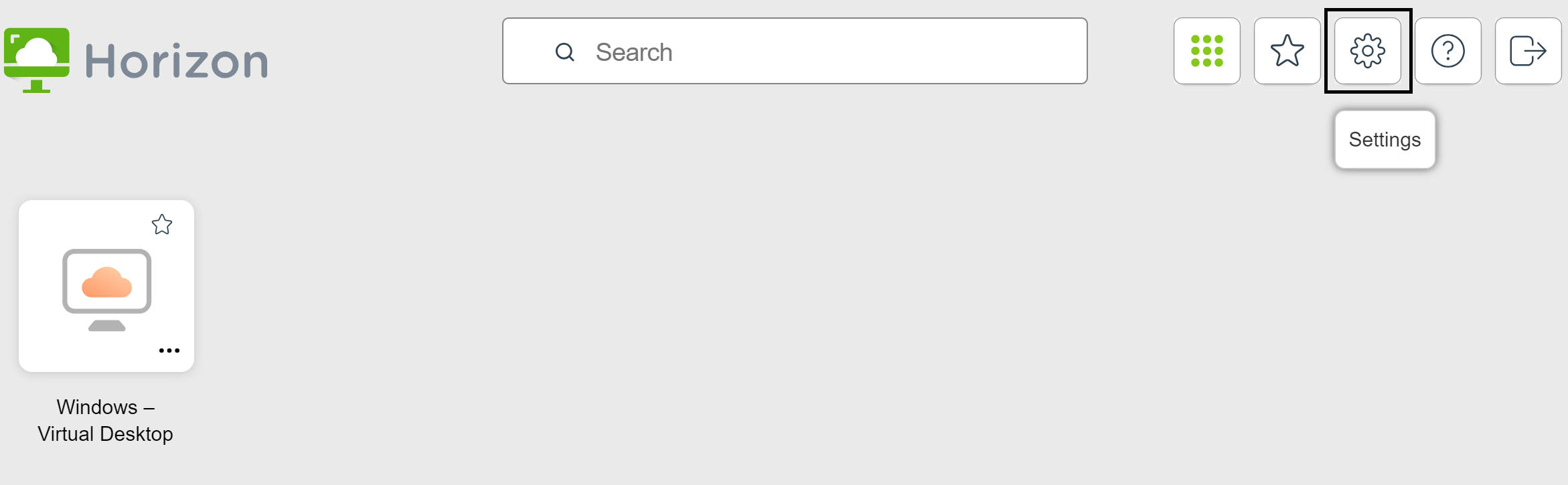
Stellen Sie eine Verbindung zum Server her und klicken Sie in der oberen rechten Ecke des Fensters für die Desktop- und Anwendungsauswahl auf die Schaltfläche Einstellungen in der Symbolleiste.
-
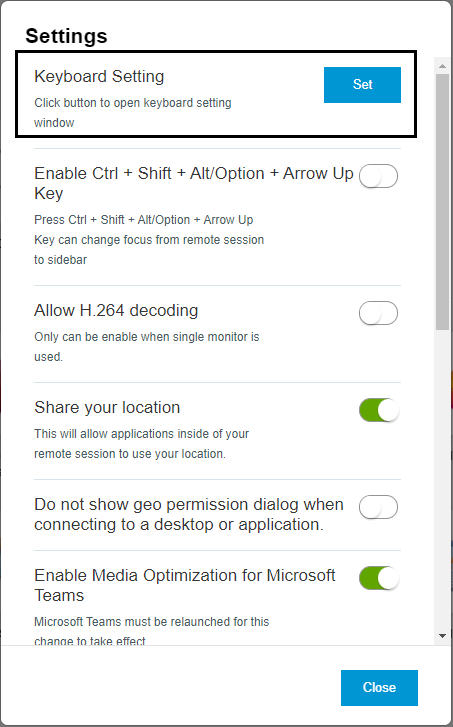
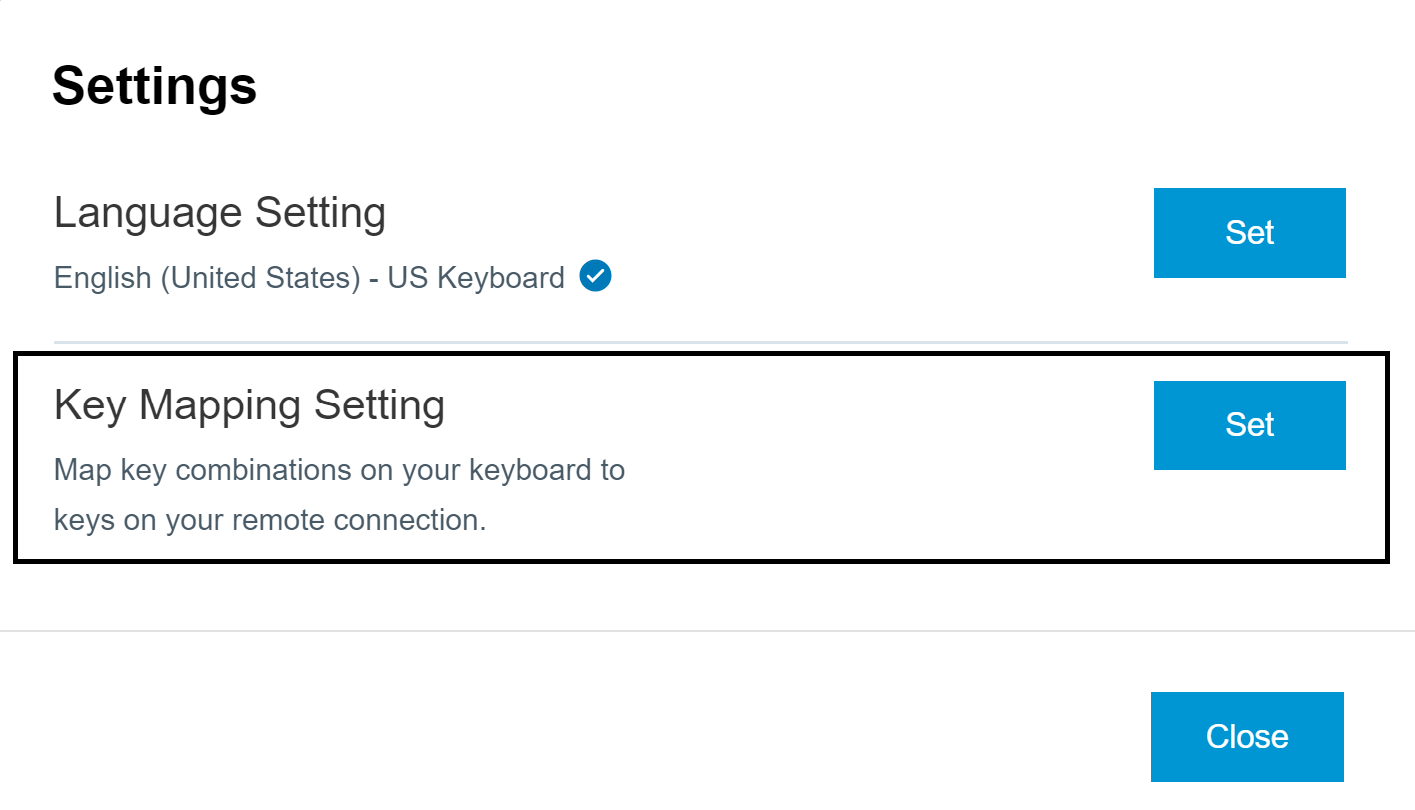
Suchen Sie im Fenster Einstellungen nach Tastatureinstellung und klicken Sie auf Festlegen.
-
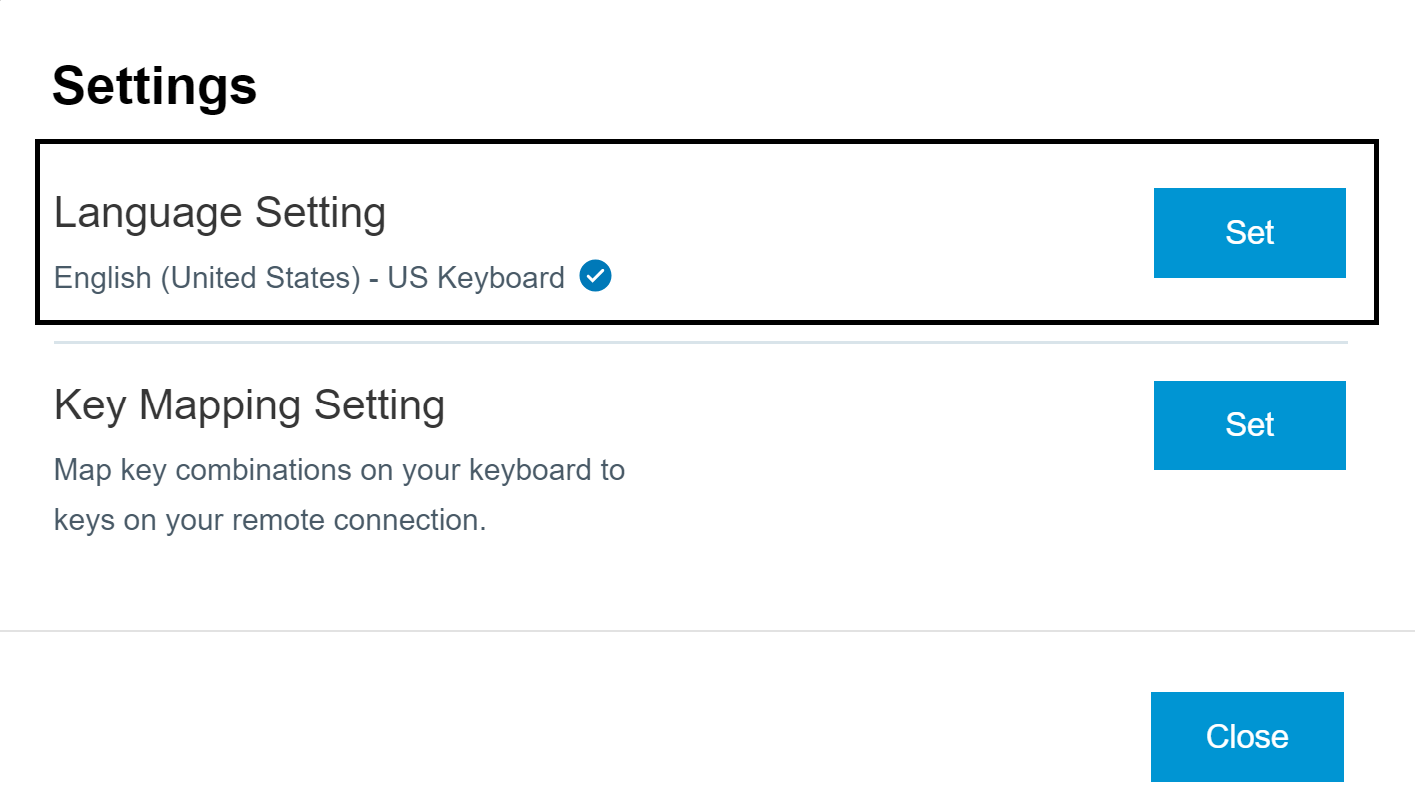
Geben Sie im Fenster Tastatureinstellung die Sprache Ihrer Tastatur an.
a. Suchen Sie nach Spracheinstellung und klicken Sie auf Festlegen.
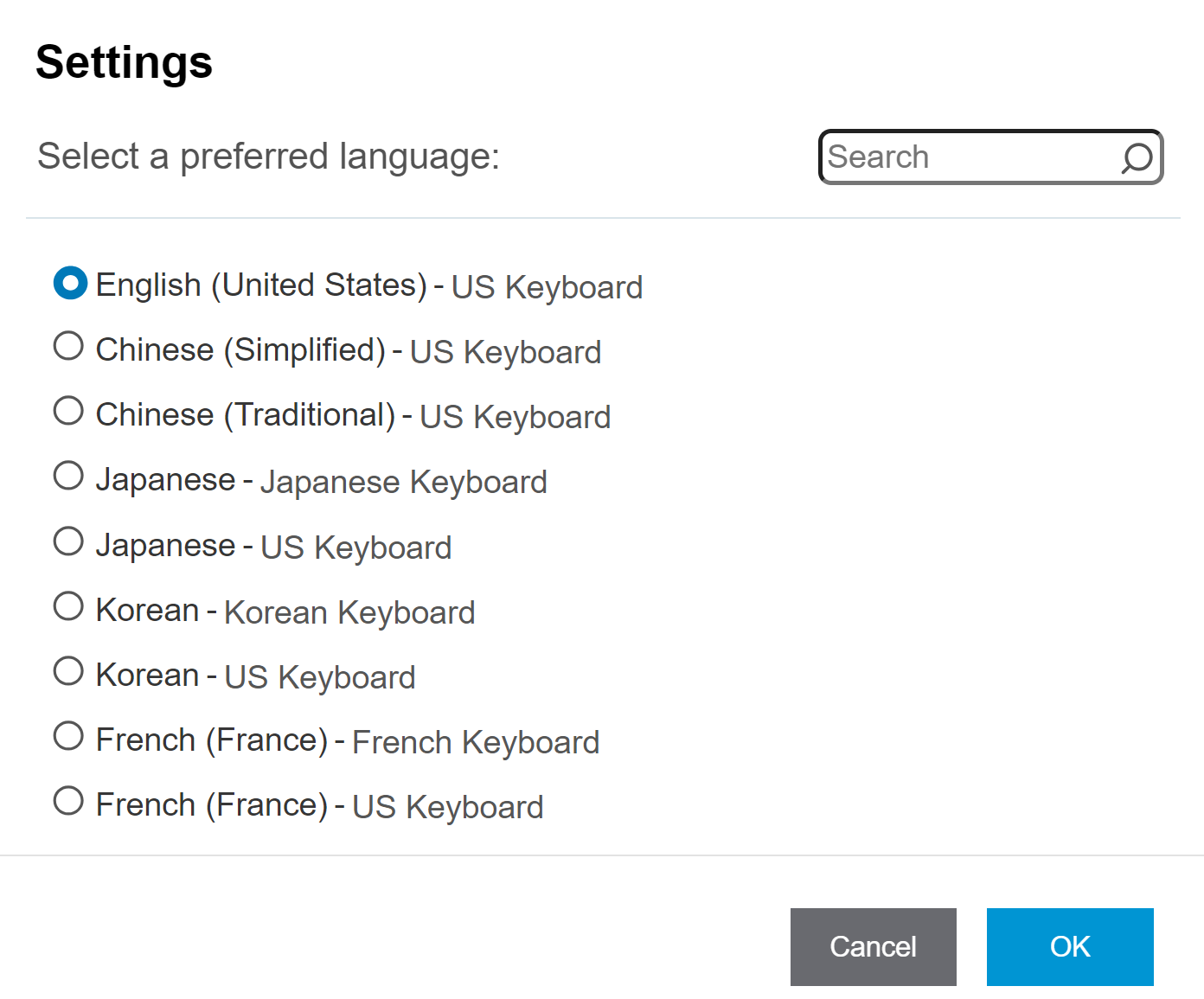
b. Wählen Sie im angezeigten Dialogfeld die für Ihr Gerät geeignete Kombination aus Sprache und Tastaturlayout aus, und klicken Sie auf OK.
-
Konfigurieren Sie im Fenster Tastatureinstellung die Tastenkombinationszuordnungen.
a. Suchen Sie nach Einstellung für Tastenzuordnung und klicken Sie auf Festlegen.
-
Konfigurieren Sie im Dialogfeld Tastenzuordnung die Tastenkombinationszuordnungen.
Aktion Vorgehensweise Löschen einer Tastenkombinationszuordnung Wählen Sie die zu löschende Zuordnung aus und klicken Sie auf die Schaltfläche mit dem Minuszeichen (-). Hinzufügen einer Tastenkombinationszuordnung Anmerkung: Für Zuordnungen können bestimmte Regeln und Einschränkungen gelten. Weitere Informationen finden Sie in den Beschreibungen im nächsten Abschnitt dieses Artikels. - Klicken Sie auf die Schaltfläche mit dem Pluszeichen (+).
- Geben Sie im Abschnitt Von: die Client-Tastenkombinationssequenz an, indem Sie eine oder mehrere Zusatztasten auswählen und einen Tastencode im Textfeld eingeben. Im Feld Von: wird die von Ihnen angegebene Client-Tastenkombination angezeigt.
- Geben Sie im Abschnitt Zu: die entsprechende Windows-Tastenkombinationssequenz an, indem Sie eine oder mehrere Zusatztasten auswählen und einen Tastencode im Textfeld eingeben. Im Feld An: wird die von Ihnen angegebene Windows-Tastenkombination angezeigt.
- Klicken Sie auf Hinzufügen, um Ihre Änderungen zu speichern.
Ändern einer Tastenkombinationszuordnung - Klicken Sie auf die Schaltfläche Bearbeiten neben der Zuordnung und nehmen Sie Änderungen an den Tastenkombinationssequenzen unter Von: und Zu: vor.
- Klicken Sie auf Aktualisieren, um Ihre Änderungen zu speichern.
Aktivieren/Deaktivieren einer Tastenkombinationszuordnung Aktivieren bzw. deaktivieren Sie das Kontrollkästchen Öffnen neben der Zuordnung im Dialogfeld Tastenzuordnung. Aktivieren/Deaktivieren sprachspezifischer Tastenzuordnungen Aktivieren oder deaktivieren Sie das Kontrollkästchen Sprachspezifische Tastenzuordnungen aktivieren. Wenn Sie dieses Kontrollkästchen aktivieren, erkennt Horizon Client die Standardtastenzuordnungen, die mit der von Ihnen angegebenen Tastatursprache verknüpft sind. Wiederherstellen der Standardzuordnungen Klicken Sie auf Standard wiederherstellen. An den standardmäßigen Tastenkombinationszuordnungen vorgenommene Änderungen werden gelöscht, und die Standardzuordnungen werden wiederhergestellt.
c. Klicken Sie auf Speichern, um die Änderungen zu speichern. Klicken Sie dann zweimal auf Schließen, um die Einstellungsbildschirme zu verlassen.
-
-
Damit Ihre Änderungen wirksam werden, starten Sie alle aktuell geöffneten Remote-Desktops oder veröffentlichten Anwendungen neu.
Regeln für Tastenkombinationszuordnungen
Die folgenden Regeln und Einschränkungen gelten für Tastenkombinationszuordnungen.
- Eine Fehlermeldung wird angezeigt, wenn Sie eine Zuordnung hinzufügen, die eine vorhandene Zuordnung dupliziert.
- Eine Fehlermeldung wird angezeigt, wenn Ihre ursprünglichen und zielseitige Tastenkombinationen identisch sind.
- Sie können eine einzelne Zusatztaste einer anderen Zusatztaste zuordnen, wie z. B. die Befehlstaste der Strg-Taste. Sie können jedoch keine Zuordnungen zwischen Kombinationen von Zusatztasten erstellen.
- Sie können keine Tastenkombinationen zuordnen, die die Umschalttaste mit einer Buchstaben-Taste kombinieren, wie z. B. Umschalt+A.
- Eine Fehlermeldung wird angezeigt, wenn Sie eine Zuordnung hinzufügen, ohne eine ursprüngliche oder zielseitige Tastenkombination anzugeben.
- Sie können keine Kombinationen zuordnen, die eine der folgenden LED-Tasten enthalten: Feststelltaste, Num-Taste, Rollen-Taste.
- Sie können einer Zusatztaste keine Tastenkombination zuordnen.
Drucken auf einem Remote-Desktop oder in einer veröffentlichten Anwendung
Mit der Funktion „Integrated Printing“ können Sie von einem Remote-Desktop oder einer veröffentlichten Anwendung aus auf einem Netzwerkdrucker oder einem lokal angeschlossenen Drucker drucken.
Zur Verwendung dieser Funktion muss ein Administrator Horizon Agent auf der virtuellen Maschine oder dem RDS-Host mit aktivierter Option „Integrated Printing“ installieren. Weitere Informationen finden Sie im Dokument Desktops und Anwendungen in Horizon 8.
Ein Administrator kann die Funktion „Integrated Printing“ über die Gruppenrichtlinieneinstellung Druckerumleitung für Nicht-Desktop-Client deaktivieren deaktivieren. Weitere Informationen finden Sie im Dokument Horizon-Remote-Desktopfunktionen und GPOs.
So unterstützen Sie die systemeigene Druckerumleitung auf dem Chrome-Client:
-
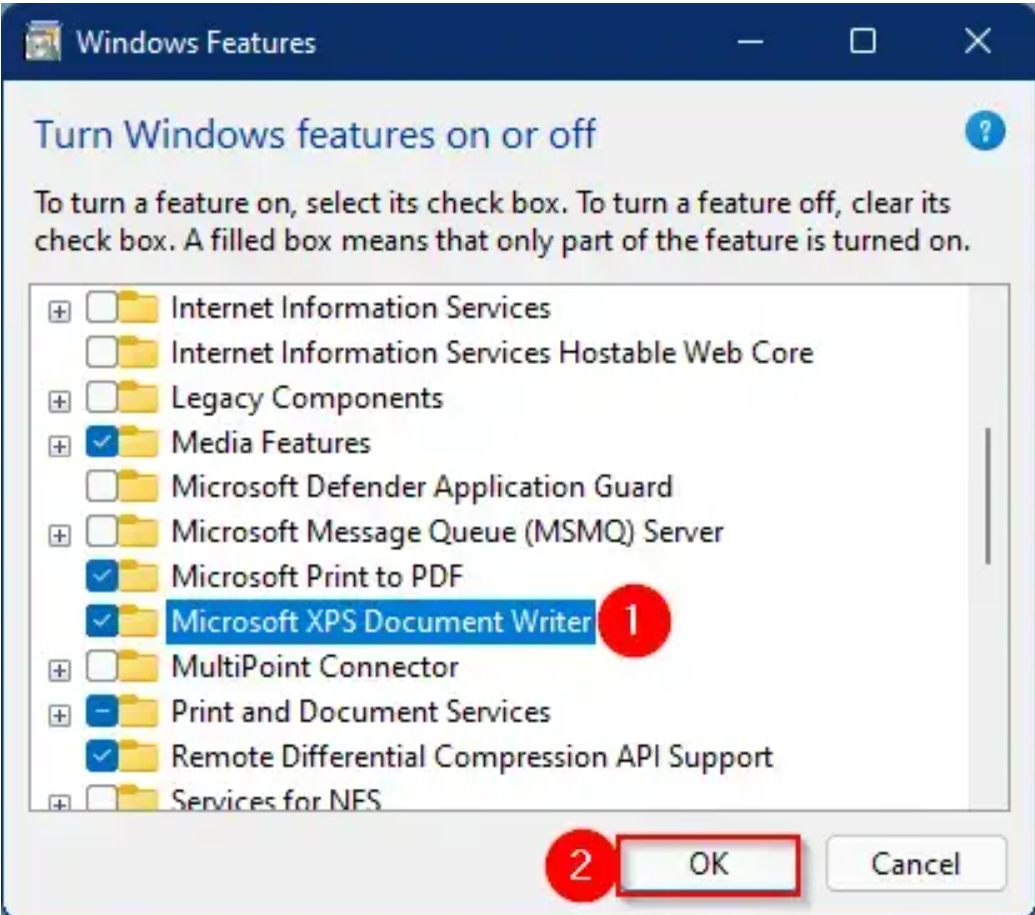
Der Microsoft-Druckausgabe in PDF-Treiber und der Microsoft XPS-Dokument-Generator-Treiber müssen auf der Agent-Seite vorhanden sein. Der Microsoft-Druckausgabe in PDF-Treiber und der Microsoft XPS-Dokument-Generator-Treiber fungieren ab Windows 10 als Inbox-Treiber. Die Drucker müssen nicht unbedingt installiert sein, aber der Treiber muss vorhanden sein. Wenn der Drucker nicht vorhanden ist, müssen Sie den Drucker hinzufügen. Der Treiber muss jedoch im Voraus vorhanden sein.
Navigieren Sie zum Bildschirm Windows-Funktion und wählen Sie Microsoft-Druckausgabe in PDF und Microsoft XPS-Dokument-Generator aus, um diese Treiber auf der Agent-Seite hinzuzufügen.
-
Die Heft- und Weiterverarbeitungsfunktionen werden nur vom Treiber des Anbieters unterstützt, da der Agent nur PDF-Dateien erzeugt.
-
Wenn ein Benutzer mehrere Kopien in der Anwendung auf dem Agent auswählt, wird die Datei festgelegt und immer geheftet. Beispiel: Bei einem Druckauftrag mit zwei Seiten und zwei Kopien ist die PDF-Ausgabe immer 1-2-1-2.
-
Die maximale Anzahl von Aufrufen des
getPrinterInfopro Minute beträgt 20. Die Druckerliste wird jede Minute überprüft. Wenn die Druckernummer in derchrome.printing.getPrinter-API-Antwort mehr alsMAX_GET_PRINTER_INFO_CALLS_PER_MINUTEbeträgt, werden die verfügbaren Drucker im Geltungsbereich vonMAX_GET_PRINTER_INFO_CALLS_PER_MINUTEunterstützt.
Anmerkung: Drucker, die den PDF-Druck nicht unterstützen, können die systemeigene Druckerumleitung auf dem Chrome-Client nicht unterstützen.
Festlegen von Druckeinstellungen für die Funktion „Integrated Printing“
Sie können auf einem Remote-Desktop für die Funktion „Integrated Printing“ Druckeinstellungen festlegen. Mit der Funktion „Integrated Printing“ können Sie lokale oder Netzwerkdrucker von einem Remote-Desktop verwenden, ohne auf dem Windows-Remote-Desktop zusätzliche Druckertreiber installieren zu müssen. Für jeden Drucker, der über diese Funktion zur Verfügung steht, können Sie Voreinstellungen für Datenkomprimierung, Druckqualität, doppelseitigen Druck, Farbe und andere Einstellungen festlegen.
Auf dem Einzelbenutzer-Desktop einer virtuellen Maschine wird jeder virtuelle Drucker <printer_name>standardmäßig als (VDI) angezeigt. In einem veröffentlichten Desktop oder einer veröffentlichten Anwendung wird jeder virtuelle Drucker <printer_name>standardmäßig als (v<session_ID>) angezeigt.
Ein Administrator kann mithilfe einer Gruppenrichtlinie die Benennungskonvention für umgeleitete Clientdrucker ändern. Weitere Informationen finden Sie im Dokument Horizon-Remote-Desktopfunktionen und GPOs für Ihre Horizon Agent-Version.
Voraussetzungen
Zur Anwendung der Funktion „Integrated Printing“ muss ein Administrator diese auf dem Remote-Desktop installieren. Diese Aufgabe beinhaltet die Aktivierung der Option Integrated Printing im Horizon Agent-installationsprogramm. Informationen zum Installieren von Horizon Agent finden Sie im Dokument Desktops und Anwendungen in Horizon 8. Informationen zum Konfigurieren der Integrated Printing-Funktion finden Sie im Dokument Horizon-Remote-Desktopfunktionen und GPOs.
Um zu bestimmen, ob die Funktion „Integrated Printing“ auf einem Remote-Desktop installiert ist, stellen Sie sicher, dass die Dateien -print-redir-server.exe und -print-redir-service.exe im Remote-Desktop-Dateisystem vorhanden sind.
Vorgehensweise
- Navigieren Sie auf dem Windows-Remote-Desktop zu Systemsteuerung > Hardware und Sound > Geräte und Drucker.
- Klicken Sie im Fenster Geräte und Drucker mit der rechten Maustaste auf den virtuellen Drucker und wählen Sie aus dem Kontextmenü Druckereigenschaften aus.
- Klicken Sie auf der Registerkarte Allgemein auf Einstellungen.
- Wählen Sie im Dialogfeld „Druckeinstellungen“ die verschiedenen Registerkarten aus und geben Sie an, welche Einstellungen verwendet werden sollen.
- Klicken Sie auf OK, um Ihre Änderungen zu speichern.
Verwenden der Echtzeit-Audio/Video-Funktion für Webcams, Mikrofone und Lautsprecher
Wenn ein Administrator die Echtzeit-Audio/Video-Funktion konfiguriert hat, können Sie die integrierten Audio/-Video-Geräte des Clientcomputers auf einem Remote-Desktop oder in einer veröffentlichten Anwendung verwenden. Echtzeit-Audio/Video ist mit Standard-Konferenzanwendungen und browserbasierten Videoanwendungen kompatibel und unterstützt standardmäßige Webcams, USB-Audiogeräte und analoge Audioeingänge.
Überblick über Echtzeit-Audio/Video
Die Standardvideoauflösung lautet 320 x 240 Pixel. Die standardmäßigen Echtzeit-Audio/Video-Einstellungen funktionieren problemlos mit den meisten Webcam- und Audioanwendungen.
Informationen zum Ändern der Echtzeit-Audio/Video-Einstellungen finden Sie im Dokument Horizon-Remote-Desktopfunktionen und GPOs unter „Konfigurieren von Echtzeit-Audio/Video-Einstellungen“.
Wenn ein Remote-Desktop oder eine veröffentlichte Anwendung mit dem Audio-/Video-Gerät des Clientcomputers verbunden ist, fragt Chrome beim ersten Mal nach der entsprechenden Berechtigung zur Verwendung des Remote-Desktops oder der veröffentlichten Anwendung durch das Gerät. Wenn Sie die Verwendung des Geräts zulassen, wird Chrome nicht mehr nach einer Berechtigung fragen.
Bei Verwendung von Echtzeit-Audio/Video in einer Sitzung eines Remote-Desktops oder einer veröffentlichten Anwendung, Herstellung einer Verbindung zu einem zweiten Remote-Desktop oder einer zweiten veröffentlichten Anwendung und Anzeige einer Sicherheitswarnung (wenn z. B. kein gültiges Zertifikat installiert wurde) kann es zum Ausfall von Echtzeit-Audio/Video in der ersten Sitzung kommen, wenn Sie die Warnung ignorieren und sich mit dem zweiten Remote-Desktop oder der zweiten veröffentlichten Anwendung verbinden.
Verbessern der Echtzeit-Audio/Video-Leistung
Bei der Verwendung von Echtzeit-Audio/Video mit bestimmten datenintensiven Anwendungen, wie z. B. Videokonferenzanwendungen, kann es zu Leistungsverzögerungen kommen. Um die Leistung zu verbessern, können Sie den H.264-Codec für Echtzeit-Audio/Video aktivieren. Sie können auch angeben, ob Hardwarebeschleunigung für Echtzeit-Audio/Video verwendet werden soll.
Der Chrome-Client verwendet den Opus-Audio-Codec, um eine breite Palette an Audioanwendungen zu verarbeiten, einschließlich Voice over IP, Videokonferenzen usw. Um die Leistung von Echtzeit-Audio zu verbessern, können Sie den Opus-Codec auf dem Chrome-Client konfigurieren.
In den folgenden Abschnitten wird die Konfiguration dieser Einstellungen zur Verbesserung der Leistung von Echtzeit-Audio/Video beschrieben.
Aktivieren des H.264-Codecs für Echtzeit-Audio/Video
H.264 ist ein Industriestandard für die Videokomprimierung. Dabei handelt es sich um den Prozess der Konvertierung digitaler Videos in ein Format, das weniger Kapazität beansprucht, wenn es gespeichert oder übertragen wird.
Um H.264 für Echtzeit-Audio/Video zu unterstützen, muss auf Ihrem Client-Gerät Chrome OS 94 oder höher ausgeführt werden.
Um das H.264-Codec zu aktivieren, legen Sie die Google Admin-Richtlinieneinstellung enableRTAVH264Codec auf true (Standardwert) fest. Siehe Abschnitt Clientfunktionen.
Konfigurieren der Hardwarebeschleunigung für Echtzeit-Audio/Video
Echtzeit-Audio/Video-Hardwarebeschleunigung funktioniert auf Ihrem Client nur, wenn die Grafikverarbeitungseinheit (GPU) auf Ihrem Gerät unterstützt wird und mit FFmpeg kompatibel ist.
Die Aktivierung der Hardwarebeschleunigung kann die Leistung verbessern, kann aber in bestimmten Anwendungsfällen auch zu Funktionseinschränkungen führen. Über eine Konfigurationseinstellung können Sie die Hardwarebeschleunigung für Echtzeit-Audio/Video je nach Bedarf ein- oder ausschalten.
Zur Konfiguration der Hardwarebeschleunigung verwenden Sie die Google Admin-Richtlinieneinstellung hardwareAccelerationOption (siehe Beschreibung im Abschnitt Clientfunktionen).
Konfigurieren des Opus-Codecs zur Verbesserung der Audioleistung
Auf dem Chrome-Client können Sie den Opus-Codec mithilfe der folgenden Schritte konfigurieren:
- Melden Sie sich mit Ihrem Google Admin-Konto bei Ihrer Google Admin-Konsole an und navigieren Sie zur Google Admin-Richtlinie.
- Navigieren Sie zu common-setting und fügen Sie
enableRTAVOpusCodec: "true"oderenableRTAVOpusCodec: "false"hinzu. - Legen Sie
enableRTAVOpusCodec: "true"fest, um den Opus-Codec zu aktivieren, oder legen SieenableRTAVOpusCodec: "false"fest, um den Opus-Codec zu deaktivieren.
Anmerkung: Standardmäßig ist enableRTAVOpusCodec immer auf „true“ festgelegt.
Aktivieren des unterbrechungsfreien Übertragungsmodus
Mithilfe des unterbrechungsfreien Übertragungsmodus kann der Audiodatenverkehr während Sprechpausen des Teilnehmers deutlich reduziert werden. Der Audiodatenverkehr wird reduziert, weil das Audiopaket nicht übertragen wird. Um den unterbrechungsfreiem Übertragungsmodus zu aktivieren, führen Sie die folgenden Schritte aus:
- Melden Sie sich mit Ihrem Google Admin-Konto bei Ihrer Google Admin-Konsole an und navigieren Sie zur Google Admin-Richtlinie.
- Navigieren Sie zu common-setting und fügen Sie
enableRTAVDTX: "true"oderenableRTAVDTX: "false"hinzu. - Legen Sie
enableRTAVDTX: "true"fest, um den unterbrechungsfreien Übertragungsmodus für Echtzeit-Audio/Video zu aktivieren, oder legen SieenableRTAVDTX: "false"fest, um den unterbrechungsfreien Übertragungsmodus für Echtzeit-Audio-Video zu deaktivieren.
Anmerkung: Standardmäßig ist enableRTAVDTX immer auf „true“ festgelegt.
Auswählen einer bevorzugten Webcam, eines bevorzugten Mikrofons oder eines bevorzugten Lautsprechers auf einem Chrome-Gerät
Wenn bei Verwendung der Echtzeit-Audio/Video-Funktion mehrere Audio-/Video-Geräte mit dem lokalen Clientsystem verbunden sind, wird nur eines der Geräte auf dem Remote-Desktop oder in der veröffentlichten Anwendung verwendet. Sie können Echtzeit-Audio/Video-Einstellungen in Horizon Client für Chrome konfigurieren, um die bevorzugte Webcam oder das bevorzugte Mikrofon anzugeben.
Wenn das bevorzugte Gerät verfügbar ist, wird es auf dem Remote-Desktop oder in der veröffentlichten Anwendung verwendet. Wenn das bevorzugte Gerät nicht verfügbar ist, wird ein anderes Gerät dieses Gerätetyps verwendet.
Voraussetzungen
- Stellen Sie sicher, dass ein Administrator die Echtzeit-Audio/Video-Funktion konfiguriert hat (siehe Beschreibung unter Horizon-Remote-Desktopfunktionen und GPOs im Horizon 8-Dokumentationsportal).
- Stellen Sie sicher, dass ein Audio-/Video-Gerät, wie z. B. eine Webcam, ein Mikrofon oder ein Lautsprecher, auf dem lokalen Clientsystem installiert und betriebsbereit ist.
- Stellen Sie eine Verbindung mit einem Server her.
Vorgehensweise
-
Klicken Sie auf die Schaltfläche Einstellungen in der Symbolleiste oben rechts im Fenster für die Desktop- und Anwendungsauswahl und scrollen Sie nach unten zu den Echtzeit-Audio/Video-Einstellungen.
-
Wählen Sie im Dropdown-Menü Bevorzugtes Mikrofon ein bevorzugtes Mikrofon aus.
-
Wählen Sie im Dropdown-Menü Bevorzugte Webcam eine bevorzugte Webcam aus.
-
Wählen Sie im Dropdown-Menü Bevorzugter Lautsprecher einen bevorzugten Lautsprecher aus.
Wenn Sie Alle auswählen, können Sie mehrere Lautsprecherumleitungen verwenden, wie im Abschnitt Verwenden mehrerer Lautsprecher beschrieben. Wenn Sie Standard auswählen, können Sie nur den Standardlautsprecher des Clients in Remotesitzungen verwenden.
Ergebnisse
Wenn Sie das nächste Mal einen Remote-Desktop oder eine veröffentlichte Anwendung starten, wird die ausgewählte bevorzugte Webcam, das ausgewählte bevorzugte Mikrofon oder der ausgewählte bevorzugte Lautsprecher an die Remotesitzung umgeleitet.
Verwenden mehrerer Lautsprecher
Wenn mehr als ein Lautsprecher mit dem Clientcomputer verbunden ist und der Remote-Desktop die Umleitung mehrerer Geräte mit der Lautsprecherfunktion unterstützt, können Sie alle mit dem Clientcomputer verbundenen Lautsprecher auf dem Remote-Desktop verwenden.
Für Administratoren – Diese Funktion wird nur für virtuelle Desktops unterstützt. Sie wird für veröffentlichte Desktops oder veröffentlichte Anwendungen nicht unterstützt.
Für Endbenutzer – Ob Sie mehr als einen Lautsprecher verwenden können, hängt davon ab, wie ein Administrator den Remote-Desktop konfiguriert hat. Um diese Funktion zu verwenden, müssen Sie Alle für die bevorzugte Lautsprechereinstellung auswählen. Weitere Informationen finden Sie im Abschnitt Auswählen einer bevorzugten Webcam, eines bevorzugten Mikrofons oder eines bevorzugten Lautsprechers auf einem Chrome-Gerät.
Beachten Sie die folgenden Tipps zur Verwendung mehrerer Lautsprecher mit Geräteumleitung.
- Wenn Sie eine Verbindung mit einem Remote-Desktop herstellen, werden alle aktuell mit dem Clientcomputer verbundenen Lautsprecher umgeleitet.
- Standardmäßig verwendet der Remote-Desktop den Lautsprecher, der als Standardlautsprecher des Clients konfiguriert ist. Sie können festlegen, dass der Remote-Desktop einen beliebigen mit dem Clientcomputer verbundenen Lautsprecher verwenden kann.
- Wenn Sie einen Lautsprecher vom Clientcomputer trennen und der Lautsprecher nicht in einer Anwendung des Remote-Desktops verwendet wird, wird das Lautsprechergerät vom Remote-Desktop gelöscht, nachdem Sie sich abgemeldet und wieder am Desktop angemeldet haben. Bei Verwendung des Lautsprechers durch eine Anwendung auf dem Remote-Desktop wird das Lautsprechergerät gelöscht, nachdem es von der Anwendung freigegeben wurde.
- Der Anzeigename eines umgeleiteten Lautsprechers ist der eigentliche Gerätename, jedoch mit angehängtem (VDI), wie z. B. Acme Speaker (VDI).
- Sie können mehrere umgeleitete Geräte gleichzeitig auf einem Remote-Desktop verwenden.
Verwenden von USB-Geräten in einem virtuellen Desktop
Mit der Funktion der USB-Umleitung können Sie ein lokal angeschlossenes USB-Gerät in einem virtuellen Desktop verwenden. Sie können mehrere USB-Geräte an einen virtuellen Desktop umleiten. Ein Gerät kann jedoch nur jeweils an eine Desktop-Sitzung umgeleitet werden. Sie können USB-Geräte nicht an veröffentlichte Desktops und veröffentlichte Anwendungen umleiten.
Sie können USB-Geräte manuell oder automatisch an einen virtuellen Desktop umleiten.
Mit Billigung des Administrators können Sie das automatische Umleitungsverhalten für alle oder bestimmte Geräte ändern, indem Sie die Einstellungen für die automatische Verbindung konfigurieren. Die Einstellungen für die automatische Verbindung können auf alle oder auf bestimmte Desktops angewendet werden.
Ein Administrator kann auch festlegen, ob USB-Verbundgeräte von Horizon Client für die Umleitung in separate Oberflächenkomponenten aufgeschlüsselt werden sollen.
Unterstützte USB-Geräte
Aufgrund von Chrome OS-Einschränkungen können viele USB-Geräte nicht an einen virtuellen Desktop umgeleitet werden. Für diese Version hat Omnissa die folgenden USB-Geräte getestet. Möglicherweise werden auch andere Geräte unterstützt. Wenn ein USB-Gerät nicht unterstützt wird, gibt Horizon Client beim Umleiten des Geräts eine Fehlermeldung zurück.
- Printers
- Brother MFC 8710 DW
- Brother QL-720NW
- HP LaserJet Pro M201dw
- HP LaserJet Pro MFP M426dfw
- HP LaserJet P2055d
- HP Deskjet 3525
- HP OfficeJet 200 Mobile
- Ricoh SP C261SNFw
- Samsung C43x-Druckerserie
- Xerox WorkCentre 6515
- Xerox Workcentre 3225/DNI-Drucker
- Etikettendrucker Zebra GC420-1005G0-000
- Scanner
- AmbirScanPro 490i
- Eingabegeräte (Human Interface Devices, HID)
- Wacom 520A
- Wacom 500B
- Verbundgeräte
- Nuance PowerMic II
- Nuance PowerMic III
Voraussetzungen
Zur Unterstützung von USB-Umleitung an einen virtuellen Desktop stellen Sie sicher, dass Ihre Systemumgebung die folgenden Anforderungen erfüllt.
- Die USB-Umleitungsfunktion erfordert ChromeOS 87 oder höher. Die Einstellungen zur automatischen Verbindung für die Funktion erfordern ChromeOS 107 oder höher.
- Um die automatische Erkennung des USB zu aktivieren, navigieren Sie zu den Google Admin-Richtlinieneinstellungen und wählen Sie die Option Zulässige Geräte für WebUSB API.
- Ein Administrator muss die Funktion „USB-Umleitung“ für den Remote-Desktop konfigurieren. Weitere Informationen finden Sie unter „Konfigurieren der USB-Umleitung für Chrome- und HTML Access-Clients“ im Dokument Horizon-Remote-Desktopfunktionen und GPOs.
- Ein Administrator muss festlegen, ob die Einstellungen für die automatische USB-Verbindung von Endbenutzern bearbeitet werden können. Siehe Abschnitt Clientfunktionen.
Um das Splitten von USB-Verbundgeräten zu unterstützen, stellen Sie sicher, dass Ihre Systemumgebung die folgenden Anforderungen erfüllt.
- Auf Clientgeräten wird Horizon Client 2306 für Chrome oder höher ausgeführt.
- Eine der folgenden Bedingungen:
- Ein Administrator hat die Funktion „USB-Umleitung“ für den Remote-Desktop konfiguriert. Weitere Informationen finden Sie unter „Konfigurieren der USB-Umleitung für Chrome- und HTML Access-Clients“ im Dokument Horizon-Remote-Desktopfunktionen und GPOs.
- Ein Administrator hat Google Admin-Richtlinien konfiguriert, wie im Abschnitt Splitten von USB-Verbundgeräten beschrieben.
Splitten von USB-Verbundgeräten
Die folgenden Konfigurationsschritte beschreiben eine Methode zur Aktivierung des Splittens von USB-Verbundgeräten. Alternativ können Sie das Splitten von USB-Geräten aktivieren, indem Sie die Funktion „USB-Umleitung“ für den Remote-Desktop konfigurieren.
Wenn Sie das Splitten von Geräten zulassen, behandelt Horizon Client ein USB-Verbundgerät als separate Komponenten für die Umleitung.
-
Fügen Sie das USB-Verbundgerät zur Google Admin-USB-Richtlinie „DetachableAllowList“ hinzu.
a. Navigieren Sie in der Google Admin-Konsole zu Einstellungen > Gerät >
> Geräteeinstellungen > USB-Zugriff. b. Fügen Sie das USB-Verbundgerät im Format
hinzu: , wobei die Hersteller-ID und die Produkt-ID des Geräts angibt. Geben Sie jede ID als Hexadezimalwert an. c. Speichern Sie die Änderungen in der Konsole.
-
Fügen Sie das USB-Verbundgerät zur Google Admin-Richtlinie „USBAllowDevicesForURL“ hinzu.
a. Navigieren Sie in der Google Admin-Konsole zu Einstellungen > Gerät >
> Benutzer- und Browsereinstellungen > USB-Zugriff. b. Fügen Sie die ID der Horizon Client-App-Erweiterung hinzu.
c. Fügen Sie das USB-Verbundgerät im Format
hinzu: , wobei die Hersteller-ID und die Produkt-ID des Geräts angibt. Geben Sie jede ID als Hexadezimalwert an. d. Speichern Sie die Änderungen in der Konsole.
e. Damit die aktualisierten Richtlinien wirksam werden, wechseln Sie zu chrome://policy in Ihrem Browser und wählen Sie Richtlinien neu laden aus.
-
Fügen Sie das USB-Verbundgerät dem Array
allowListunter der ClientrichtliniesplitUSBhinzu (siehe Beschreibung im Abschnitt Clientfunktionen).
Verfahren zur Umleitung von USB-Geräten
Im folgenden Verfahren wird beschrieben, wie Sie einem virtuellen Desktop ein USB-Gerät hinzufügen und die Umleitungseinstellungen konfigurieren.
-
Verbinden Sie das USB-Gerät mit dem Clientsystem.
-
Starten Sie Horizon Client und stellen Sie eine Verbindung mit einem Server her.
-
Optional: Konfigurieren Sie die Einstellungen für die automatische Umleitung.
Anmerkung: Die Einstellungen für die automatische Umleitung werden vom Administrator zur Bearbeitung zur Verfügung gestellt. Wenn die Einstellungen nicht bearbeitet werden können, verwendet Horizon Client die vom Administrator definierten Standardrichtlinien für die automatische Umleitung.
a. Klicken Sie in der Symbolleiste in der oberen rechten Ecke des Fensters für die Desktop- und Anwendungsauswahl auf die Schaltfläche Einstellungen.
b. Suchen Sie im Fenster Einstellungen nach USB automatisch weiterleiten. Aktivieren Sie die Umschaltoption für diese Einstellung und klicken Sie auf Auswählen.
In einem Dialogfeld werden Optionen zum Konfigurieren des automatischen Verbindungsverhaltens für USB-Geräte angezeigt.
c. Wählen Sie den virtuellen Desktop aus, auf den Sie die Einstellungen für die automatische Verbindung anwenden möchten. Wählen Sie zum Anwenden der Einstellungen auf alle Desktops die Option Auf alle Desktops anwenden aus.
d. Konfigurieren Sie die Einstellungen für die automatische Verbindung.
Einstellung Beschreibung Beim Start alle Geräte automatisch verbinden Wählen Sie diese Option aus, um alle eingelegten USB-Geräte beim Start der Desktop-Sitzung automatisch umzuleiten. Beim Einlegen alle Geräte automatisch verbinden Wählen Sie diese Option aus, um alle USB-Geräte automatisch umzuleiten, wenn Sie das Gerät in den USB-Anschluss des Clientsystems einlegen. Optionen für die automatische Verbindung für bestimmte Geräte Verwenden Sie diese Optionen zum Konfigurieren der automatischen Umleitung für bestimmte USB-Geräte. Sie können jedes Gerät so konfigurieren, dass es beim Starten der Sitzung und/oder beim Einfügen des Geräts automatisch umgeleitet wird. Anmerkung: Die Liste der Geräte im Dialogfeld „Automatisch verbinden“ wird aktualisiert, wenn Sie ein neues Gerät für die USB-Umleitung hinzufügen (siehe Beschreibung in Schritt 6). Alternativ kann ein Administrator eine globale Geräteliste definieren, indem er über die WebUSB-API zulässige Geräte in der Google Admin-Konsole konfiguriert.
Sie können die automatische Umleitung so konfigurieren, dass sie beim Sitzungsstart oder beim Einfügen des Geräts oder beim Sitzungsstart und beim Einfügen des Geräts erfolgt. In der folgenden Tabelle wird beschrieben, wie sich die Funktion zur automatischen Umleitung basierend auf Ihrer Konfiguration für die automatische Verbindung verhält.
Konfiguration für die automatische Verbindung Verhalten der automatischen Umleitung „Beim Starten automatisch verbinden“ ist aktiviert, während „Beim Einfügen automatisch verbinden“ nicht aktiviert ist Automatische Umleitung findet nur statt, wenn die Desktop-Sitzung mit dem bereits im Clientsystem eingelegten Gerät startet. - Wenn das Gerät zum Zeitpunkt des Sitzungsstarts nicht eingelegt wird, findet keine Umleitung statt.
- Wenn das Gerät nach dem Start der Sitzung eingelegt wird, findet keine Umleitung statt.
- Wenn der Benutzer mehrere Desktop-Sitzungen startet, erhält nur der erste gestartete Desktop das umgeleitete Gerät. Ein Gerät kann jeweils nur an eine Desktop-Sitzung umgeleitet werden.
„Beim Einfügen automatisch verbinden“ ist aktiviert, während „Beim Starten automatisch verbinden“ nicht aktiviert ist Automatische Umleitung findet nur statt, wenn das Gerät aktiv in das Clientsystem eingelegt wird. - Wenn das Gerät erst nach dem Start der Desktop-Sitzung eingelegt wird, findet eine Umleitung statt.
- Wenn das Gerät beim Start der Sitzung bereits eingelegt ist, findet keine Umleitung statt.
- Wenn das Gerät während der Sitzung entfernt und erneut in das Clientsystem eingelegt wird, findet eine Umleitung statt.
- Wenn mehrere Desktop-Sitzungen geöffnet sind, erhält nur der aktive Desktop das umgeleitete Gerät. Ein Gerät kann jeweils nur an eine Desktop-Sitzung umgeleitet werden.
Sowohl „Beim Starten automatisch verbinden“ als auch „Beim Einfügen automatisch verbinden“ ist aktiviert Automatische Umleitung findet statt, wenn die Desktop-Sitzung gestartet wird oder wenn das Gerät in das Clientsystem eingelegt wird. - Wenn das Gerät beim Start der Sitzung bereits eingelegt wurde, findet eine Umleitung statt.
- Wenn das Gerät erst nach dem Start der Desktop-Sitzung eingelegt wird, findet eine Umleitung statt.
e. Klicken Sie auf Anwenden, um die Änderungen zu speichern.
-
Stellen Sie eine Verbindung mit dem virtuellen Desktop her.
-
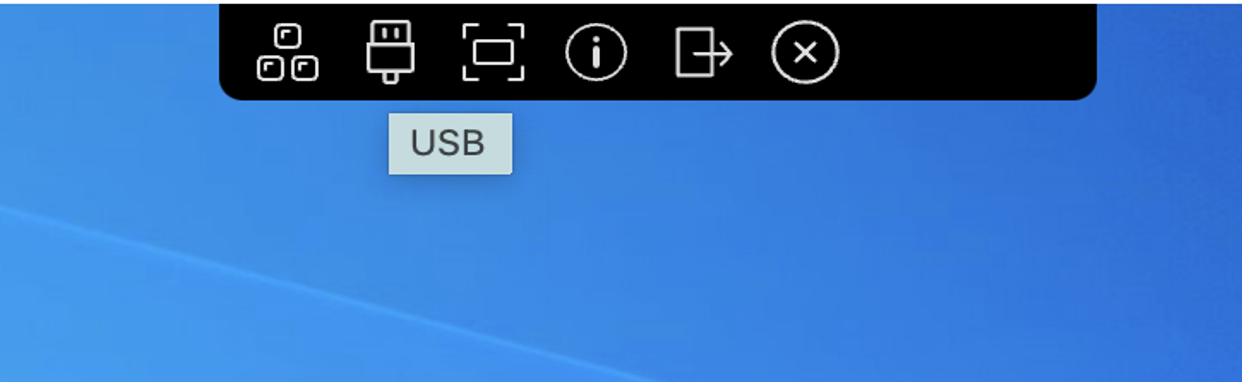
Bewegen Sie die Maus nach oben im virtuellen Desktop-Fenster, bis die obere Menüleiste angezeigt wird, und klicken Sie auf die Schaltfläche Umleitung für USB-Gerät.
-
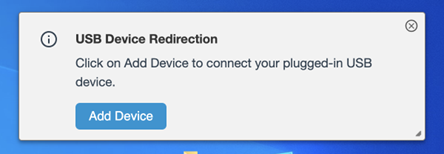
Klicken Sie auf Gerät hinzufügen.
-
Wählen Sie das Gerät aus der USB-Geräteliste aus und klicken Sie auf Auswählen.
Wenn das Gerät unterstützt wird, wird es an den Remote-Desktop umgeleitet und steht für die Verwendung in der Sitzung zur Verfügung. Wenn das Gerät nicht unterstützt wird, wird eine Fehlermeldung angezeigt.
-
Optional: Klicken Sie erneut auf Gerät hinzufügen, um ein anderes USB-Gerät umzuleiten.
-
Um ein USB-Gerät vom Remote-Desktop freizugeben, klicken Sie auf Freigeben.
Umleitung des USB-Verbundgeräts
Die USB-Umleitung ermöglicht es Ihnen, lokal angeschlossene USB-Geräte in einem virtuellen Desktop zu verwenden. Sie können mehrere USB-Geräte an einen virtuellen Desktop umleiten. Ein Gerät kann jedoch nur jeweils an eine Desktop-Sitzung umgeleitet werden. Im folgenden Verfahren werden die Schritte zum Aktivieren der USB-Umleitung beschrieben:
-
Installieren Sie die USB-Komponente, wenn Sie den Agent installieren.
-
Aktivieren Sie UsbVirtualChannelEnabled und legen Sie UsbVirtualChannelEnabled in der Registrierung fest.
a. Pfad:
Agent\Configurationb. Schlüssel: UsbVirtualChannelEnabled
c. Wert: true
-
Melden Sie sich beim Desktop ab, damit die Änderungen wirksam werden.
Damit die Umleitung des USB-Verbundgeräts ordnungsgemäß durchgeführt wird, müssen Sie die folgenden Konfigurationen für das Agent-GPO oder die Google Admin-Einstellungen vornehmen. Sie können entweder das Agent-GPO oder Google Admin verwenden. Wenn sowohl das GPO als auch Google Admin vorhanden sind, überschreibt Google Admin jedoch das GPO.
Konfigurieren Sie das Agent-GPO gemäß der Beschreibung in den folgenden Schritten:
-
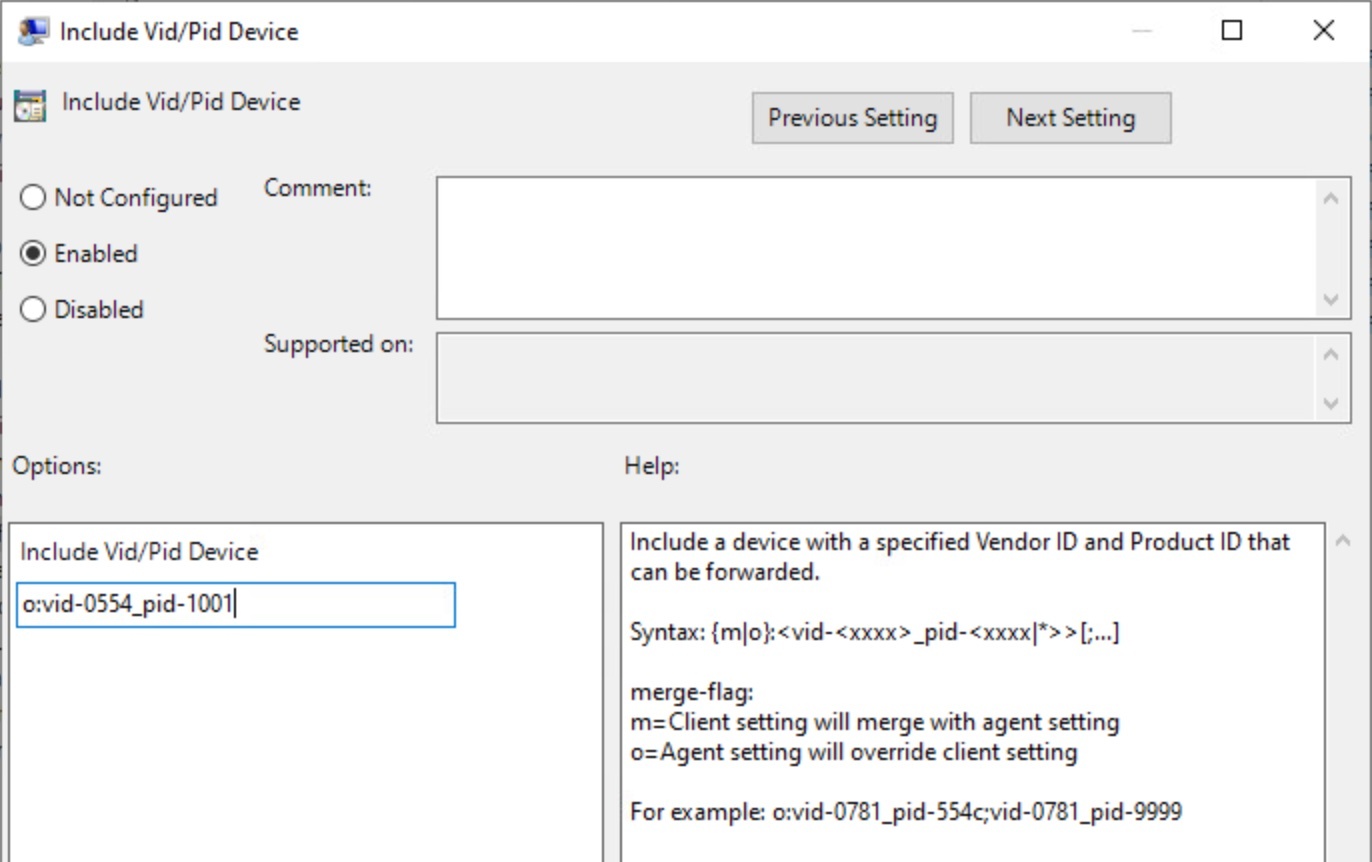
Fügen Sie ein Vid- oder Pid-Gerät ein, aktivieren Sie das Gerät und fügen Sie Vid oder Pid entsprechend dem folgenden Beispiel hinzu. VID oder PID sind hier Hexadezimalzahlen.
Im folgenden Beispiel handelt es sich um ein Gerät mit VID oder PID 0554/1001. Die Konfiguration muss o:vid-0554_pid-1001 lauten.
-
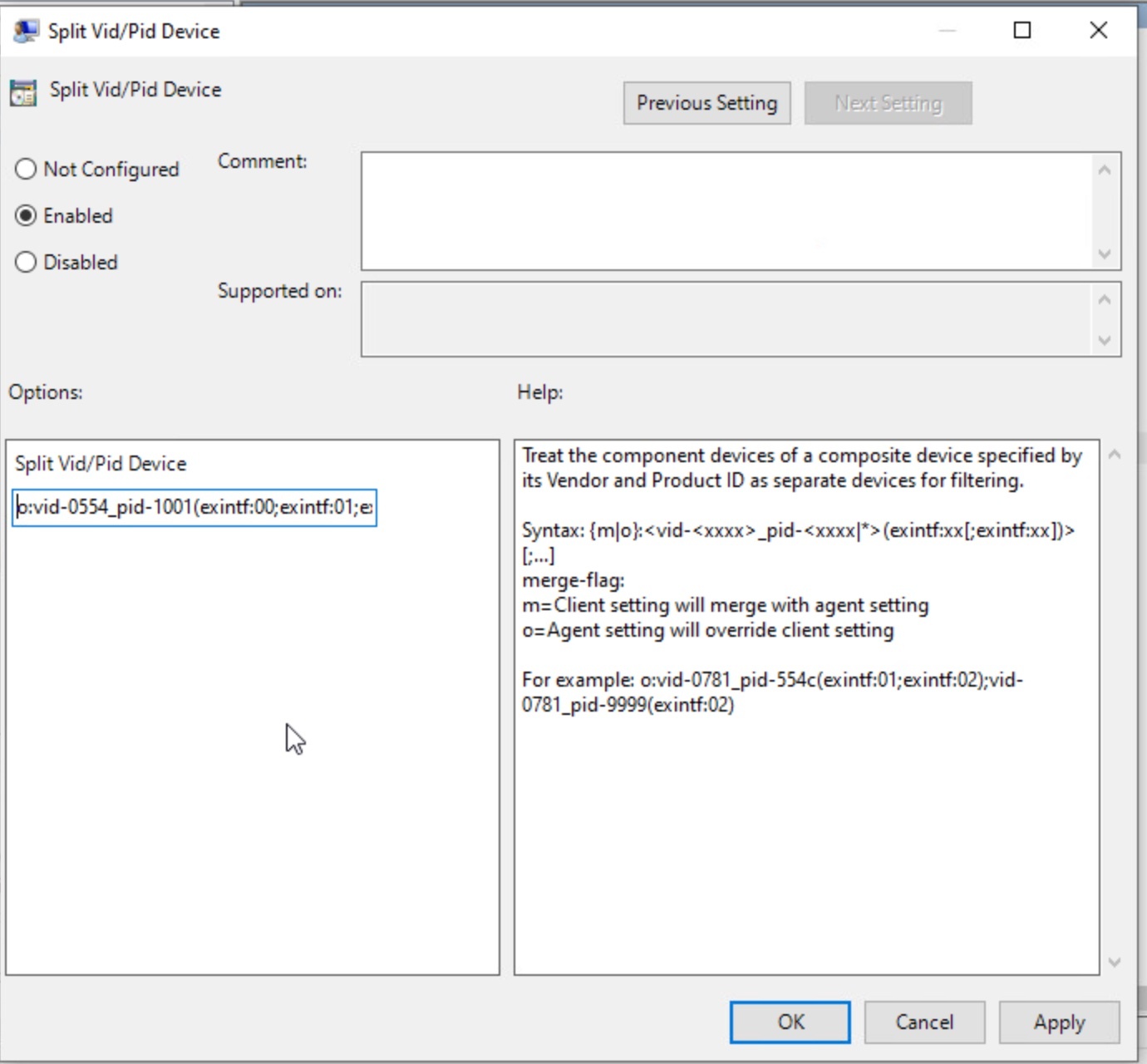
Splitten Sie das Vid- oder Pid-Gerät, aktivieren Sie das Gerät und fügen Sie die ausgeschlossenen Schnittstellen als exintf hinzu. Im Beispiel lautet das ausgeschlossene Gerät auf 0554:1001, die ausgeschlossene Schnittstelle auf 00, 01, 02 und die Konfiguration auf o:vid-0554_pid-1001(exintf:00;exintf:01;exintf:02). Um die auszuschließenden Schnittstellen zu identifizieren, lesen Sie den Abschnitt Identifizieren der auszuschließenden Schnittstellen.
Konfigurieren Sie die Google Admin-Konsole entsprechend der Beschreibung in den folgenden Schritten:
-
Das Chromebook-Gerät muss ein verwaltetes Gerät in der Organisation sein.
-
Horizon Client Google-Richtlinie – Fügen Sie den folgenden splitUSB-Schlüssel oder -Wert zur allgemeinen Einstellung der Horizon Client-Google-Richtlinie hinzu. Nachfolgend ein Beispiel für PowerMic3, dessen VID oder PID auf 0554:1001 und dessen Audio-Schnittstelle auf 00,01,02 lautet und das nicht als USB-HID-Schnittstelle umgeleitet werden sollte.
{ "broker_list": { "Value": { "settings": { "server-list": [ { "server": "viewserver0.mydomain.com", "default": true, "description": "View Server 0", "username": "User0", "domain": "TestDomain0" } ], "common-setting": { "allowDataSharing": true, "allowFileDownload": true, "allowFileUpload": true, "autoForwardUSB": true, "autoForwardUSBPolicy": [ { "desktop": "HorizonAutoUsbAll", "autoConnectAllOnStart": true, "autoConnectAllOnInsert": true } ], "enableAdvancedTouch": true, "enableAnonymousLogin": false, "enableDisconnectionTriggeredQuit": true, "enableFileAssociation": false, "enableH264": true, "enableHighResolution": false, "enableLogoutTriggeredQuit": true, "enableMediaStream": false, "enableNetworkIndicator": true, "enableRTAVH264Codec": true, "enableScreenSharing": true, "enableWindowsKey": true, "display": "useAllMonitor", "forcePrivateMode": true, "hardwareAccelerationOption": "no-preference", "hideSecondaryServer": true, "ignoreCertErrors": false, "useAssetIdReplaceMachineName": false, "ws1WebviewMode": "secure-webview", "networkStateConfig": { "networkStateTcpRttMSLow": 2, "networkStateTcpRttMSHigh": 400, "networkStateQualityScoreTcpThresholdGood": 85, "networkStateQualityScoreTcpThresholdPoor": 40, "networkStateRttCheckPeriodMs": 15000 }, "splitUSB": { "allowList": [ { "device": "0554:1001", "excludedInterface": [ "00", "01", "02" ] } ] }, "urlFiltering": { "protocols": [ { "brokerHostname": "10.117.24.28", "protocol": "http", "remoteItem": "win2022_RDSH", "agentRules": ".*example1.com" }, { "brokerHostname": "10.117.161.109", "protocol": "https", "remoteItem": "win10_VDI", "agentRules": ".*example2.com" } ] }, "editable": { "allowDataSharing": true, "autoForwardUSB": true, "enableAnonymousLogin": true, "enableHighResolution": true, "enableH264": true, "enableWebRTCRedirection": true, "enableScreenSharing": true, "display": true } } } } } } -
a. Navigieren Sie zu Einstellungen > Gerät > Geräteorganisation > Geräteeinstellungen und suchen Sie nach USB-Zugriff.
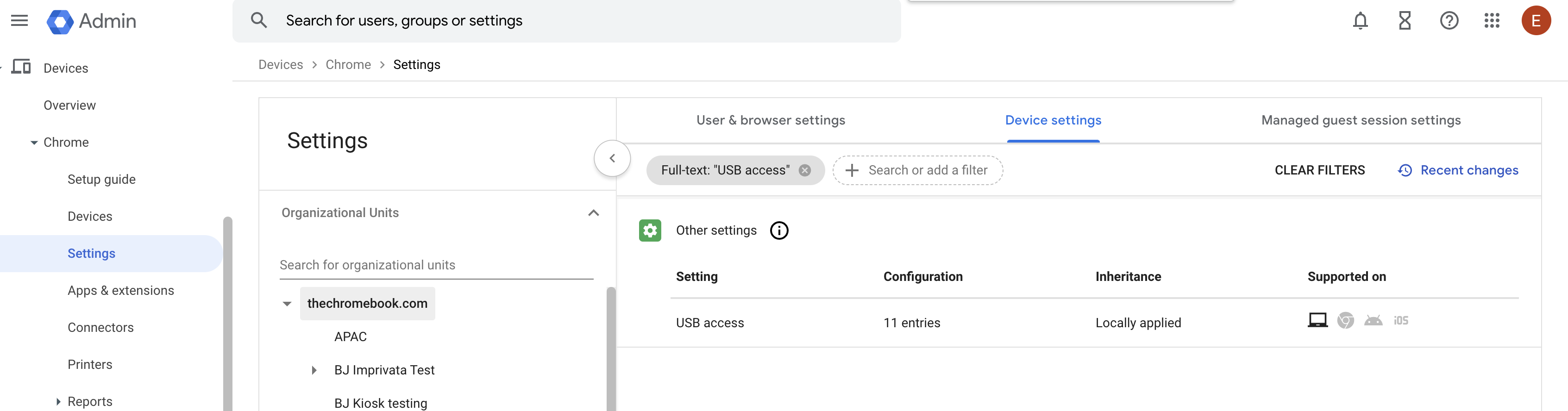
b. Fügen Sie die VID:PID des Geräts hinzu.
Anmerkung: VID und PID müssen hexadezimale Zahlen sein.
c. Klicken Sie in Google Admin auf Speichern. Der folgende Screenshot zeigt ein Beispiel für die Google Admin-Konsole.
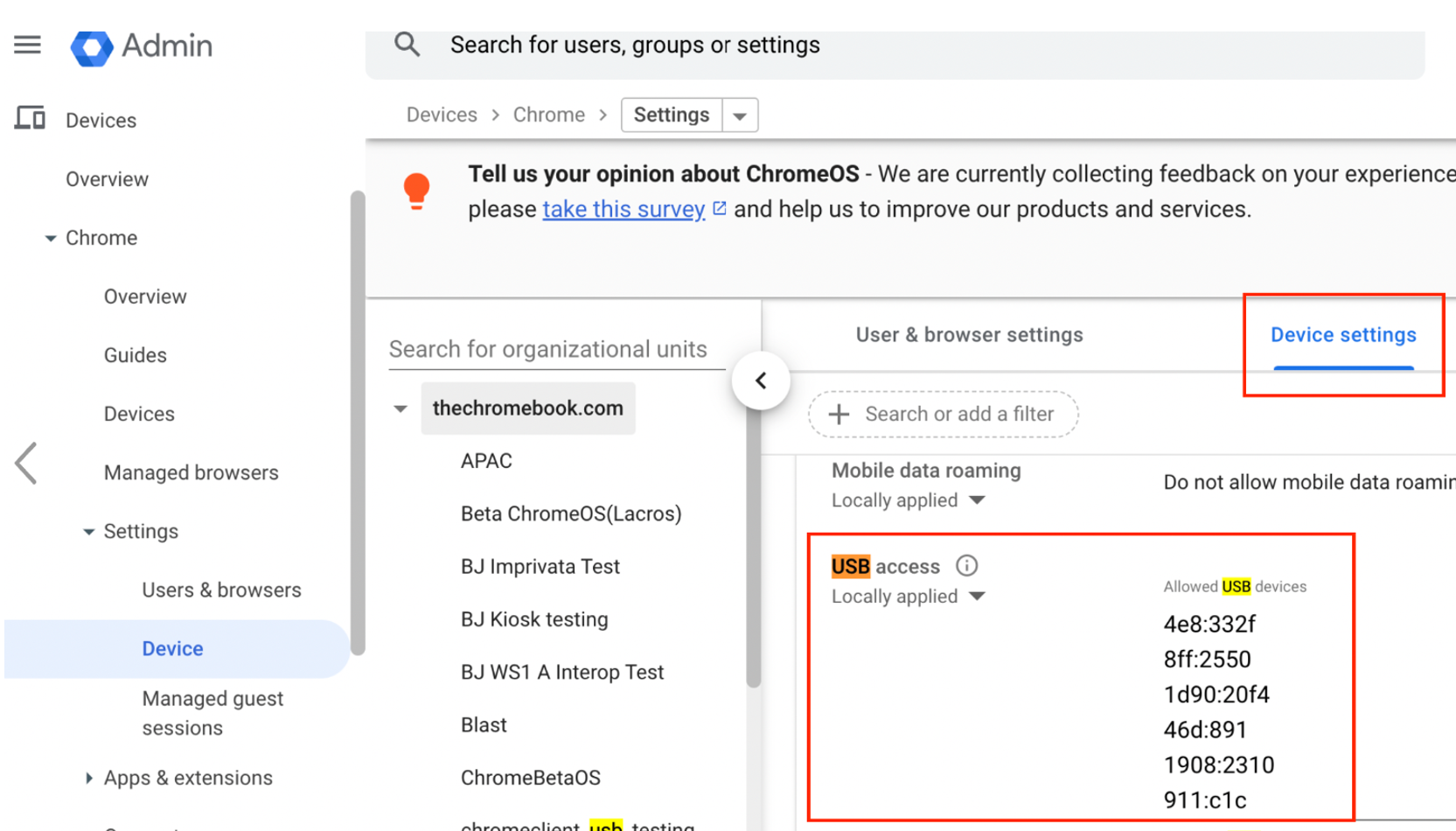
-
Starten Sie Ihr Chromebook nach der Google-Konfiguration neu. Die Einstellungen werden mit Ihren verwalteten Geräten synchronisiert. Sie können überprüfen, ob die USB-Konfiguration über Google Admin synchronisiert wurde:
a. Navigieren Sie zu Einstellungen > Gerät > Geräteorganisation > Benutzer- und Browsereinstellungen und suchen Sie nach Zulässige Geräte für WebUSB-API.
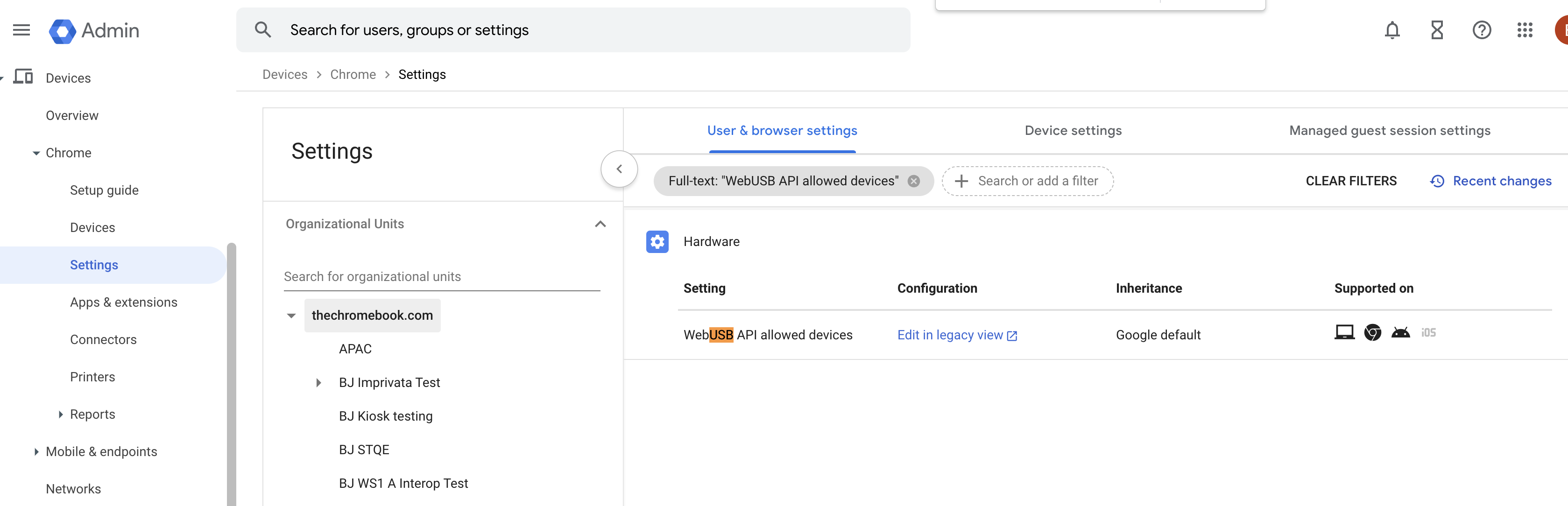
b. Fügen Sie die ID Ihrer Anwendungserweiterung hinzu.
c. Fügen Sie die VID:PID Ihres Geräts hinzu, wobei VID und PID als Hexadezimalzahlen angegeben werden sollten.
d. Klicken Sie in Google Admin auf Speichern. Der folgende Screenshot zeigt ein Beispiel für die Google Admin-Konsole.
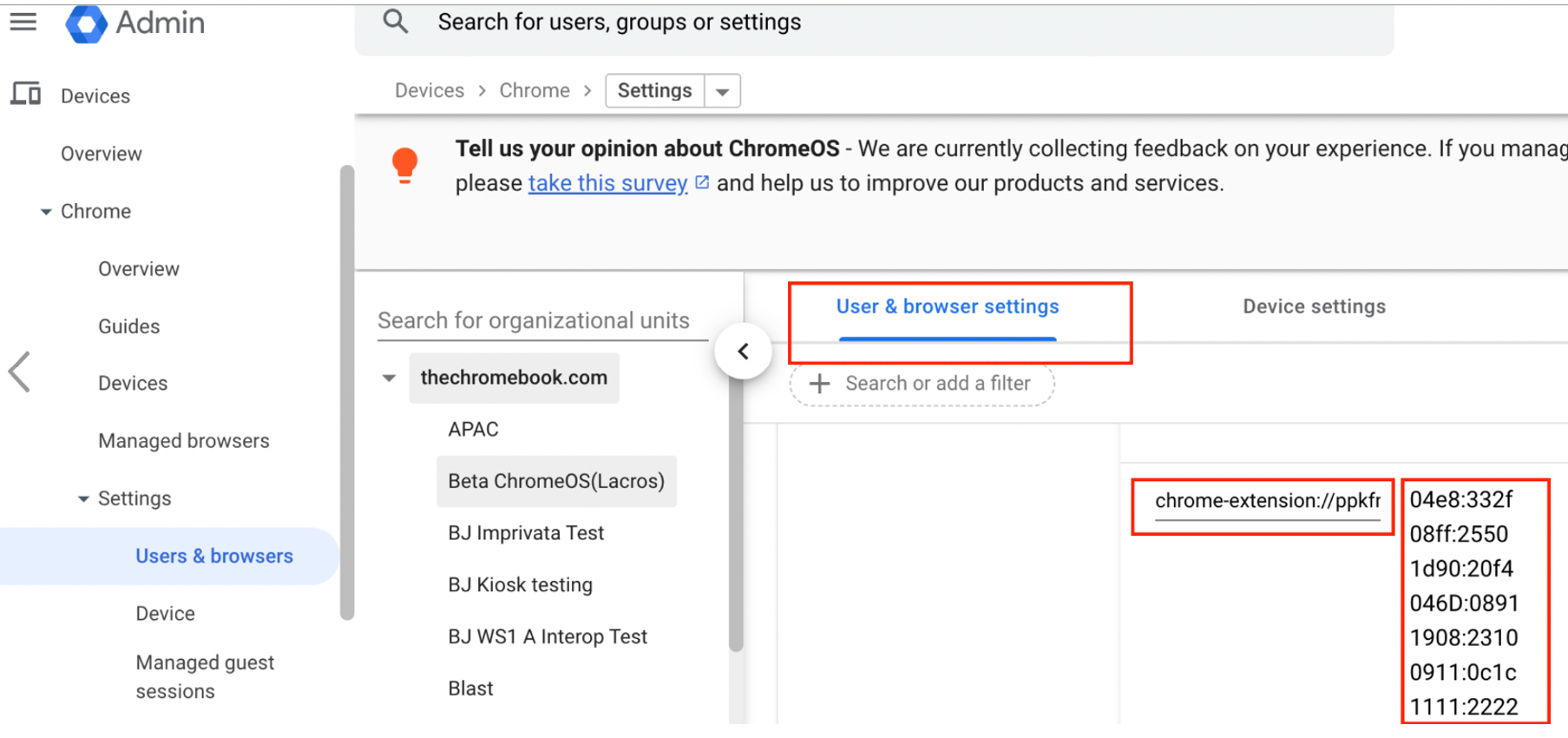
Starten Sie nach der Google-Konfiguration Ihr Chromebook neu, um die Einstellungen mit Ihren verwalteten Geräten zu synchronisieren. Sie können überprüfen, ob die USB-Konfiguration über Google Admin synchronisiert wurde:
- Öffnen Sie einen Chrome-Browser und geben Sie „chrome://policy“ ein.
- Suchen Sie im Browser nach USB. Die über Google Admin synchronisierte USB-Konfiguration wird angezeigt.
Angeben der auszuschließenden Schnittstellen
Sie müssen die auszuschließenden Schnittstellen angeben, wie z. B. Schnittstellen mit Tastatur- und Audiotypen. Für diese Version hat Omnissa die folgenden USB-Verbundgeräte getestet, wie z. B. Nuance Powermic 2, Powermic 3 und YubiKey. Möglicherweise werden auch andere Geräte unterstützt. Das folgende Verfahren beschreibt die Schritte zum Angeben der auszuschließenden Schnittstellen:
- Schließen Sie Ihr Gerät an einen Windows-PC an.
- Öffnen Sie die Software „vmwUsbview.exe“.
- Geben Sie in der USB-Liste Ihr Gerät und die Schnittstelleninformationen an. Wenn Sie beispielsweise über die auszuschließenden Audioschnittstellen 0, 1 und 2 verfügen, müssen Sie das Agent-GPO als
o:vid-0554_pid-1001(exintf:00;exintf:01;exintf:02)konfigurieren.
Verwenden der USB-Umleitung
-
Klicken Sie in der oberen Leiste auf den Fensterbereich „USB“.
-
Klicken Sie auf Gerät hinzufügen, um Ihr angeschlossenes USB-Gerät zu verbinden.
War diese Seite hilfreich?