Erfahren Sie mehr über die verschiedenen Funktionen, die von Boxer unterstützt werden, und darüber, wie diese Funktionen Ihre Anforderungen am besten erfüllen.
-
ENS2-VIP-Benachrichtigungen: Bei Konfiguration mit ENS2 unterstützt Workspace ONE Boxer VIP-Benachrichtigungen. Der Benutzer kann mithilfe von VIP-Benachrichtigungen eine Liste der VIP-Kontakte erstellen. Benutzer haben die Möglichkeit, nur Benachrichtigungen von diesen Kontakten zu erhalten und einen benutzerdefinierten Benachrichtigungston für die Liste festzulegen. Die Konfiguration dieser VIP-Liste finden Sie in Boxer Einstellungen > Ihr Exchange-Konto > VIP-Benachrichtigungen.
-
Information Rights Management: Workspace ONE Boxer unterstützt Information Rights Management für iOS- und Android-Plattformen.
-
VPP-Anwendungsbereitstellung: Sie können Workspace ONE Boxer für iOS über das Volume Purchase Program (VPP) von Apple über die UEM console bereitstellen. Diese Bereitstellung ermöglicht Endanwendern, die Anwendung herunterzuladen, ohne eine Apple-ID eingeben zu müssen. Weitere Informationen zur Bereitstellung von Anwendungen über VPP finden Sie im Abschnitt Übersicht zur Funktion für gekaufte Anwendungen (Apple VPP) des Leitfadens für Mobile Application Management.
-
Apple Wallet-Unterstützung- Workspace ONE Boxer kann bei iOS die .pkpass-Anhänge, die der Benutzer zum Apple Wallet hinzufügt, in einer Vorschau anzeigen.
-
Workspace ONE Boxer unterstützt beim Verfassen einer Nachricht sowohl das IRM als auch die E-Mail-Klassifizierung.
-
Phishing-Berichte: Workspace ONE Boxer unterstützt die Möglichkeit, E-Mails als Phishing zu markieren und zu melden. Die gemeldete E-Mail wird an die E-Mail-Adresse weitergeleitet, die im in der Konsole eingestellten Schlüsselwertpaar angegeben ist. Nach dem Melden wird die ursprüngliche Mail, die als Phishing gemeldet wurde, dauerhaft gelöscht.
-
Spam-Berichte- Workspace ONE Boxer unterstützt die Möglichkeit, E-Mails als Spam zu melden. Wenn der Benutzer eine Mail als Spam markiert, wird die markierte E-Mail an die im Schlüsselwertpaar angegebene E-Mail-Adresse weitergeleitet. Ein zusätzliches Schlüsselwertpaar kann verwendet werden, um die E-Mail nach der Weiterleitung zu löschen.
-
Unsichere Anhänge blockieren (nur Android): Workspace ONE Boxer für Android beschränkt standardmäßig das Öffnen und Herunterladen von unsicheren Anlagentypen. Der Gerätebenutzer kann das Herunterladen von unsicheren Anlagen erlauben, indem er zu Boxer > Einstellungen > Weitere E-Mail-Einstellungen navigiert und Unsichere Anlagen zulassen auswählt. Workspace ONE Boxer schränkt die folgenden Dateitypen ein:
Beschränkte Dateitypen Allgemeine Dateiformate ADE ADP BAT CHM CMD COM CPL DLL EXE HTA INS ISP JSE LIB MDE MSC MSP MST PIF SCR SCT SHB SYS VB VBE VBS VXD WSC WSF WSH Allgemeine Container-Formate TGZ BZ2 XEN APK -
Systemdiagnose von Workspace ONE Boxer
Workspace ONE Boxer zeigt und verwaltet einen Systemdiagnose-Bildschirm, der den aktuellen Workspace ONE Boxer Systemzustand unter den folgenden Metriken beschreibt.
-
App-Version – überprüft die aktuelle Version von Boxer.
- Grün – zeigt die aktuelle Version an.
- Gelb – zeigt an, dass die vorherige Version installiert ist.
- Rot – zeigt an, dass es sich um eine veraltete Version handelt.
-
Synchronisierungs-Integrität – überprüft die Netzwerkverbindung und die Antwort des Exchange-Servers.
- Grün – zeigt an, dass sich die Parameter für Ihre Netzwerkverbindung und die Antwort des Exchange-Servers im normalen Bereich befinden.
- Gelb – zeigt an, dass die durchschnittliche Reaktionszeit der letzten 10 Synchronisierungen bei über 2 Sekunden lag.
- Rot – zeigt an, dass die durchschnittliche Reaktionszeit der letzten 10 Synchronisierungen bei über 5 Sekunden lag.
-
(nur Android) Konfiguration des E-Mail-Benachrichtigungsdienstes: Zeigt an, ob der Administrator dem Endbenutzer den E-Mail Notification Service (ENS2) eingerichtet hat oder ob der Endbenutzer Probleme beim Abonnieren des ENS-Diensts hat.
-
(nur Android) Zoom-Integrität – Überprüft, ob Zoom-Besprechungen zu Kalenderereignissen hinzugefügt werden können, wenn ENS funktioniert und das
EnableZoomOnlineMeetingsSchlüsselwertpaar aktiv ist. -
(nur Android) Berechtigung für App-Benachrichtigungen – Überprüft, ob Workspace ONE Boxer Berechtigungen für Benachrichtigungen erhalten hat.
-
(nur Android) Drosselungsstatus – Überprüft, ob Workspace ONE Boxer bei der Kommunikation mit dem Server gedrosselt wurde.
-
(nur iOS) Integrität der Push-Benachrichtigungen – Zeigt an, ob der E-Mail-Benachrichtigungsdienst (ENS2) vom Administrator eingerichtet wurde oder ob der Endbenutzer Probleme beim Abonnieren des ENS-Diensts hat.
Benutzer können Workspace ONE Boxer über den App-Store oder den Play-Store aktualisieren und Protokolle an den Administrator senden, indem sie das Problem per E-Mail erfassen. Diese Informationen werden auch in Workspace ONE Boxer Protokollen protokolliert, damit der Administrator weitere Details einsehen kann.
Administratoren können in der Workspace ONE Boxer Oberfläche die Anzeige des Integritätstests mittels eines booleschen Schlüsselwertpaars auf Applikationsebene steuern
HealthCheckIndicators. Weitere Informationen zu diesem Schlüsselwertpaar finden Sie unter Anwendungskonfigurationen für Workspace ONE Boxer. -
-
QuickJoin für Online-Besprechungen
Mit Workspace ONE Boxer können Sie Online-Meetings wie Skype for Business, Microsoft Teams, Webex und Zoom mit einem Klick aus der Kalendereinladung schnell beitreten. Boxer unterstützt Besprechungs-Links mit Wörtern wie Lync, Skype, Zoom oder WebEx.
Sie können Boxer außerdem für die Handhabung von Besprechungs-Links konfigurieren, die für die Umgebung eines Benutzers spezifische Vanity-URLs sind. Vanity-URLs enthalten nicht den Begriff Lync, Skype, WebEx oder Zoom. Um Boxer für die Erkennung von Vanity-URLs zu konfigurieren, lesen Sie den Abschnitt „QuickJoin – Vanity-URL-Unterstützung“ unter „Anwendungskonfigurationen für Workspace ONE Boxer“. -
Unterstützung von ICS-Dateien
Workspace ONE Boxer unterstützt das Anzeigen und Hinzufügen von ICS-Dateien zu Ihrem Kalender. Diese Datei enthält Ereignisdetails wie Titel, Datum und Uhrzeit des Ereignisses, Ort, Teilnehmer und Benutzerverfügbarkeit. Benutzer können auf den ICS-Anhang tippen, um dem Boxer-Kalender ein Ereignis hinzuzufügen und die Details des Ereignisses in der Vorschau anzuzeigen. Boxer unterstützt auch ICS-Anhänge mit mehreren Ereignissen.
Hinweis: Die ICS-Datei ist ein Snapshot einer Kalendereinladung. Benutzer erhalten nur dann Ereignis-Aktualisierungen, wenn sie eine neue ICS-Datei erhalten. -
Unterstützung einer Vorschau von .zip-Dateien
Endbenutzer können die Liste der Inhalte von .zip-E-Mail-Anlagen direkt aus ihrem E-Mail-Thread anzeigen, ohne externe Anwendungen verwenden zu müssen. Wenn Benutzer eine .zip-Datei als E-Mail-Anhang erhalten, können Benutzer die Datei auf der Registerkarte Dateien herunterladen und den Dateiinhalt mit Hilfe der vorhandenen Option Öffnen in anzeigen.
-
Boxer Siri-Verknüpfungen auf iOS-Geräten
Sie können Siri-Verknüpfungen für einen schnelleren Zugriff auf die benötigten Informationen aktivieren. Workspace ONE Boxer bietet die folgenden Siri-Kurzbefehle:
- Anzeigen der bevorstehenden Boxer-Besprechung
- Anzeigen der Boxer-Agenda für den aktuellen Tag
- Bei der nächsten Boxer-Besprechung einwählen
Um Siri-Kurzbefehle in Boxer zu aktivieren, können Sie wie folgt navigieren: iOS-Einstellungen > Siri & Suche > Boxer > Siri & Vorschläge oder Boxer-Einstellungen > Erweitert > Siri-Kurzbefehle und ihre Siri-Vorschläge aufzeichnen.
Sie können Boxer auch mit Apples Shortcut-Anwendung kombinieren, um komplexere Workflows zu erstellen. -
E-Mail-Entwürfe synchronisieren
Workspace ONE Boxer unterstützt die Synchronisierung von E-Mail-Entwürfen zwischen Exchange und Boxer. Benutzer können neu erstellte E-Mail-Entwürfe synchronisieren und vorhandene Entwürfe bearbeiten. Für diese Synchronisierung sind Office 365, Exchange 2016 und höhere Versionen erforderlich.
-
Unterstützung des Dunkelmodus für iOS
Boxer folgt den Einstellungen für den iOS-Dunkelmodus. Im Dunkelmodus können Sie auf dem Bildschirm „E-Mail-Details“ den Inhalt einer Mail wieder in den hellen Modus versetzen, indem Sie zwischen den Sonne- und Mond-Symbolen hin- und herschalten.
Für den Dunkelmodus ist die Version iOS 13 und höher erforderlich.
-
Unterstützung des dunklen Designs für Android
Auf Android Boxer können Sie den Inhalt der Mail im dunklen Design anzeigen lassen. Im Modus „Dunkles Design“ können Sie auf dem Bildschirm „E-Mail-Details“ den Inhalt einer Mail wieder in den hellen Modus versetzen, indem Sie zwischen den Sonne- und Mond-Symbolen hin- und herschalten.
Wie das dunkle Design in Workspace ONE Boxer funktioniert, hängt von der Android-Version Ihres Geräts ab.
-
Sie können Boxer immer über die Option Design wählen in den Boxer-Einstellungen zwingen, das helle oder dunkle Design zu verwenden.
-
Android 10: Boxer verwendet die Einstellungen für das dunkle Design, das auf Betriebssystemebene konfiguriert ist.
-
Android 9 (Pie): Boxer entscheidet anhand der Energiespar-Einstellungen, ob das dunkle Design verwendet wird.
Hinweis: Für das dunkle Design auf Samsung-Geräten, auf denen Android Pie ausgeführt wird, folgt Boxer stets der aktuellen Energiespar-Einstellung, nicht dem Nachtmodus des Systems.
- Android 8 (Oreo) und ältere Versionen: Ist der Energiesparmodus aktiv, so verwendet Boxer das dunkle Design. Wenn Ihr Gerät nicht über eine Energiespar-Einstellung verfügt, können Sie das dunkle Design in den Boxer-Einstellungen umschalten.
-
-
Natives Freigabeblatt für Workspace ONE Boxer iOS
Das native Freigabeblatt kann verwendet werden, um Bilder, Videos, Links, Dateien und Text direkt von jeder nativen iOS-Anwendung an Workspace ONE Boxer zu schicken. Als Administrator können Sie diese Funktion aktivieren, indem Sie das Schlüsselwertpaar für die Anwendungskonfiguration PolicyAllowNativeShare in der Workspace ONE UEM Console auf „True“ setzen.
Stellen Sie sicher, dass Sie die folgenden Richtlinienabhängigkeiten kennen, wenn Sie die „Native Share Sheet“-Funktion verwenden:
-
Wenn für das PolicyAllowNativeShare-Schlüsselwertpaar kein Wert festgelegt ist, wird die Richtlinie „Öffnen in steuern“ (PolicyAllowOpenIn-Schlüsselwertpaar) verwendet. Wenn der Wert von PolicyAllowOpenIn „False“ ist, wird die „Native Share Sheet“-Funktion deaktiviert.
-
Wenn das Native Share Sheet zulässig ist und die Richtlinie „Anlagen weiterleiten/hinzufügen“ (PolicyAllowAttachments-Schlüsselwertpaar) eingeschränkt ist, wird der Benutzer darüber informiert, dass er keine Anhänge freigeben darf, wenn er eine Freigabeaktion für Dateien und Images startet.
-
Wenn das Native Share Sheet zulässig ist und die Richtlinie „Einfügen verhindern in (SDK)“ eingeschränkt ist, wird der Benutzer darüber informiert, dass das Einfügen nicht zulässig ist, und Text und Links können beim Starten einer Freigabeaktion für Texte und Links nicht freigegeben werden.
-
Wenn die Richtlinien „Anhänge weiterleiten/hinzufügen“ und „Einfügen verhindern in (SDK)“ beide eingeschränkt sind, ist die native Freigabe vollständig eingeschränkt.
Weitere Informationen zum PolicyAllowNativeShare-Schlüsselwertpaar für Workspace ONE Boxer finden Sie unter Anwendungskonfigurationen für Workspace ONE Boxer.
-
-
E-Mail-Widget für Workspace ONE Boxer Android
Das E-Mail-Widget zeigt E-Mails aus bestimmten, vom Benutzer ausgewählten Ordnern und Konten an. Als Administrator können Sie das E-Mail-Widget für verwaltete Geräte mithilfe der Funktion „E-Mail-Widget zulassen“ aktivieren, einer Einstellung auf Anwendungsebene auf der Zuweisungsseite für Anwendungsrichtlinien im Abschnitt „Datenverlustprävention“.
-
Kalender-Widget für Workspace ONE Boxer iOS
Das Kalender-Widget zeigt bevorstehende Ereignisse eines Endbenutzers an.
Für Workspace ONE Boxer Android können Administratoren diese Funktion mithilfe der Option „Kalender-Widget zulassen“ aktivieren, einer Einstellung auf Anwendungsebene auf der Zuweisungsseite für Anwendungsrichtlinien im Abschnitt „Datenverlust-Prävention“.
Für Workspace ONE Boxer iOS können Administratoren diese Funktion auf verwalteten Geräten aktivieren, indem sie das Schlüsselwertpaar der Anwendungskonfiguration PolicyAllowCalendarWidget in der Workspace ONE UEM Console auf „True“ festlegen. Für iOS-Endbenutzer ist die Kalender-Widget-Funktion für die Versionen iOS 14 und höher verfügbar.
Weitere Informationen zum PolicyAllowCalendarWidget-Schlüsselwertpaar für Workspace ONE Boxer finden Sie unter Anwendungskonfigurationen für Workspace ONE Boxer.
-
Unterstützung für WebDAV-Repositorys (nur iOS)
Workspace ONE Boxer unterstützt WebDAV als Repository. Für diese Unterstützung muss WebDAV in Workspace ONE UEM Console als eines der Repositorys konfiguriert werden (INHALT > Inhalt > Admin-Repositorys). In dieser Konfiguration wird WebDAV in der Workspace ONE Boxer Anwendung unter Dateien > Repositorys aufgeführt.
Hinweis: Damit Workspace ONE Boxer WebDAV unterstützen kann, muss die Workspace ONE Content-Anwendung auf dem Gerät des Endbenutzers installiert und konfiguriert sein. -
Unterstützung von Azure-Richtlinien für bedingten Zugriff
Die Azure-Richtlinien für bedingten Zugriff ermöglichen Administratoren die Anwendung von Richtlinien über Workspace ONE Boxer. Mit diesen Richtlinien können Administratoren den Endbenutzerzugriff auf die Office 365 Exchange-Onlineserver ihrer Organisation auf Workspace ONE Boxer beschränken. Durch diese Unterstützung wird eine weitere Sicherheitsstufe für den Endbenutzerzugriff hinzugefügt.
Damit Workspace ONE Boxer die Azure-Richtlinien für bedingten Zugriff unterstützt, müssen Microsoft Azure und Workspace ONE UEM Console konfiguriert und integriert sein. Informationen zum Konfigurieren von Azure und Workspace ONE UEM Console finden Sie unter Konfigurieren der Unterstützung von Azure-Richtlinien für bedingten Zugriff in Workspace ONE Boxer im Abschnitt Workspace ONE Boxer-Bereitstellung.
Damit die Funktion für Endbenutzer unter Android aktiviert wird, müssen sich die Benutzer mit ihren Microsoft-Anmeldedaten in der Authenticator-Anwendung authentifizieren.
-
Debug-Protokolle senden, wenn in Workspace ONE Boxer keine Authentifizierung möglich ist
Workspace ONE Boxer unterstützt die Möglichkeit, dem Workspace ONE Boxer Team Debug-Protokolle zur Fehlerbehebung zuzuschicken, wenn ein Benutzer an der Authentifizierungsansicht nicht weiterkommt.
Um Protokolle zu verschicken, muss der Benutzer in dem E-Mail-Feld in der Authentifizierungsansicht „Debug“ eingeben und „Erste Schritte“ auswählen. Dies führt dazu, dass Protokolle als Anwendungsfeedback an Workspace ONE Boxer gesendet werden.
-
(Nur iOS) E-Mail-Suchmodi
Workspace ONE Boxer für iOS unterstützt zwei Suchmodi: Umfangreiche Suche und Schnelle Suche. Diese Funktion erfordert EAS (Exchange ActiveSync) 16.1 oder höher. Der Standardmodus ist „Umfangreiche Suche“. In früheren Versionen von EAS wird der Standardsuchmodus angewendet.
Administratoren können die Konfiguration des Suchmodus mithilfe eines kontenbasierten Schlüsselwertpaars (AccountEmailSearchMode) steuern. Weitere Informationen zu diesem Schlüsselwertpaar finden Sie unter Anwendungskonfigurationen für Workspace ONE Boxer.
Endbenutzer können über das Menü „Einstellungen” der Workspace ONE Boxer-Anwendung den gewünschten Suchmodus für jedes Benutzerkonto auswählen.
Interoperabilitätsfunktionen von Workspace ONE Boxer
Workspace ONE Boxer unterstützt die Interoperabilität mit verschiedenen Anwendungen.
URL-Schemas für Workspace ONE Boxer für iOS
Die Workspace ONE Boxer-App erweitert die Unterstützung der Integration des Datenaustauschs zwischen Apps mithilfe von URL-Schemas. Workspace ONE UEM bietet Ihnen eine Reihe von URLs, die Sie verwenden können, um von unterstützten Drittanbieteranwendungen aus auf verschiedene Menüs und Optionen in Workspace ONE Boxer zuzugreifen. Die URL-Schemas können mit jeder Anwendung verwendet werden, die URL-Formate unterstützt, z. B. Browser, E-Mail-Anwendungen und Notizanwendungen. Sie können die URLs speichern und öffnen, um direkt auf ein bestimmtes Menü bzw. eine bestimmte Option in Workspace ONE Boxer zuzugreifen. Verwenden Sie z. B. das URL-Schema boxer://calendar, um den Workspace ONE Boxer-Kalender direkt aus jeder unterstützten Anwendung zu öffnen.
Unterstützte URL-Schemas
| URL-Schema | Beschreibung |
|---|---|
| boxer://messages | Workspace ONE Intelligent Hub 5.2 und höher. |
| boxer://calendar | Öffnet Kalender. |
| boxer://calendar/ | Öffnet Kalender mit einem bestimmten Datum bzw. Uhrzeit. |
| boxer://calendar/create | Erstellt ein Kalenderereignis. |
| boxer://calendar/nextEvent | Öffnet das nächste bevorstehende Ereignis im Kalender. |
| boxer://contacts | Öffnet Kontakte. |
| boxer://contacts/create | Erstellt einen Kontakt. |
| boxer://settings | Öffnet Boxer-Einstellungen. |
| Zusätzliches URL-Schema Base64-codierte Zeichenfolgen werden als Anhang an Boxer gesendet. Eine Beispiel-App zum Codieren von Anhängen erhalten Sie vom Boxer-Team. | |
| Vorab verfasste E-Mails awemailclient://emailcompose?kAWEmailClientEmailTo=someone@domain.com, anotherone@domain.com&kAWEmailClientEmailCC=someelse@domain.com&kAWEmailClientEmailSubject=whatever&kAWEmailClientEmailBody=here's+the+body | Öffnet eine vorab verfasste E-Mail an einzelne oder mehrere Empfänger mit einem Betreff und einem E-Mail-Textkörper. Sie können die URL bearbeiten und speichern, um mehrere Schnellvorlagen für häufige E-Mail-Interaktionen zu erstellen. |
Abrufen von S/MIME-Zertifikaten mithilfe von Escrow Gateway
Workspace ONE Boxer unterstützt Credential Escrow Gateway (CEG) für die Verteilung von S/MIME-Zertifikaten an die verwalteten iOS- und Android-Geräte. Durch die Verwendung von CEG entfällt der Upload von Zertifikaten auf den Workspace ONE UEM-Server. Als Administrator können Sie S/MIME-Zertifikate für das Escrow Gateway über die Workspace ONE UEM Console Version 2007 und höher bereitstellen. Workspace ONE Boxer kann diese Zertifikate vom Escrow Gateway mithilfe von End-to-End-Verschlüsselung mit öffentlichen Schlüsseln abrufen. Weitere Informationen zu dieser Funktionen finden Sie unter Hochladen von Zertifikaten für Credential Escrow Gateway.
Zwischengespeicherte Kontakte löschen
Workspace ONE Boxer bietet Ihnen die Möglichkeit, Ihre zwischengespeicherten Kontakte zu löschen. Zwischengespeicherte Kontakte werden angezeigt, wenn eine E-Mail geschrieben oder nach Kontakten gesucht werden soll. Diese Funktionen sind nützlich, wenn Ihre Kontakte ihre E-Mail-Adresse geändert haben und Sie bei der Suche keine Vorschläge zu den alten E-Mail-Adressen sehen möchten. Um die zwischengespeicherten Daten Ihrer Kontakte zu löschen, navigieren Sie zu Boxer-Einstellungen > Erweitert > Zwischengespeicherte Kontakte löschen. Durch das Löschen zwischengespeicherter Kontakte in Boxer werden E-Mails, Kontakte oder sonstige nützliche Informationen nicht gelöscht.
Zugreifen auf die Benutzerdokumentation
Workspace ONE Boxer für Android enthält einen Link zur Benutzerdokumentation, die weitere Informationen zur Anwendung für eine selbstständige Bedienung enthält. Um auf diesen Link zuzugreifen, öffnen Sie Einstellungen > Weitere > Benutzerhandbuch. Wenn Sie auf den Link zugreifen, wird die Dokumentation in Workspace ONE Web oder einem beliebigen anderen Browser, den Sie als Standard festgelegt haben, geöffnet. Wählen Sie im Browser die Schaltfläche „Zurück“, um zu Boxer zurückzukehren.
Neue E-Mail-Erstellungsansicht für iOS
Workspace ONE Boxer führt für alle Benutzer von iOS-Geräten eine neue Ansicht zum Verfassen von Mails ein. Standardmäßig ist diese Funktion auf Boxer 5.14 aktiviert. Die neue Ansicht für das Verfassen von E-Mails beinhaltet die folgenden Funktionen:
- Verschieben von Empfängern zwischen den Feldern An, Cc und Bcc
- Automatische Rechtschreibprüfung im Textfeld der Mail
- Hervorhebung von externen Empfängern in Orange mit einem Symbol für externe Empfänger
- Automatisches Reduzieren der Felder An, Cc und Bcc, damit mehr Platz zum Schreiben der E-Mails bleibt
Markieren einer E-Mail als wichtig
Sie können den E-Mail-Empfängern mitteilen, dass die von Ihnen gesendete E-Mail dringend beachtet werden muss, indem Sie die E-Mail als wichtig markieren. Beim Verfassen, Weiterleiten oder Beantworten einer E-Mail von Boxer können Sie die E-Mail als wichtig markieren, indem Sie auf das entsprechende Symbol im Betrefffeld tippen. Ihre Empfänger können das Symbol für wichtige E-Mails in der Listenansicht für E-Mails und in der Detailansicht der E-Mail sehen.
Hinweis: Für iOS und Android Boxer wird die Funktion für wichtige E-Mails von lokalen Exchange-Server-Instanzen oder von Office 365 unterstützt.
Erweiterte Suchfilter verwenden, um Ihre E-Mails zu durchsuchen (nur iOS)
Workspace ONE Boxer für iOS beherrscht erweiterte Suchkriterien, mit denen Sie E-Mails schnell finden. Wenn Sie nach einer E-Mail suchen, können Sie über die Tastatur einen Filter auswählen oder auf Alle Filter klicken, um die folgenden Filter anzuwenden:
- Keyword
- Von
- An
- Betreff
- Mit Anhang
- Gekennzeichnet
- Ungelesen
- Zeit
Boxer durchsucht Ihre Mailbox basierend auf Ihrem ausgewählten Filter. Wenn Sie z. B. alle E-Mails mit Anhängen anzeigen möchten, können Sie Mit Anhang auswählen. Um alle ausgewählten Filter zu löschen, klicken Sie auf Alle löschen.
Das E-Mail-Suchfeld hat die Möglichkeit, die Wörter von: und an: zu erkennen und wendet diese Wörter automatisch als Token und Suchfilter an. Somit kann der Endbenutzer diese Wörter direkt in das Suchfeld eingeben und die Filter von: und an: benutzen.
Ereignisse planen mit Visual Scheduler
Es kann eine Herausforderung sein, einen Termin zu finden, der allen Teilnehmern einer Besprechung passt.
Damit Sie schnell die Verfügbarkeit der Teilnehmer sehen und Besprechungen bei Konflikten verlegen können, zeigt Boxer eine Vorschau von Visual Scheduler auf den Bildschirmen Neues Ereignis und Ereignis bearbeiten an.
Voraussetzungen für die Verwendung der Funktionen von Visual Scheduler:
- Sie müssen über ein verwaltetes Konto auf dem lokalen Exchange-Server oder für Office 365 verfügen.
- Sie müssen EWS aktivieren.
Wenn Sie die Voraussetzungen nicht erfüllen, können Sie die Besprechungen in Ihrem Kalender zwar sehen, aber nicht die Verfügbarkeit der eingeladenen Personen abrufen.
Visual Scheduler verbessert die Benutzererfahrung, indem er anzeigt, wann die Teilnehmer nicht verfügbar sind, und hilft Ihnen bei der Lösung von Konflikten, indem Sie das Ereignis per Drag & Drop in ein anderes Zeitfenster verschieben können. Wenn Sie außerdem die Vorschau von Visual Scheduler erweitern, können Sie die Option Empfohlene Zeitfenster anzeigen auswählen. Über die Funktion „Empfohlene Zeitfenster“ erhalten Sie basierend auf der Verfügbarkeit der Teilnehmer automatisch Vorschläge für optimale Zeitfenster.
Einschränkungen von Visual Scheduler:
- Verteiler werden nicht unterstützt.
- Das Hinzufügen von mehr als 30 Teilnehmern kann dazu führen, dass die Verfügbarkeit der Teilnehmer langsam abgerufen wird.
Hinweis: Benutzer müssen die aufgeführten Einstellungen manuell in der App aktivieren (Einstellungen > Erweitert > Funktionen aktivieren), um die Visual Scheduler-Funktion in der Boxer-Android-App nutzen zu können.
- Visual Scheduler aktivieren
- Vom Scheduler empfohlene Zeitfenster aktivieren
- Neugestaltung von „Neues Ereignis erstellen/bearbeiten“ aktivieren
In Workspace ONE Boxer 21.10 und höher für iOS und Workspace ONE Boxer 22.01 und höher für Android sind die folgenden Funktionen standardmäßig aktiviert. Sie können auf Workspace ONE Boxer für iOS- bzw. Android-Anwendungen über Einstellungen > Erweitert > Funktionen aktivieren auf diese Einstellungen zugreifen.
- Visual Scheduler
- Empfohlene Zeitfenster
- Neues Ereignis erstellen/bearbeiten
Für Besprechung neue Zeit vorschlagen
Workspace ONE Boxer unterstützt Funktionen, die die Endbenutzerfreundlichkeit beim Vorschlagen eines neuen Besprechungstermins verbessern.
Ein Endbenutzer kann dem Organisator der Besprechung aus der Einladungs-E-Mail heraus einen neuen Termin vorschlagen, während er auf die Einladung reagiert. Darüber hinaus sieht der Benutzer beim Vorschlagen des neuen Besprechungstermins die Verfügbarkeit aller eingeladenen Personen innerhalb derselben Organisation. Folglich kann der Benutzer ein Zeitfenster auswählen, das dem Zeitplan aller anderen eingeladenen Personen entspricht.
HINWEIS:
-
Damit Endbenutzer diese Workspace ONE Boxer-Funktionalität nutzen können, ist EAS (Exchange ActiveSync) 16.1 oder höher erforderlich.
-
In Workspace ONE Boxer für Android müssen Endbenutzer die Funktionalität mit Hilfe des Flags Neue Uhrzeit vorschlagen unter Einstellungen > Erweitert > Funktionen aktivieren aktivieren. Da diese Funktionalität sich im experimentellen Zustand befindet, ist das Funktions-Flag standardmäßig deaktiviert.
Vorgeschlagenen neuen Besprechungszeitpunkt akzeptieren
Der Organisator einer Besprechung kann auf den neu vorgeschlagenen Termin durch einfaches Tippen reagieren. Wenn der Organisator der Besprechung den neu vorgeschlagenen Termin akzeptiert, wird die Besprechung in das vorgeschlagene Zeitfenster verschoben und automatisch eine neue Einladung an die Teilnehmer der Besprechung versendet.
Weitere Informationen zu dieser Funktion finden Sie im Abschnitt Vorschlagen und Annehmen einer neuen Besprechungszeit im Benutzerhandbuch für Workspace ONE Boxer für iOS und im Abschnitt Neue Besprechungszeit annehmen im Benutzerhandbuch für Workspace ONE Boxer für Android in der Omnissa Produktdokumentation.
Verwalten erforderlicher und optionaler Teilnehmer in einem Kalenderereignis
Endbenutzer können in einer Kalendereinladung jeden Teilnehmer als erforderlich oder optional markieren. Diese Funktion kann über das Kontrollkästchen Erforderliche und optionale Teilnehmer hinzufügen gesteuert werden, eine erweiterte Einstellung in Workspace ONE Boxer. Diese Einstellung ist standardmäßig aktiviert.
Dies führt dazu, dass erforderliche und optionale Teilnehmer direkt im Kalenderereignis und in der Besprechungseinladung unterschieden werden können. Sie können diese Funktion mit den erweiterten Einstellungen Erforderliche und Optionale Teilnehmer anzeigen steuern. Diese Einstellung ist standardmäßig aktiviert.
Wenn die Einstellung aktiviert ist, werden die Bezeichnungen Erforderlich und Optional in einem Kalenderereignis und einer Besprechungseinladung für jeden Teilnehmer angezeigt. Wenn die Einstellung deaktiviert ist, werden diese Bezeichnungen nicht angezeigt und das Verhalten entspricht dem der Versionen vor Workspace ONE Boxer 26.03.
Ereignisse kategorisieren
Sie können mehrere Ereignisse im Kalender terminieren, wobei bei einer Vielzahl derartiger Ereignisse die Nachverfolgung eine Herausforderung darstellen kann. Sie können die Kalenderereignisse kategorisieren, indem Sie Farben mithilfe der in Ihrer Outlook Desktop-Anwendung verfügbaren Farbkategorien zuweisen. Diese Farbkategorien unterstützen Sie dabei, Ihre Ereignisse problemlos zu identifizieren und zu organisieren. iOS Boxer zeigt die Ereignisse mit den zugewiesenen Farben in den Ansichten „Agenda“, „Tag“, „Woche“ und „Monat“ an.
Hinweis: Um die farbliche Kategorisierung der Ereignisse mit Boxer zu synchronisieren, muss EWS aktiviert sein.
(Nur iOS) Benachrichtigungszeit und Ereignislänge
Die Benachrichtigungszeit ist die von einem Ereignisorganisator festgelegte Erinnerungszeit, sodass der Empfänger benachrichtigt wird, bevor das eigentliche Ereignis beginnt. Die Benachrichtigungszeit kann beim Erstellen eines Ereignisses konfiguriert werden.
Die Ereignislänge ist die Dauer eines Ereignisses. Beim Erstellen eines Ereignisses wird der für die Ereignislänge festgelegte Wert als Standarddauer des Ereignisses verwendet, die später innerhalb der Ereigniseinladung geändert werden kann.
Lokale Kalender
Administratoren können zulassen, dass Endbenutzer ihre lokalen Kalender mit Hilfe eines booleschen Schlüsselwertpaars PolicyAllowLocalCalendarszu Workspace ONE Boxer hinzufügen. Dies führt dazu, dass diese Kalender in der Workspace ONE Boxer Anwendung als separate Kalender angezeigt werden.
Dieses Schlüsselwertpaar steuert die Verfügbarkeit eines Schalters, der von Endbenutzern verwendet werden kann. Weitere Informationen zu diesem Schlüsselwertpaar finden Sie unter Anwendungskonfigurationen für Workspace ONE Boxer.
Beendet Ereignis vorzeitig
Sie können Workspace ONE Boxer so konfigurieren, dass Ihre Termine und Besprechungen einige Minuten früher beendet werden. Diese Funktion bietet eine fokussierte und effektive Besprechungskultur für Ihre Organisation. Es hilft dabei, Müdigkeit zu reduzieren, die durch aufeinanderfolgende Online-Besprechungen entstehen kann, und Reisezeit zwischen Besprechungen einzuplanen, indem Ihre Besprechungen, die weniger als eine Stunde dauern, 5 Minuten früher und Besprechungen, die eine Stunde oder länger dauern, 10 Minuten früher beendet werden. Für Besprechungen unter einer Stunde und Besprechungen über einer Stunde können Sie auch eine andere Dauer für ein vorzeitiges Ende konfigurieren, und zwar über die Optionen unter Boxer-Einstellungen > Mehr (unter Kalender) > Weniger als eine Stunde oder Eine Stunde oder länger.
Wenn Sie Ereignisse erstellen oder bearbeiten und die Option Beendet Ereignis vorzeitig standardmäßig aktiviert ist, gilt die Einstellung für die Standard-Besprechungsdauer und verkürzt die Dauer des Ereignisses. Die Option Automatisches Beenden des Ereignisses, die in Boxer-Einstellungen > Mehr (unter Kalender) angesiedelt ist, erstellt die Standardereignislänge und wendet die Einstellungen beim Erstellen eines Kalenderereignisses auf diese an.
Umgang mit mehreren Authentifizierungszertifikaten
Workspace ONE Boxer für iOS führt einen neuen Bildschirm ein, um mehrere Authentifizierungszertifikaten für ein-Exchange-Konto zu verarbeiten. Mit diesem neuen Bildschirm können Benutzer die Liste der verfügbaren Zertifikate anzeigen und ein beliebiges Authentifizierungszertifikat auswählen. Beispielsweise können Benutzer, die die PIV-D-Manager-Anwendung verwenden, diese Ansicht nutzen, um beliebige abgeleitete Anmeldedaten anzuzeigen und auszuwählen.
Hinweis: Workspace ONE Boxer synchronisiert die folgenden Kontaktinformationen aufgrund der Einschränkung des Exchange-ActiveSync-Protokolls nicht:
- Assistent/in
- Rückruf
- Auto
- ISDN
- Anderes Fax
- Primär
- Sonstiges
- Radio
- Telex
Sideload S/MIME-Zertifikate von Workspace ONE Web in Workspace ONE Boxer
Sie können S/MIME-Zertifikate (verwendet zum Signieren, Verschlüsseln oder beides) von Workspace ONE Web in Workspace ONE Boxer installieren. Mit dieser Funktion können Sie S/MIME-Zertifikate aus einem internen Webportal importieren, ohne die Zertifikate in Workspace ONE Console hochladen zu müssen.
Voraussetzungen
Vor der Installation des S/MIME-Zertifikats müssen Sie die folgenden Voraussetzungen erfüllen:
-
Erstellen Sie ein benutzerdefiniertes SDK-Profil, weisen Sie es Workspace ONE Web zu und aktivieren Sie den folgenden Konfigurationsschlüssel:
Konfigurationsschlüssel Konfigurationswert Beschreibung EnableCertificateShare True, False Legen Sie diesen Schlüssel auf „true“ fest, um die Fähigkeit zum Sideload von Zertifikaten von der Workspace ONE Web-Anwendung auf Workspace ONE Boxer zu aktivieren. -
Aktivieren Sie S/MIME, indem Sie den Schlüssel PolicySMIME zur Anwendungskonfiguration für Boxer hinzufügen.
Weitere Informationen zum Konfigurieren von S/MIME finden Sie im Abschnitt Workspace ONE Boxer mittels der App-Zuweisungsseite zuweisen und konfigurieren unter Bereitstellen von Workspace ONE Boxer. -
Diese Funktion erfordert Workspace ONE Web 7.11 und höhere Versionen.
Um das S/MIME-Zertifikat in Boxer zu installieren, führen Sie die folgenden Aktionen sowohl in Web als auch in Boxer aus:
-
In Workspace ONE Web:
a. Laden Sie das S/MIME-Zertifikat von einem Webportal in Workspace ONE Web herunter.
b. Öffnen Sie den Abschnitt Downloads, um die Liste der heruntergeladenen Dateien anzuzeigen.
c. Tippen Sie auf das S/MIME-Zertifikat. In iOS können Sie das Zertifikat in Boxer über die Option Auf Boxer kopieren auf dem Bildschirm „Freigabe“ öffnen. In Android öffnen Sie das Zertifikat über die Option Öffnen mit auf dem Bildschirm „Freigabe“.
-
In Workspace ONE Boxer:
a.Geben Sie das Kennwort für das S/MIME-Zertifikat ein und überprüfen Sie die Zertifikatsdetails.
b.Tippen Sie auf Installieren, um das S/MIME-Zertifikat zu installieren.
Das S/MIME-Zertifikat ist jetzt installiert und kann verwendet werden.
Unterstützung für das Einchecken/Auschecken für gemeinsam genutzte Android-Geräte
Workspace ONE Boxer unterstützt das Einchecken/Auschecken (CICO) für gemeinsam genutzte Android-Geräte. Mit der Funktion zum Einchecken/Auschecken können Sie ein Gerät für mehrere Benutzer freigeben. Ein Benutzer kann ein Gerät zur Verwendung auschecken und kann das Gerät nach der Verwendung wieder einchecken. Boxer optimiert den ersten Anmeldevorgang für CICO-Benutzer.
Um die CICO-Funktion zu aktivieren, müssen Sie die Workspace ONE Launcher-Anwendung auf den Android-Geräten über die Workspace ONE UEM Console bereitstellen. Weitere Informationen zu dieser Funktion finden Sie im Administratorhandbuch für das Workspace ONE-Startprogramm.
Für weitere Optionen zur Verbesserung der CICO-Erfahrung sollten Sie die folgenden Anpassungen Ihrer Anwendungskonfiguration für Boxer vornehmen:
- Überspringen der Datenschutz-Ansicht: Informationen zum Überspringen der Datenschutz-Ansicht finden Sie im Abschnitt Konfigurieren der Datenschutzeinstellungen für Workspace ONE Boxer unter dem Thema Bereitstellung von Workspace ONE Boxer.
- Überspringen der In-App-Tutorials: Wenn Sie möchten, dass Benutzer die In-App-Lernprogramme bei jedem Öffnen von Boxer überspringen, können Sie den Schlüssel AppShowFirstTimeTutorials in der Anwendungskonfiguration von Boxer deaktivieren. Informationen zu diesem Schlüssel finden Sie im Abschnitt Anwendungskonfigurationen für Workspace ONE Boxer.
- Überspringen der Ansicht für die Akkuoptimierung: Zum Überspringen der Ansicht für die Akkuoptimierung deaktivieren Sie den Schlüssel AppShowOptOutBatteryOptimizationScreen. Informationen zu diesem Schlüssel finden Sie im Abschnitt Anwendungskonfigurationen für Workspace ONE Boxer.
Hinweis: Die Ansicht für die Akkuoptimierung sollten Sie nur dann überspringen, wenn Sie über eine andere Möglichkeit verfügen, Boxer zur Zulassungsliste der Akkuoptimierung hinzuzufügen. Wenn Sie Boxer nicht zur Positivliste hinzufügen, werden die Synchronisierung und die Benachrichtigungen möglicherweise verzögert.
Erstellen von Online-Besprechungen für Microsoft Teams
Teamzusammenarbeit verbessert immer die Arbeitseffizienz und Produktivität. Für eine effektive Zusammenarbeit erweitert Boxer die Besprechungsfunktion und unterstützt nun auch Einladungen zu Online-Besprechungen mit Microsoft Teams.
Um diese Funktion zu verwenden, müssen Sie die folgenden Anforderungen erfüllen:
- Office 365 als E-Mail-Server verwenden
- Exchange Web Services (EWS) aktivieren
- Wenn Sie Secure Email Gateway (SEG) verwenden, müssen Sie EWS aktivieren.
- In Azure müssen Administratoren den Zugriff auf die Teams-App zulassen und die Zustimmung im Namen der Mandantenbenutzer erteilen. Wenn Sie dies nicht tun, muss jeder Benutzer beim ersten Erstellen einer Teams-Besprechung manuell zustimmen. Dies gilt nur für reguläre Besprechungen mit Audio-, Video- und Bildschirmfreigabe für bis zu 250 Personen. Wir unterstützen derzeit keine Teams-Live-Ereignisse.
- Aktivieren Sie den Konfigurationsschlüssel EnableTeamsOnlineMeetings.
Weitere Informationen zum Aktivieren dieses Konfigurationsschlüssels finden Sie im Abschnitt Microsoft-Teams-Besprechungen aktivieren unter dem Thema Anwendungskonfigurationen für Workspace ONE Boxer.
Sobald der Konfigurationsschlüssel aktiviert ist, wird die Umschaltfläche zum Hinzufügen einer Teams-Besprechung im Bildschirm „Neues Ereignis“ angezeigt, wenn Sie ein neues Kalenderereignis erstellen oder ein vorhandenes Ereignis bearbeiten.
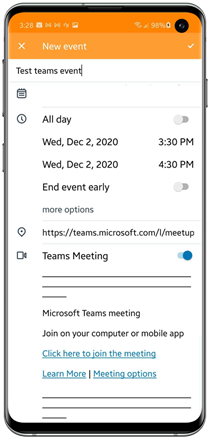
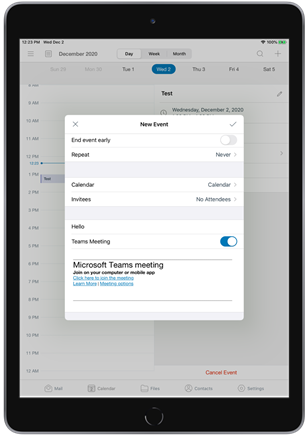
Hinweis: Sie können nur Details zu den regulären Besprechungen mit Audio-, Video- und Bildschirmfreigabe für bis zu 250 Personen hinzufügen, nicht für Live-Ereignisse von Teams.
Online-Besprechungen für Zoom erstellen
Um diese Funktion zu verwenden, müssen Sie die folgenden Anforderungen erfüllen:
- Cloud-ENS (Email Notification Service) aktivieren
- Aktivieren Sie den Konfigurationsschlüssel EnableZoomOnlineMeetings.
Sobald der Konfigurationsschlüssel aktiviert ist, wird Endbenutzern die Umschaltfläche zum Hinzufügen einer Zoom-Besprechung angezeigt, wenn sie ein neues Kalenderereignis erstellen oder ein vorhandenes Ereignis bearbeiten.
Hinweis: Versucht ein Endbenutzer zum ersten Mal, eine Besprechung zu erstellen, so wird er aufgefordert, sich in Zoom mit seinen Anmeldedaten zu authentifizieren.
Weitere Informationen zum Aktivieren des Konfigurationsschlüssels finden Sie im Abschnitt Schlüsselwertpaar Online-Besprechungen für Zoom erstellen unter Anwendungskonfigurationen für Workspace ONE Boxer.
Vorschlagen zwischengespeicherter Kontakte deaktivieren
Administratoren können diese Funktion verwenden, um Kontaktvorschläge beim Verfassen von E-Mails zu deaktivieren und gleichzeitig den Zugriff auf Mailbox-Kontakte und die GAL (Globale Zugriffsliste) beizubehalten. Damit hilft diese Funktion dabei, die Sicherheit zu erhöhen und das Risiko, E-Mails an die falschen Empfänger zu verschicken, zu verringern. Sie können das DisableCachedContactSuggestions Schlüsselwertpaar verwenden und den Wert auf True festlegen, wodurch verhindert wird, dass dem Endbenutzer beim Verfassen einer E-Mail Kontaktvorschläge angezeigt werden.
Weitere Informationen zu diesem Schlüsselwertpaar finden Sie unter Anwendungskonfigurationen für Omnissa Workspace ONE Boxer.
(nur Android) Verbesserungen bei der Erfassung von Anwendungsprotokollen
Diese Verbesserungen ermöglichen es einem Administrator, die Protokollerfassung zu steuern und Klartext-Protokollierung zu aktivieren, um Probleme zu diagnostizieren und zu beheben. Wenn die Klartext-Protokollierung aktiviert ist, enthalten die Protokolle möglicherweise zusätzliche Details wie vollständige E-Mail-Adressen, IP-Adressen und Konnektivitätsdaten.
Standardmäßig ist die Klartext-Protokollierung für den Endbenutzer deaktiviert, was bedeutet, dass vertrauliche Informationen maskiert werden. Endbenutzer werden um Zustimmung gebeten, bevor Änderungen wie die Aktivierung der Klartext-Protokollierung, das Senden ausführlicher Protokolle (mit maskierten oder nicht maskierten Daten) oder die Aktivierung der ausführlichen Protokollierung angewendet werden.
Um die Steuerung der Protokollierung zu ermöglichen, können die Schlüsselwertpaare IsVerboseLoggingEnabled und AccAllowLogsObfuscationDeactivation verwendet werden.
Weitere Informationen zu diesen Schlüsselwertpaaren finden Sie unter Anwendungskonfigurationen für Omnissa Workspace ONE Boxer.
(nur iOS) App-Intents
Endbenutzer können App-Intents für Workspace ONE Boxer Funktionen verwenden, wie z.B. Nächstes Ereignis ansehen, Ereignis erstellen, Mailbox öffnen sowie E-Mail über Siri, Verknüpfungen und Spotlight durchsuchen.
Nächstes Ereignis ansehen ermöglicht es Benutzern, das nächste geplante Ereignis für diesen Tag im Workspace ONE Boxer Kalender anzuzeigen. Wenn an diesem Tag mehrere Ereignisse für das selbe Zeitfenster geplant sind, wird anstelle des Ereignisses der Kalender für den gesamten Tag angezeigt.
Mit „Ereignis erstellen“ können Endbenutzer schnell ein Ereignis erstellen. Das Ereignis wird im Workspace ONE Boxer Standardkalender mit dem in den Workspace ONE Boxer Einstellungen angegebenen Wert für die Ereignisdauer erstellt.
Mit „Mailbox öffnen“ können Endanwender die Liste der verfügbaren Ordner und Konten in Workspace ONE Boxer anzeigen, den gewünschten Ordner oder Account auswählen und den ausgewählten Ordner oder Account öffnen. Endbenutzer können auch benutzerdefinierte Verknüpfungen erstellen, mit denen sie ein bestimmtes Postfach (Ordner oder Konto) direkt öffnen können.
Mittels „E-Mail durchsuchen“ können Endanwender in Workspace ONE Boxer E-Mails mit Hilfe eines Schlüsselworts suchen. Wenn im App-Intent kein Suchwort angegeben wird, wird in der Workspace ONE Boxer Anwendung eine E-Mail-Suchansicht geöffnet.
„Letzte Mail anzeigen“ ermöglicht Endanwendern den Zugriff auf ihre neuesten E-Mails, und mit „Agenda anzeigen“ können Benutzer ihre Agenda für den jeweiligen Tag oder einen bestimmten Tag schnell öffnen.
Das Schlüsselwertpaar DeactivateAppIntents wird verwendet, um diese Funktionalität zu steuern.
Weitere Informationen zu diesem Schlüsselwertpaar finden Sie unter Anwendungskonfigurationen für Omnissa Workspace ONE Boxer.
Microsoft-365-Avatare
Diese Funktion verwendet das Microsoft-Graph-API, um den Abruf hochauflösender Benutzeravatare für Microsoft-365-Konten zu priorisieren. Wenn das Graph-API fehlschlägt oder kein Bild zurückgibt, verwendet Workspace ONE Boxer stattdessen GAL-Bilder (Global Address List).
Für diese Funktionalität gelten die folgenden Voraussetzungen:
- Stellen Sie sicher, dass Microsoft Exchange Online verwendet wird.
- Stellen Sie sicher, dass der Zugriff auf das Microsoft-Graph-API zulässig ist.
Avatare werden stündlich aktualisiert. Dies führt dazu, dass ein Endanwender die Änderungen an seinen Avataren stündlich einsehen kann. Andere können den aktualisierten Avatar des Endbenutzers alle 24 Stunden sehen.
Hinweis: Avatare werden nur für Benutzer aus derselben Organisation abgerufen.
Endbenutzer können die Nutzung des Microsoft-Graph-API zum Laden ihrer Avatare mit der Umschaltoption Graph-Avatare für O365-Konten in den Workspace-ONE-Boxer-Einstellungen steuern. Die Umschaltoption ist standardmäßig deaktiviert. Um das Microsoft-Graph-API verwenden zu können, muss die Umschaltoption aktiviert sein.
Steuerungseinstellung für die Blockierung eingebetteter externer Bilder
Als Administrator können Sie das Schlüsselwertpaar PolicyBlockExternalImages verwenden, um das Laden externer Bilder in einer E-Mail in Workspace ONE Boxer zu blockieren.
Endanwender können auch das Laden externer Bilder mittels eines Schalters in den Einstellungen von Workspace ONE Boxer steuern. Der Wert dieses Schlüsselwertpaars bestimmt die Verfügbarkeit dieses Schalters für Endanwender.
Weitere Informationen zu diesem Schlüsselwertpaar und der Umschaltoption finden Sie unter Anwendungskonfigurationen für Omnissa Workspace ONE Boxer.
Rich-Text-Formatierung
Endbenutzer können Formatierungsoptionen wie Fettschrift, Kursivschrift, Aufzählungspunkte, Hinzufügen von Links zu Text usw. über das Formatierungssymbol verwenden, das sich in der unteren Leiste der Workspace ONE Boxer Anwendungsoberfläche befindet. Diese Formatierungsoptionen können in der Ansicht Verfassen von E-Mails, Kalenderereignisse oder Signaturen verwendet werden. Eine solche Funktion bietet eine visuell ansprechende Erfahrung für Endanwender.
In Workspace ONE Boxer für iOS kann diese Funktionalität von Endbenutzern mit Hilfe der Umschaltoption Erweiterte Rich-Text-Formatierung unter Erweiterte Einstellungen > Funktionen aktivieren gesteuert werden. Standardmäßig ist diese Funktion aktiviert.
In Workspace ONE Boxer für Android kann diese Funktionalität von Endbenutzern mit Hilfe der Umschaltoption Rich-Text-Formatierung unter Erweiterte Einstellungen > Funktionen aktivieren gesteuert werden. Standardmäßig ist diese Funktion aktiviert.
Microsoft Edge als Standardbrowser verwenden
Sie können mit Hilfe eines booleschen Schlüsselwertpaars auf Anwendungsebene, AppRequireEdgeBrowser, in der Workspace ONE UEM Console Microsoft Edge als Standardbrowser festlegen. Ist dieses Schlüsselwertpaar auf true gesetzt, werden Hyperlinks aus der Workspace ONE Boxer Anwendung in Microsoft Edge geöffnet.
Standardmäßig lautet der Wert dieses Schlüsselwertpaars false und Hyperlinks werden im Standardbrowser geöffnet, wie auf den Endbenutzergeräten konfiguriert.
Weitere Informationen zu diesem Schlüsselwertpaar finden Sie unter Anwendungskonfigurationen für Omnissa Workspace ONE Boxer.
E-Mail-Empfängerindikator
Mit dieser Funktion können Endbenutzer bestimmen, ob sie der direkte Empfänger (An) oder ein Empfänger in Kopie (CC) in einer E-Mail sind.
Endbenutzer können diese Funktion in Workspace ONE Boxer mit Hilfe der Umschaltoption TO/CC-Indikator aktivieren in Workspace ONE Boxer Einstellungen > Weiteres (Abschnitt Mail) aktivieren.
Wenn die Umschaltoption aktiviert ist, wird der Betreffzeile einer jeden beim Benutzer eingehenden E-Mail ein Tag (TO oder CC) hinzugefügt.
Standard-Mailbox-Anpassung
Mit der Option Standardmailbox können Endbenutzer die Mailbox einstellen, die sie unmittelbar nach dem Start der Workspace ONE Boxer Anwendung als erste sehen möchten. Diese Option, die in Einstellungen > MAIL vorhanden ist, wird durch das Funktions-Flag Standardmailbox aktivieren gesteuert. Das Funktions-Flag befindet sich unter Einstellungen > Erweitert und ist standardmäßig deaktiviert.
Damit die Option Standardmailbox für Endbenutzer verfügbar ist, müssen Benutzer in ihrer Workspace ONE Boxer-Anwendung mindestens zwei E-Mail-Konten konfigurieren und das Funktions-Flag aktivieren. Daraufhin wird eine Liste der Mailbox-Optionen angezeigt, mit der die Benutzer ihr Standardpostfach auswählen können.
Wenn keine Mailbox-Option als Standard ausgewählt oder in der Workspace ONE Boxer Anwendung nur ein Konto konfiguriert ist, konfiguriert die Anwendung das Standardpostfach standardmäßig auf Combined inbox. Dies führt dazu, dass für den Endbenutzer sofort nach dem Start der Anwendung alle Posteingänge sichtbar sind.
(nur iOS) DLP-Steuerung (Data Loss Prevention) für Apple-Intelligence-Schreibtools über Workspace ONE UEM SDK
AllowWritingTools ist eine Workspace-ONE-UEM-SDK-Einstellung, mit der die Verfügbarkeit von Apple-Intelligence-Schreibtools konfiguriert werden kann.
Der Standardwert für diese Einstellung ist true, damit Endbenutzer auf Apple-Intelligence-Schreibtools für alle Produktivitätsanwendungen zugreifen können, einschließlich Omnissa Workspace ONE Content, Omnissa Workspace ONE Send und Omnissa Workspace ONE Web.
Um diese Funktion zu deaktivieren, muss der Wert der Einstellung in false geändert werden.
Weitere Informationen zu dieser SDK-Einstellung finden Sie im Workspace-ONE-SDK-Entwicklerhandbuch für iOS.
XML-basierte Auto-Ermittlung
JSON(v2)-Auto-Ermittlung kann falsche Endpoints erkennen, was zu Authentifizierungsfehlern führt. Um dieses Problem zu beheben, können Administratoren die Verwendung des XML(v1)-Auto-Ermittlungsprotokolls durch Workspace ONE Boxer erzwingen und so JSON-Nachschlagevorgänge umgehen.
Damit Workspace ONE Boxer das XML(v1)-Auto-Ermittlungsprotokoll verwenden kann, muss das Schlüsselwertpaar AccountUseAutodiscoverV1 verwendet werden.
Weitere Informationen zu diesem Schlüsselwertpaar finden Sie unter Anwendungskonfigurationen für Omnissa Workspace ONE Boxer.
Erwähnung mit @
Diese Funktion ermöglicht es einem E-Mail-Absender, bestimmte Empfänger im Nachrichtentext zu erwähnen, um die Aufmerksamkeit auf wichtige Nachrichten oder Aktionselemente zu lenken.
Voraussetzung: Die Funktion zum Verfassen von Rich-Text muss aktiviert sein. Sie ist unter Erweiterte Einstellungen > Funktionen aktivieren zu finden.
Standardmäßig ist die Erwähnungsfunktion @ aktiviert. Sie kann mit Hilfe des Kontrollkästchens Mit @ in E-Mail erwähnen, einer erweiterten Workspace ONE Boxer-Einstellung, deaktiviert werden.
KI-E-Mail-Zusammenfassung
Auf beiden Plattformen kann diese Funktion bereitgestellt werden, indem das Schlüssel-Wert-Paar EnableAIEmailSummarization auf Kontoebene in der Workspace ONE UEM Console auf „wahr“ festgelegt wird. Eine Workspace ONE Boxer-Einstellung ist abhängig vom Schlüssel-Wert-Paar-Wert für Endbenutzer verfügbar. Mit dieser Einstellung können Endbenutzer diese Funktion steuern. Weitere Informationen zu diesem Schlüssel-Wert-Paar und dem Kontrollkästchen finden Sie unter Anwendungskonfigurationen für Omnissa Workspace ONE Boxer.
Android
Workspace ONE Boxer für die Android-Integration mit Gemini Nano mit ML Kit bietet eine sofortige Zusammenfassung komplexer E-Mails und langer Threads. Die gesamte Datenverarbeitung erfolgt in einer sicheren lokalen Sandbox auf dem Android-Gerät. Die sichere lokale Sandbox garantiert, dass vertrauliche Informationen das Gerät nie verlassen und vollständig vertraulich bleiben. Obwohl das KI-Modell mehrere Sprachen verstehen kann, wenn es als Eingabe bereitgestellt wird, wird die KI-Übersicht immer auf Englisch bereitgestellt. Diese Funktion ist für eigenständige Registrierung und Android-Work-Profile verfügbar.
Voraussetzung: Android-Geräte müssen das KI-Modell „Gemini Nano“ unterstützen und das KI-Modell muss über WLAN auf das Gerät heruntergeladen werden.
iOS
Workspace ONE Boxer ist in Apple Intelligence integriert, um sofortige Zusammenfassungen komplexer E-Mails und langer Threads zu ermöglichen.
Voraussetzungen: Für die Verwendung dieser Funktion ist Folgendes erforderlich:
-
Auf Ihrem iOS-Gerät muss Apple Intelligence aktiviert sein.
-
Diese Funktion kann nur auf verwalteten Konten verwendet werden.
Roundtrip zwischen Workspace ONE Boxer und Workspace ONE Content
Endbenutzer können Dateien nahtlos von Workspace ONE Boxer an Workspace ONE Content schicken, die Dateien bearbeiten und an den ursprünglichen E-Mail-Thread zurücksenden (in Workspace ONE Boxer). Diese Funktion optimiert anwendungsübergreifende Workflows unter Beibehaltung des Kontexts und vermeidet die Notwendigkeit, eine neue Konversation zu starten.
Voraussetzung
Die folgenden Workspace ONE Boxer- und Workspace ONE Content-Versionen sind erforderlich:
- iOS: 26.03
- Android: 26.06
Endbenutzer können diese Funktion mit Hilfe des Flags Dateien-Roundtripping mit Content aktivieren steuern, einer erweiterten Einstellung, die standardmäßig aktiviert ist.
Diese Funktion kann für jede Datei verwendet werden, entweder als Anhang in einer E-Mail oder auf der Registerkarte „Dateien“. Jede Datei verfügt über die Menüoption In Content bearbeiten. Wenn diese Menüoption verwendet wird, wird die Datei an Workspace ONE Content geschickt, wo sie bearbeitet und an Workspace ONE Boxer zurückgegeben werden kann.
Farbcodierung zur E-Mail-Klassifizierung
Sie können E-Mail-Klassifizierungen Farben zuweisen, indem Sie dem KVP PolicyClassMarkings eine Eigenschaft Color hinzufügen. Klassifizierungen werden in Workspace ONE Boxer unter Verwendung der konfigurierten Farben angezeigt, um Sichtbarkeit und Klarheit zu verbessern. Weitere Informationen zu diesem Schlüssel-Wert-Paar finden Sie im Abschnitt Sicherheitsklassifizierungen unter Anwendungskonfigurationen für Omnissa Workspace ONE Boxer.
Verbesserte Unterstützung größerer Bildschirme
Workspace ONE Boxer wird jetzt auf Großbildgeräten und externen Monitoren besser dargestellt und bietet im Desktop-Modus eine verbesserte Benutzerfreundlichkeit (Samsung DeX).
Verbesserungen bei der HTML-Signatur
-
Verbessertes Rendering von HTML-Signaturen: Workspace ONE Boxer-Signaturen ermöglichen Benutzern jetzt das Kopieren und Einfügen arabischer Inhalte unter Beibehaltung der korrekten Textrichtung. Um diese Funktion verwenden zu können, müssen Endbenutzer sie manuell aktivieren, indem sie in den Workspace ONE Boxer-Einstellungen die Umschaltoption Signaturrichtung erzwingen aktivieren.
-
In den Workflows Verfassen und Antworten werden Formatierung, Stil und Layout genau beibehalten.
Verwaltung von Lesebestätigungen konfigurieren
Endbenutzer können steuern, ob Lesebestätigungen gesendet werden sollen, wenn ein Absender sie anfordert. Diese Funktion ist nur verfügbar, wenn Administratoren das Schlüssel-Wert-Paar AppEnableSuppressReadReceipts auf True konfigurieren. Ist das Schlüssel-Wert-Paar „true“, so ist die Workspace ONE Boxer-Einstellung Lesebestätigungen verschicken für Endbenutzer verfügbar. Diese Einstellung weist drei Werte auf: Always, Never und Ask. Endbenutzer können die Einstellung mit einem dieser Werte konfigurieren und das Verschicken von Lesebestätigungen verwalten.
-
Immer – Lesebestätigungen werden automatisch und ohne Rückfrage verschickt
-
Nie – Lesebestätigungen werden nie verschickt, unabhängig von der Anforderung des Absenders
-
Fragen – In der E-Mail erscheint dem Benutzer die Möglichkeit, pro Nachricht zu entscheiden
Standardmäßig ist die Funktion deaktiviert. Lesebestätigungen werden immer verschickt. Ist die Funktion deaktiviert, so ist für Endbenutzer keine Workspace ONE Boxer-Einstellung verfügbar.
Weitere Informationen zu diesem Schlüsselwertpaar finden Sie unter Anwendungskonfigurationen für Omnissa Workspace ONE Boxer.
War diese Seite hilfreich?