Mit der rollenbasierten Zugriffssteuerung in Omnissa Access können Sie Benutzern und Gruppen eine Rolle zuweisen, um ihnen Administratorzugriff zu gewähren und ihnen die Verwaltung bestimmter Anwendungen zu ermöglichen.
Zum Beispiel kann der Superadministrator die täglichen Aufgaben zur Verwaltung der Office 365-Anwendung im Omnissa Access-Dienst an einen anderen Benutzer delegieren. Sie erstellen eine Administratorrolle zur Verwaltung von Office 365 und zur Verwaltung der Berechtigungen für die Anwendung.
Vorgehensweise
-
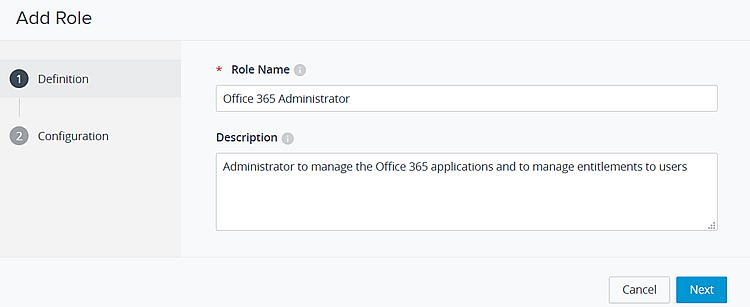
Klicken Sie in der Omnissa Access-Konsole auf der Seite Konten > Rollen auf Hinzufügen. Erstellen Sie einen beschreibenden Rollennamen und beschreiben Sie den Zweck der Rolle. Klicken Sie auf Weiter.
-
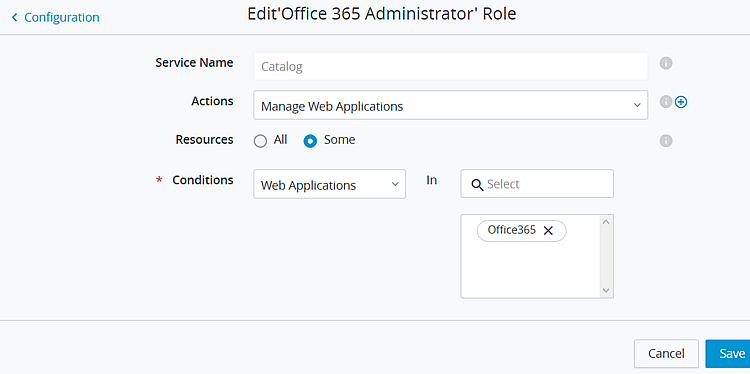
Wählen Sie auf der Seite „Konfiguration“ den Katalogdienst aus. Für Aktionen wählen Sie Web-Anwendungen verwalten aus. Wählen Sie für Ressourcen die Option Einige aus. Wählen Sie für Bedingungen die Option Web-Anwendungen aus und geben Sie Office 365 im Suchfeld ein. Speichern Sie die Konfiguration.
Sie können andere Anwendungen zur Verwaltung hinzufügen. Suchen Sie zum Beispiel nach SalesForce und fügen Sie es zur Liste der Webanwendungen hinzu, die in dieser Rolle verwaltet werden sollen.
-
Wählen Sie erneut auf der Seite „Konfiguration“ den Dienst Berechtigungen. Für Aktionen wählen Sie Web-Berechtigungen verwalten aus. Wählen Sie für Ressourcen die Option Einige aus. Wählen Sie für Bedingungen die Option Anwendungen aus und geben Sie Office 365 im Suchfeld ein, um dieselbe Anwendung auszuwählen. Speichern Sie die Konfiguration.
Wenn Sie dem Katalogdienst eine weitere Anwendung hinzugefügt haben, stellen Sie sicher, dass Sie sie hier hinzufügen, wenn Sie möchten, dass der Administrator die Berechtigungen verwaltet.
-
Klicken Sie auf der Seite „Konfiguration“ erneut auf Speichern.
Die Rolle zur Verwaltung der Office 365-Anwendung wird erstellt und auf der Seite „Rollen“ aufgeführt.
-
Wählen Sie die Rolle, die Sie erstellt haben, aus und klicken Sie auf Zuweisen. Geben Sie in das Textfeld Suchen die Namen der Benutzer oder Gruppen ein, denen Zugriff gewährt werden soll. Wählen Sie den Benutzer bzw. die Gruppe aus und klicken Sie auf Speichern.
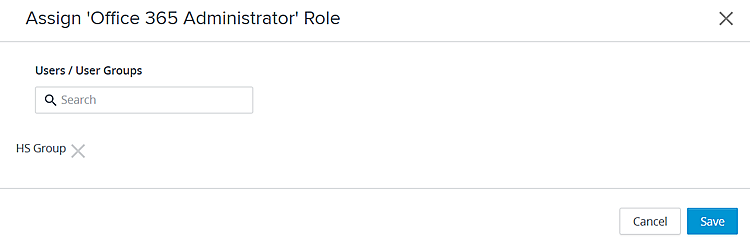
Der Benutzer oder die Gruppe ist jetzt der Administrator für diese Rolle. Die Seite „Profil“ wird aktualisiert, um die zugewiesene Administratorrolle anzeigen.
War diese Seite hilfreich?