Wenn das Zertifikat im Dienst abläuft, aktualisieren Sie das Zertifikat über die Omnissa Access-Konsole.
Voraussetzungen
Fordern Sie aktualisierte Server- und Zwischenzertifikate von der Zertifizierungsstelle an, bevor die aktuellen Zertifikate ablaufen.
Vorgehensweise
-
Melden Sie sich in der Omnissa Access-Konsole an.
-
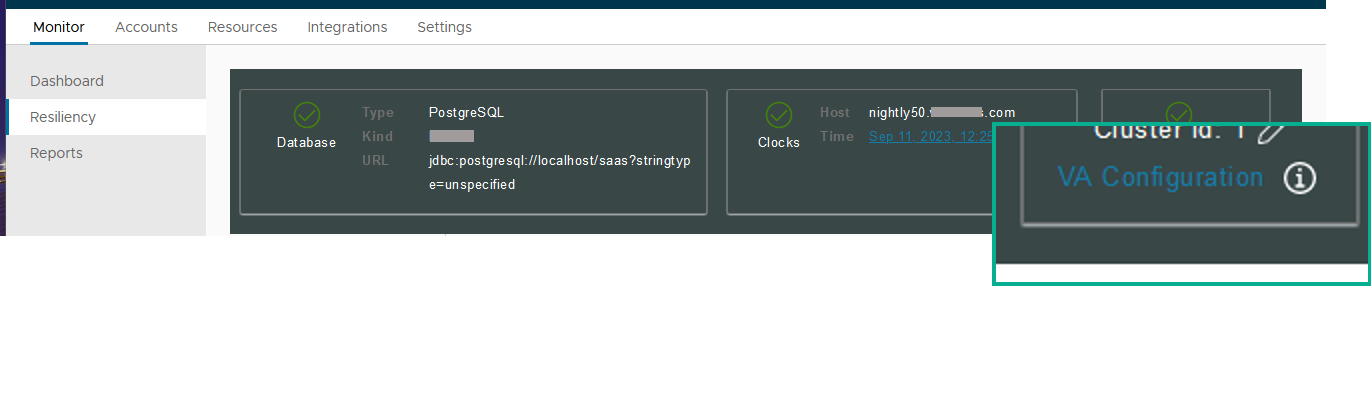
Wählen Sie Überwachen > Ausfallsicherheit aus.
-
Klicken Sie bei dem zu konfigurierenden Dienstknoten auf VA-Konfiguration und melden Sie sich mit dem Administratorbenutzerkennwort an.
-
Wählen Sie SSL-Zertifikate installieren > Serverzertifikat aus.
-
Wählen Sie im Textfeld „SSL-Zertifikat“ die Option Benutzerdefiniertes Zertifikat aus.
-
Um die Datei zu importieren, klicken Sie auf Datei auswählen aus und navigieren Sie zu der zu importierenden Zertifikatsdatei.
Stellen Sie bei PEM-Dateien sicher, dass die Datei die gesamte Zertifikatskette in der richtigen Reihenfolge enthält, zuerst das primäre Zertifikat, dann Ihr Zwischenzertifikat und dann das ROOT-Zertifikat. Das gesamte Zertifikat, d. h. alles zwischen und einschließlich der Zeilen -----BEGIN CERTIFICATE----- und -----END CERTIFICATE---- muss enthalten sein.
-
Wenn eine PEM-Datei importiert wird, importieren Sie den privaten Schlüssel, Privater Schlüssel. Alles zwischen ----BEGIN RSA PRIVATE KEY und ---END RSA PRIVATE KEY muss enthalten sein.
Wenn eine PFX-Datei importiert wird, geben Sie das PFX-Kennwort ein.
-
Klicken Sie auf Speichern.
Der Dienst wird neu gestartet und das Zertifikat wird aktualisiert.
War diese Seite hilfreich?