Prüfen Sie nach dem Upgrade auf Omnissa Access 24.12 die Konfigurationsschritte nach dem Upgrade und legen Sie fest, welche davon Sie ausführen müssen, um das Upgrade auf 24.12 abzuschließen.
Konfigurieren von Omnissa Access Connector-Instanzen
Sie können ein Upgrade Ihrer bestehenden Omnissa Access-Connector-Installation auf Version 24.12.x durchführen, um die neuesten Funktionen, Sicherheitsupdates und behobenen Probleme abzurufen. Omnissa Access Connector ist eine Komponente von Omnissa Access. Weitere Informationen finden Sie im Handbuch Installieren von Omnissa Access Connector.
Wichtig: Die Konnektor-Version muss mit der Version der virtuellen Omnissa Access-Appliance identisch oder niedriger sein.
Speicherung der Workspace ONE UEM-Konfiguration
Nach dem Upgrade der Appliance müssen Sie die Omnissa Access-Konsole aufrufen und die Konfigurationseinstellungen von Workspace ONE UEM speichern. Durch das Speichern der Workspace ONE UEM-Konfiguration wird die Gerätedienste-URL für den Katalog ausgefüllt. Führen Sie diese Aufgabe aus, damit neue Endbenutzer ihre Geräte registrieren und verwalten können.
- Melden Sie sich in der Omnissa Access-Konsole an.
- Öffnen Sie die Seite Integrationen > UEM-Integration.
- Klicken Sie im Abschnitt Workspace ONE UEM Konfiguration auf Speichern.
Cluster-ID im sekundären Datencenter
Cluster-IDs werden verwendet, um die Knoten in einem Cluster zu identifizieren.
Omnissa Access erkennt und weist eine Cluster-ID automatisch zu, wenn eine neue Dienst-Appliance eingeschaltet wird. Für eine Bereitstellung mit mehreren Datencentern muss jeder Cluster mit einer eindeutigen ID angegeben werden.
Alle Appliances, die zu einem Cluster gehören, verfügen über dieselbe Cluster-ID. Ein Cluster besteht in der Regel aus drei Appliances.
Stellen Sie beim Einrichten des sekundären Datencenters sicher, dass die Cluster-ID für das Datencenter eindeutig ist. Wenn eine Cluster-ID für das Datencenter nicht eindeutig ist, bearbeiten Sie die Cluster-ID manuell, wie in den folgenden Anweisungen beschrieben. Sie müssen diese Aktionen nur einmal und nur im sekundären Datencenter ausführen.
-
Melden Sie sich in der Omnissa Access-Konsole an.
-
Wählen Sie die Registerkarte Überwachen > Ausfallsicherheit aus.
-
Suchen Sie im oberen Bereich die Clusterinformationen für das Cluster des sekundären Datencenters.
-
Aktualisieren Sie die Cluster-ID aller Knoten im sekundären Datencenter auf eine andere Nummer als im ersten Datencenter.
Legen Sie beispielsweise alle Knoten im sekundären Datencenter auf 2 fest, wenn das erste Datencenter nicht 2 verwendet.

-
Stellen Sie sicher, dass die Cluster in den primären und sekundären Datencentern ordnungsgemäß gebildet werden.
Führen Sie die nachfolgend angegebenen Schritte für jeden Knoten im primären und sekundären Datencenter durch.
-
Melden Sie sich bei der virtuellen Anwendung an.
-
Führen Sie den folgenden Befehl aus:
curl 'http://localhost:9200/_cluster/health?pretty'Wenn der Cluster ordnungsgemäß konfiguriert ist, gibt der Befehl ein Ergebnis ähnlich dem folgenden Beispiel zurück:
{
  "cluster_name" : "horizon",
  "status" : "green",
  "timed_out" : false,
  "number_of_nodes" : 3,
  "number_of_data_nodes" : 3,
  "active_primary_shards" : 20,
  "active_shards" : 40,
  "relocating_shards" : 0,
  "initializing_shards" : 0,
  "unassigned_shards" : 0,
  "delayed_unassigned_shards" : 0,
  "number_of_pending_tasks" : 0,
  "number_of_in_flight_fetch" : 0
}
-
Cache-Dienst-Einstellung in sekundären Datencenter-Appliances
Wenn Sie ein sekundäres Datencenter einrichten, werden Omnissa Access-Instanzen im sekundären Datencenter mit dem Eintrag "read.only.service=true" in der Datei /usr/local/horizon/conf/runtime-config.properties für schreibgeschützten Zugriff konfiguriert. Nachdem Sie eine solche Appliance aktualisiert haben, kann der Dienst nicht mehr gestartet werden.
Führen Sie zur Lösung dieses Problems die folgenden Schritte durch. Die Schritte enthalten ein Beispielszenario eines sekundären Datencenters mit den folgenden drei Knoten.
| sva1.example.com |
| sva2.example.com |
| sva3.example.com |
-
Melden Sie sich bei einer virtuellen Appliance im sekundären Datencenter als Root-Benutzer an.
Melden Sie sich in diesem Beispiel bei
sva1.example.coman. -
Bearbeiten Sie die Datei
/usr/local/horizon/conf/runtime-config.propertieswie in den folgenden Teilschritten angegeben.Sie können möglicherweise einen vorhandenen Eintrag bearbeiten oder einen neuen Eintrag hinzufügen. Heben Sie die Auskommentierung der auskommentierten Einträge gegebenenfalls auf.
- Setzen Sie den Wert des Eintrags
cache.service.typeaufehcache.
cache.service.type=ehcache- Setzen Sie den Wert des Eintrags
ehcache.replication.rmi.serversauf die vollqualifizierten Domänennamen (FQDN) der anderen Knoten im sekundären Datencenter. Verwenden Sie einen Doppelpunkt:als Trennzeichen. Konfigurieren Sie den Eintrag in diesem Beispiel wie folgt.
ehcache.replication.rmi.servers=sva2.example.com:sva3.example.com - Setzen Sie den Wert des Eintrags
-
Starten Sie den Dienst neu.
service horizon-workspace restart -
Wiederholen Sie die vorangehenden Schritte auf den verbleibenden Knoten im sekundären Datencenter.
In diesem Beispiel müssen die folgenden verbleibenden Knoten konfiguriert werden:
sva2.example.comundsva3.example.com.
Verwalten von Eigenschaften der externen Datenbank über die Omnissa Access-Konsole
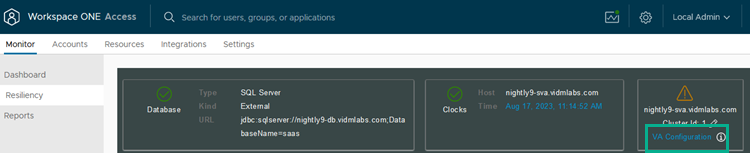
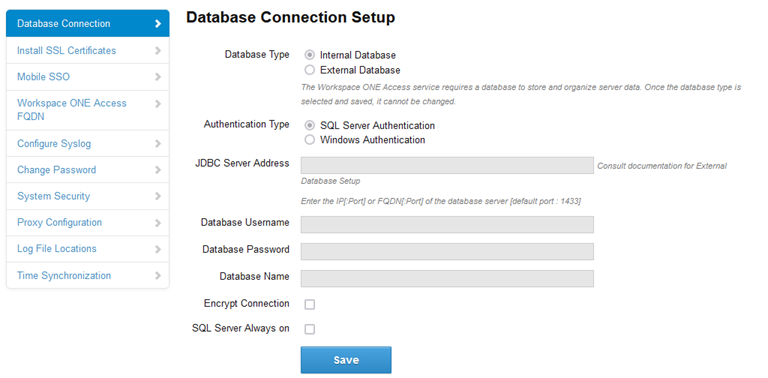
Nach einem Upgrade verwalten Sie die Eigenschaften der externen Datenbank über die Seite „VA-Konfiguration > Einrichtung der Datenbankverbindung“ der Omnissa Access-Appliance. Sie können auf diese Seite von der Omnissa Access-Konsole aus über die Seite „Überwachen > Ausfallsicherheit“ zugreifen. Klicken Sie auf VA-Konfiguration für den Dienstknoten, den Sie überprüfen möchten.
Die Seite „Einrichtung der Datenbankverbindung“ wird angezeigt.
War diese Seite hilfreich?