Para este procedimiento, comience en la pantalla de Amazon WorkSpaces. A continuación, cambie a la consola de administración de Horizon 8 para la acción Establecer imagen maestra y emparejar el agente. Cuando haya terminado, vuelva a la pantalla de Amazon WorkSpaces para los pasos finales de convertir la máquina en una imagen y crear el paquete a partir de esa imagen, con el fin de crear el paquete necesario para el asistente del grupo de escritorios.
-
En la pantalla de AWS WorkSpaces, cree una imagen BYOL de escritorio Windows. Este paso es equivalente a crear la máquina virtual en vSphere.
Notas:
- Se recomienda crear una nueva imagen (en lugar de importar una imagen existente). Consulte este artículo sobre cómo crear una imagen BYOL con la consola de WorkSpaces.
- El proceso de importación de Amazon recomendado es Traiga sus propias licencias de escritorio Windows en WorkSpace.
-
Convierta la imagen en un paquete.
Nota: Utilice la interfaz de usuario para iniciar una instancia Siempre encendido o utilizar CloudShell para iniciar una instancia manual (facturación por hora) o desacoplada (sin usuario) para personalizarla.
- Siempre encendido: se factura por mes en función de la fecha de calendario.
- Manual/Energía optimizada: se factura por hora y se puede suspender cuando no está en uso.
Ejemplo de comando de CloudShell:
aws workspaces create-workspaces --workspaces DirectoryId=d-XXXXXXXX,UserName="'[UNDEFINED]'",BundleId=wsb-XXXXXXX,WorkspaceProperties={RunningMode=MANUAL},WorkspaceName=XXXXXXXXdondeDirectoryIDes el directorio en el que desea colocar la instancia de WorkSpaceBundleIDes el paquete del que desea hacer una copia (el sistema operativo Windows)WorkSpaceNamees personalizable
-
Utilice ese paquete para crear una instancia de WorkSpaces Core.
-
Acceda a esa instancia mediante RDP, personalícela y ejecute la instalación de Horizon Agent.
-
Asegúrese de instalar la versión más reciente de Horizon Agent.
-
El mensaje final del instalador del agente indica que es necesario reiniciar el sistema para que los cambios de configuración surtan efecto. Puede reiniciarlo ahora o después del Paso 5.
-
-
Cambie a Horizon Console. Acceda a Máquinas registradas > Otros, seleccione la máquina y haga clic en Establecer imagen maestra.
- La acción Establecer imagen maestra registrará la instancia del Paso 4 en el servidor de conexión. Esta acción permite emparejar Horizon Agent con Connection Server.
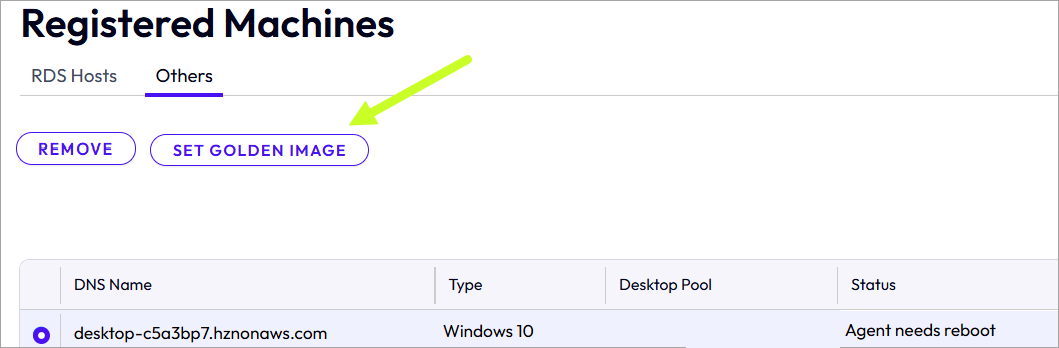
Nota: Antes de hacer clic en Establecer imagen maestra, compruebe que el nombre DNS que aparece coincida con el nombre DNS de la máquina en la consola de AWS.
-
Si la instancia de WorkSpaces no se reinició en el Paso 4, reinicie esa instancia.
-
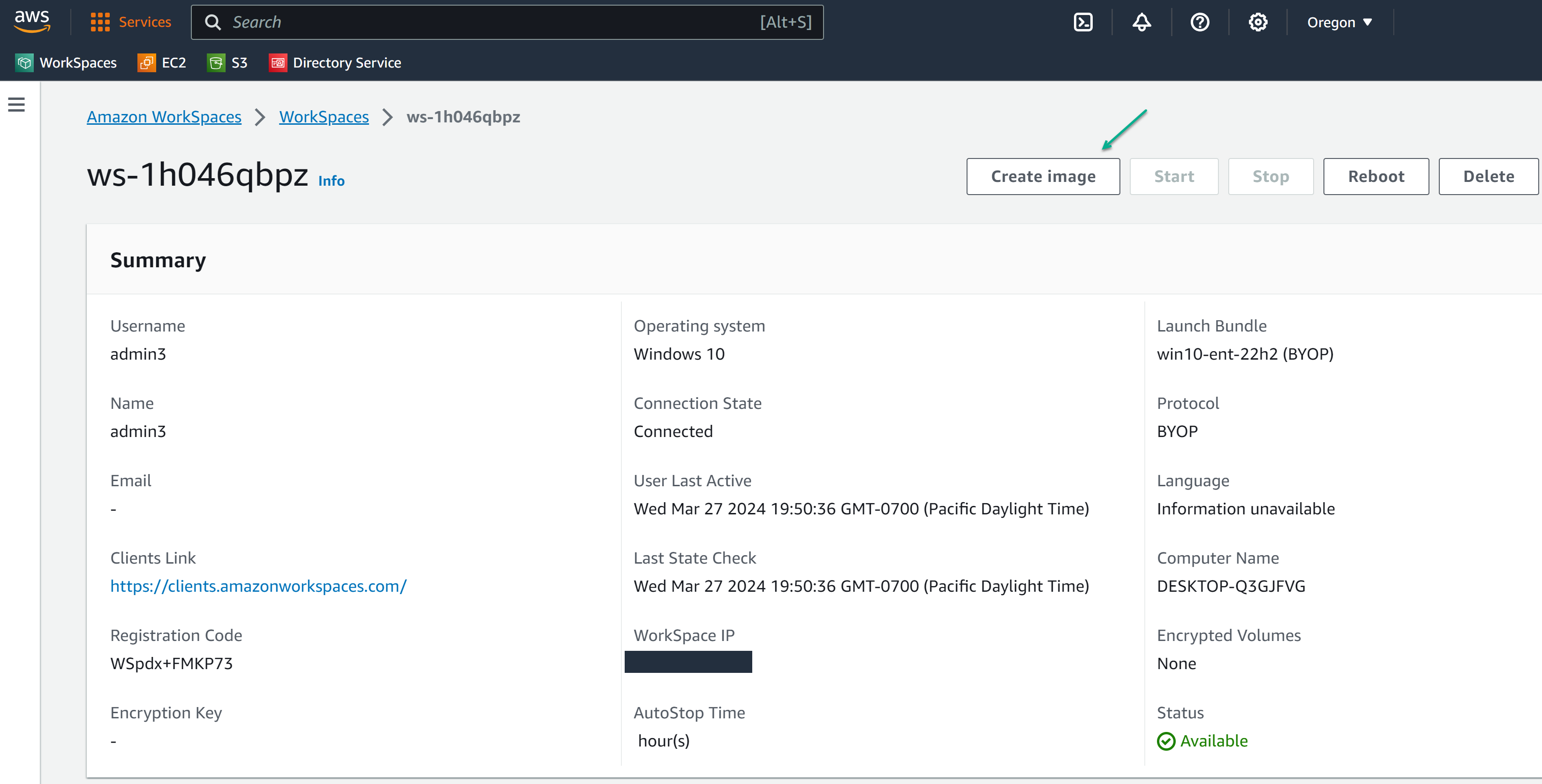
En la pantalla de WorkSpaces, desplácese hasta los detalles de la instancia reiniciada y, a continuación, convierta la instancia en una imagen de AWS WorkSpaces mediante la acción Crear imagen de la interfaz de usuario de WorkSpaces. Eso clonará la instancia ahora emparejada que tiene Horizon Agent en una imagen de WorkSpaces. La acción Crear imagen se utiliza para el proceso de clonación.
- En la siguiente imagen se muestra la interfaz de los detalles de una instancia llamada ws-1h046qbpz y la ubicación del botón Crear imagen. Algunos valores aparecen ocultos por motivos de privacidad.
-
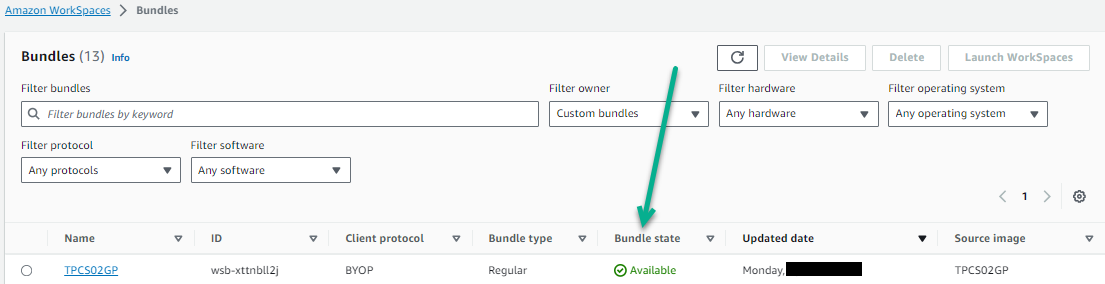
Después de crear el paquete en el Paso 7, compruebe que su estado sea Disponible. Cree un paquete a partir de esa imagen que combine esa imagen con el tipo de hardware deseado para las máquinas del grupo.

-
El tipo de hardware seleccionado no depende del tipo de hardware original seleccionado para el paquete creado en el Paso 2. El tipo de hardware elegido aquí es el que tendrán las máquinas del grupo.
-
En la siguiente imagen se muestra un ejemplo de cómo utilizar la opción de menú Crear paquete con una imagen llamada TPCS02GP. En la pantalla Nuevo paquete, seleccione las opciones de hardware para el paquete.
Sugerencia: Para distinguir los paquetes que tienen Horizon Agent instalado de los otros paquetes de la lista de paquetes en la interfaz de WorkSpaces, agregue notas en la descripción del paquete, como
Horizon Agent installed.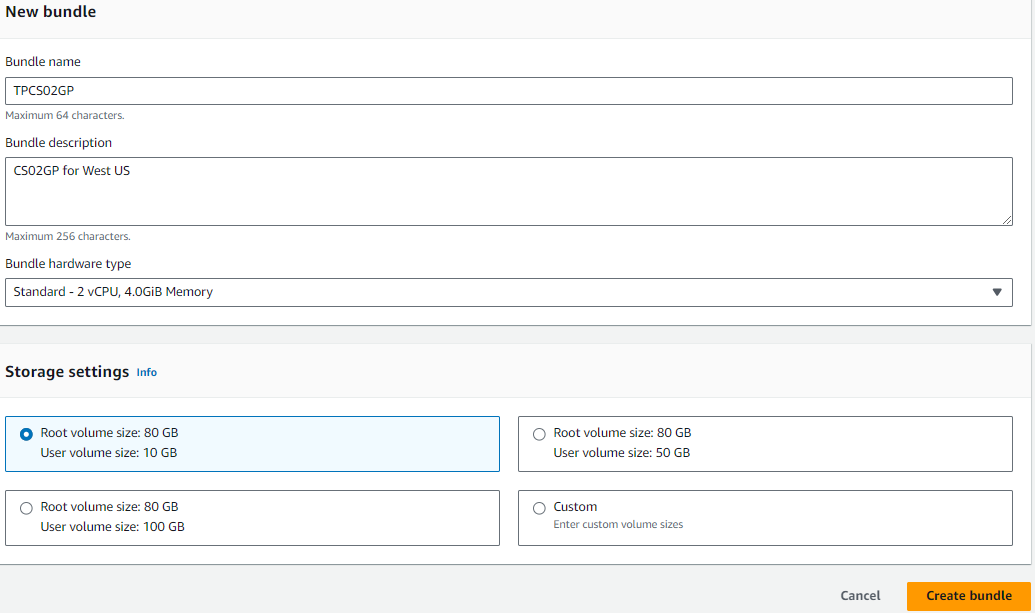
- Después de crear el paquete, compruebe que su estado sea Disponible. En la siguiente imagen se muestra que el paquete con el identificador wsb-xttnbll2j tiene el estado Disponible.
- Se crea un paquete formado por la combinación de la imagen maestra con Horizon Agent y el tipo de hardware para el grupo de escritorios.
-
-
En el asistente Grupo de escritorios automatizado, seleccione ese paquete como origen de los escritorios del grupo.
Importar una AMI para usarla en una imagen de Amazon WorkSpaces Core
Algunas funciones de WorkSpaces Core no funcionan a través de la consola de AWS. Para importar manualmente una AMI de EC2 en WorkSpaces Core para usarla como imagen BYOL/BYOP, consulte Importar imagen de WorkSpaces.
Nota: El proceso de importación de Amazon recomendado es Traiga sus propias licencias de escritorio Windows en WorkSpace.
Compruebe que su cuenta tenga espacio para los tipos de imágenes que necesita. Para obtener más información, consulte Cuotas de Amazon WorkSpaces.
Comando de ejemplo para la importación de gráficos:
aws workspaces import-workspace-image --ec2-image-id ami-0824ddd4572dbc8fa --ingestion-process BYOL_GRAPHICS_G4DN_BYOP --image-name win10-ent-GPU-new-ami --image-description "AddADescription"

--ec2-image-id "ami-xxxxxxxxxxx" - is the ami that you want to import

--ingestion-process BYOL_GRAPHICS_G4DN_BYOP  - is dependent on the type of image you want to have in WorkSpaces Core

--image-name "descriptive_name"

--image-description "AddADescription"

Valid Values for WorkSpaces Core ingestion-process: BYOL_REGULAR_BYOP | BYOL_GRAPHICS_G4DN_BYOP
¿Le resultó útil esta página?