Si tiene previsto utilizar un paquete público de Amazon WorkSpaces Core para Windows Server como base de un escritorio de sesión única, revise los requisitos de AWS para utilizar un paquete público.
-
En la pantalla de AWS WorkSpaces, aprovisione un paquete público de una instancia de Windows Server de WorkSpaces Core como una instancia Siempre encendido o utilice la CLI para crear una instancia Manual.
- Siempre encendido: se factura por mes en función de la fecha de calendario.
- Manual/Energía optimizada: se factura por hora y se puede suspender cuando no está en uso.
-
El directorio utilizado para el sistema operativo del servidor debe ser un directorio compartido (no dedicado para VDI).
Nota: Utilice la interfaz de usuario para iniciar una instancia Siempre encendido o utilizar CloudShell para iniciar una instancia manual (facturación por hora) o desacoplada (sin usuario) para personalizarla.
Ejemplo de comando de CloudShell:
aws workspaces create-workspaces --workspaces DirectoryId=d-XXXXXXXX,UserName="'[UNDEFINED]'",BundleId=wsb-XXXXXXX,WorkspaceProperties={RunningMode=MANUAL},WorkspaceName=XXXXXXXXdondeDirectoryIDes el directorio en el que desea colocar la instancia de WorkSpaceBundleIDes el paquete del que desea hacer una copia (el sistema operativo Windows Server)WorkSpaceNamees personalizable
-
Utilice RDP para acceder a la instancia de WorkSpaces y realizar las personalizaciones.
-
Mientras está conectado mediante RDP a esa instancia, instale Horizon Agent como se describe en Preparar sistemas operativos Windows Server para escritorios.
Nota: Debe realizar el Paso 5 de Preparar sistemas operativos Windows Server para escritorios para configurar Horizon Console de modo que trate los equipos Windows Server como sistemas operativos de escritorio compatibles, de modo que el servidor de conexión vea la imagen basada en servidor como un escritorio de sesión única.
-
Cambie a Horizon Console. Acceda a Máquinas registradas > Otros, seleccione la máquina y haga clic en Establecer imagen maestra.
La acción Establecer imagen maestra registrará la instancia del Paso 4 en el servidor de conexión. Esta acción permite emparejar Horizon Agent con Connection Server.
Nota: Antes de hacer clic en Establecer imagen maestra, compruebe que el nombre DNS que aparece coincida con el nombre DNS de la máquina en la consola de AWS.
-
Si la imagen no se ha reiniciado después de instalar Horizon Agent, vuelva a la instancia de WorkSpaces del Paso 4 y reinicie esa instancia.
-
En la pantalla de WorkSpaces, desplácese hasta los detalles de la instancia reiniciada y, a continuación, convierta la instancia en una imagen de AWS WorkSpaces mediante la acción Crear imagen de la interfaz de usuario de WorkSpaces. Eso clonará la instancia ahora emparejada que tiene Horizon Agent en una imagen de WorkSpaces. La interfaz de usuario de Amazon WorkSpaces utiliza la acción Crear imagen para este proceso de clonación.
-
Cuando la imagen del Paso 7 tenga el estado Disponible en la pantalla de WorkSpaces, cree un paquete a partir de esa imagen, que combine dicha imagen con el tipo de hardware que desee para las máquinas del grupo.

El tipo de hardware seleccionado depende del tipo de hardware original seleccionado para el paquete creado en el Paso 2. El tipo de hardware elegido aquí es el que tendrán las máquinas del grupo.
En la siguiente captura de pantalla se muestra un ejemplo de cómo utilizar la opción de menú Crear paquete con una imagen llamada TPCS02GP. En la interfaz Nuevo paquete, seleccione las opciones de hardware para el paquete.
Sugerencia: Para distinguir los paquetes que tienen Horizon Agent instalado de los otros paquetes de la lista de paquetes de la interfaz de WorkSpaces, agregue notas en la descripción del paquete. Por ejemplo,
Horizon Agent installed.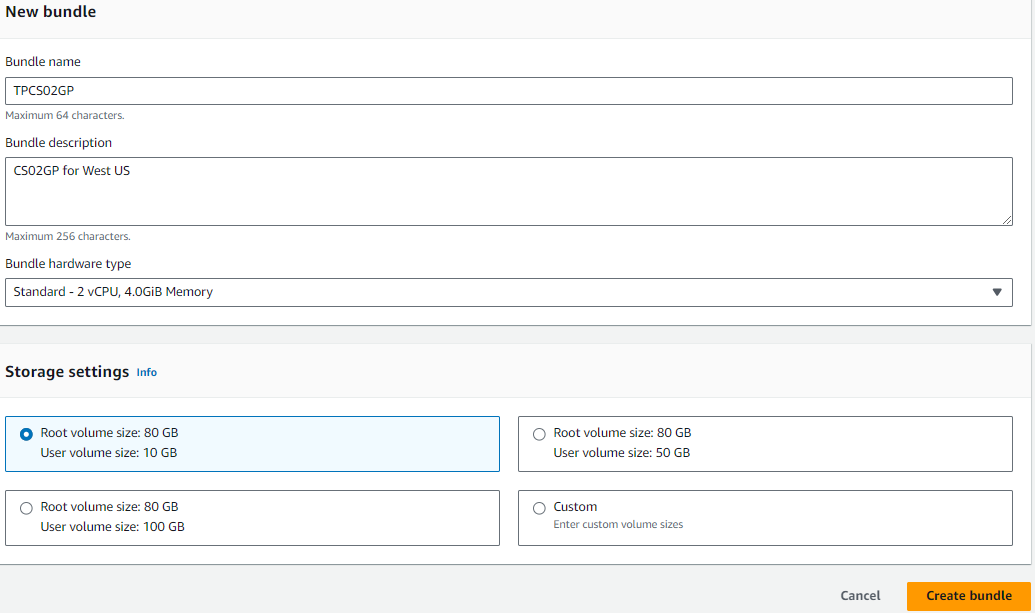
Después de crear el paquete, compruebe que su estado sea Disponible. En la siguiente imagen se muestra que el paquete con el identificador
wsb-xttnbll2jtiene el estado Disponible.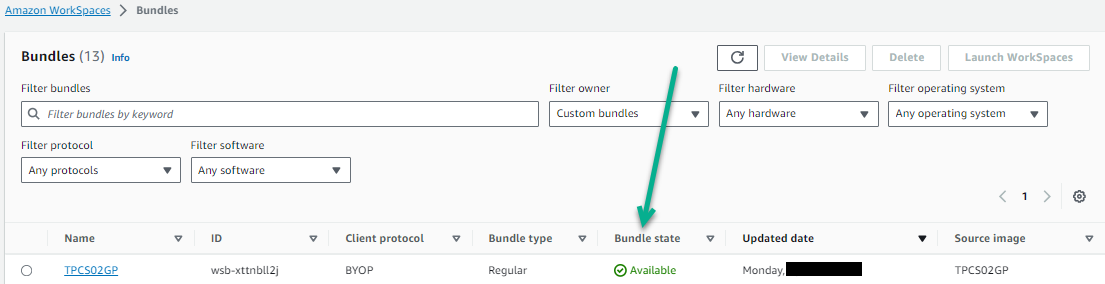
Se crea un paquete formado por la combinación de la imagen maestra con Horizon Agent y el tipo de hardware para el grupo de escritorios.
-
En el asistente Grupo de escritorios automatizado, seleccione ese paquete como origen de los escritorios del grupo.
¿Le resultó útil esta página?