Si un administrador habilitó la función, los usuarios finales podrán crear carpetas para organizar sus autorizaciones en la ventana de selección de aplicaciones y escritorios. Un conjunto de aplicaciones y escritorios se puede agrupar en una carpeta con un nombre personalizado, lo que facilitará la búsqueda y administración de autorizaciones.
Si es necesario, los usuarios pueden incluir la misma autorización en varias carpetas.
Requisitos
Un administrador deberá habilitar la función en Omnissa Horizon Connection Server seleccionando la configuración global Habilitar preferencias de carpeta.
Crear una carpeta
-
Inicie Omnissa Horizon Client y conéctese a un servidor.
-
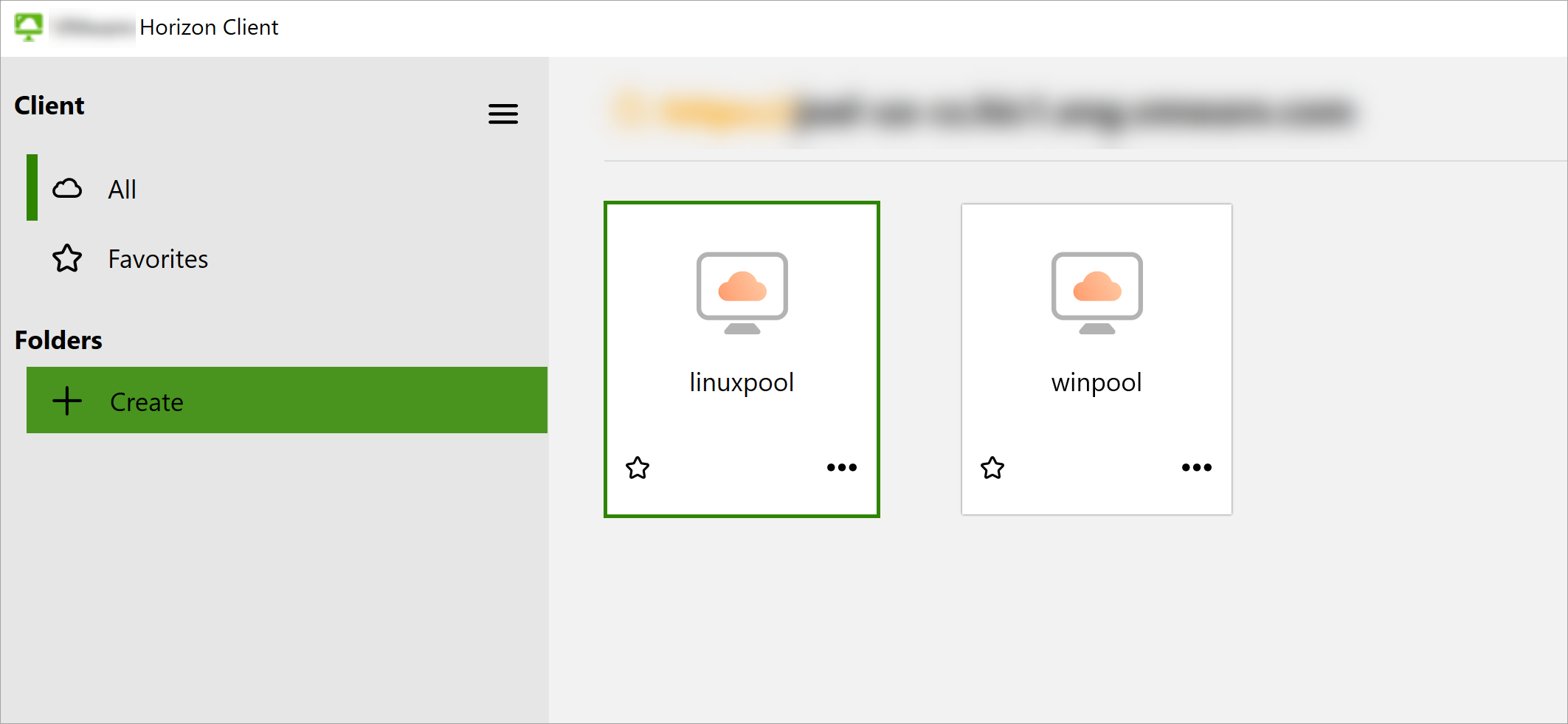
En la ventana de selección de aplicaciones y escritorios, en Carpetas, haga clic en Crear.
-
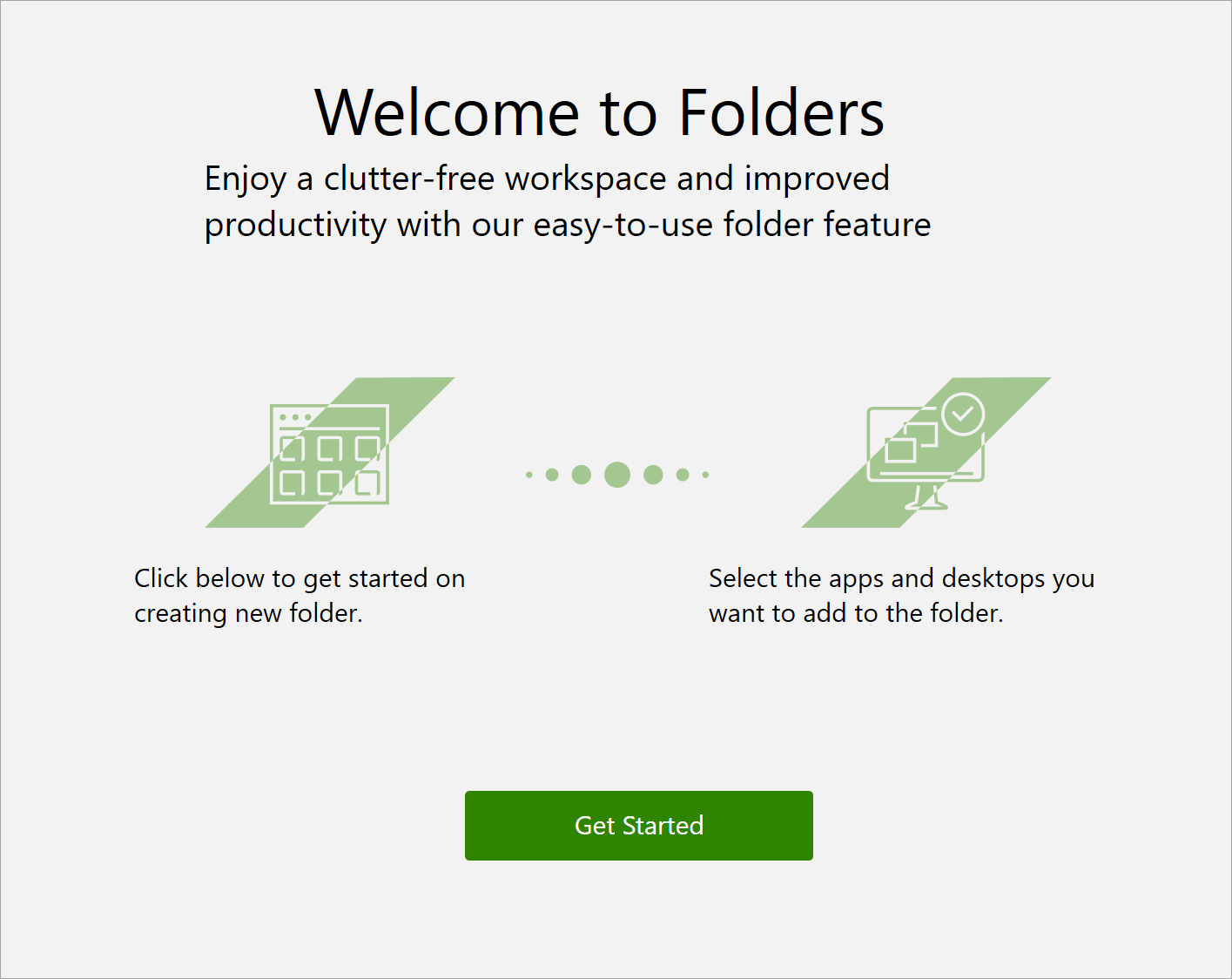
Si es la primera vez que utiliza la función Carpetas, haga clic en Comenzar en la pantalla de bienvenida.
-
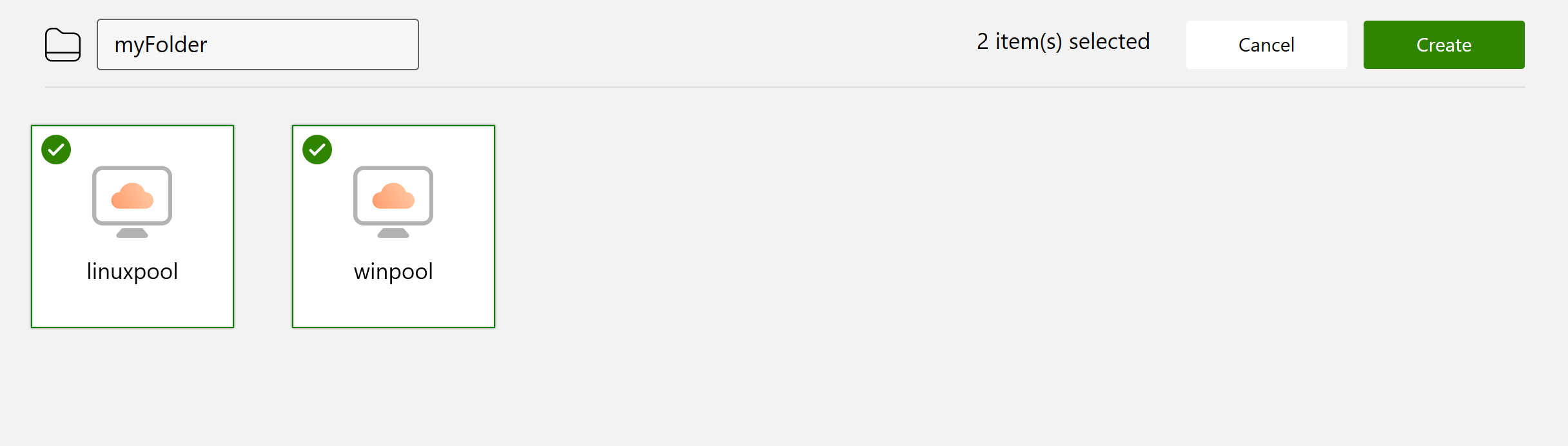
Introduzca un nombre para la carpeta, seleccione las autorizaciones que desea incluir en la carpeta y haga clic en Crear.
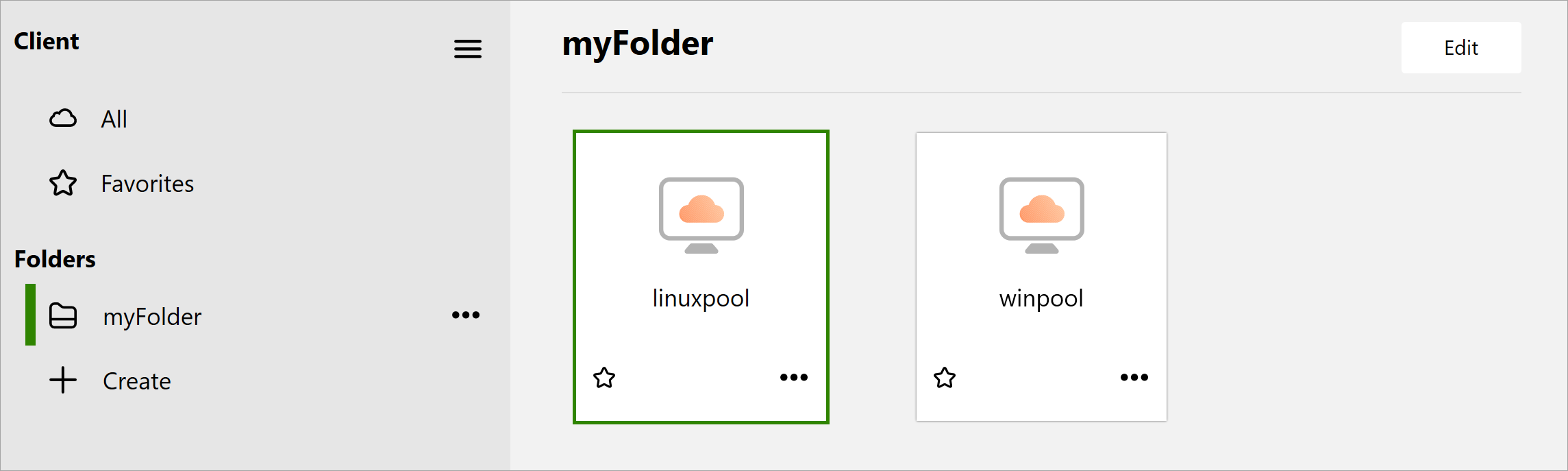
La nueva carpeta aparecerá en la lista Carpetas. Puede hacer clic en el icono de la carpeta en cualquier momento para acceder a su contenido.
Agregar una autorización a una carpeta
Después de crear una o varias carpetas, podrá agregar una autorización directamente a cualquier carpeta mediante el submenú de la autorización.
Abra el submenú ... de la autorización, seleccione Añadir a carpetas y seleccione la carpeta de destino de la autorización.
Editar una carpeta
-
Busque la carpeta en la lista Carpetas. Abra el submenú ... de la carpeta y seleccione Editar.
Se abrirá la pantalla de configuración de la carpeta.
-
Puede modificar la carpeta cambiando el nombre de la carpeta o marcando/desmarcando las autorizaciones que desee incluir en la carpeta.
-
Haga clic en Actualizar para guardar los cambios.
Eliminar una carpeta
-
Busque la carpeta en la lista Carpetas. Abra el submenú ... de la carpeta y seleccione Eliminar.
-
En el mensaje de confirmación, seleccione Sí para eliminar la carpeta.
Nota: Al eliminar una carpeta, esta desaparecerá de la lista Carpetas, pero los escritorios y las aplicaciones que contiene no se verán afectados. Podrá seguir accediendo a estas autorizaciones desde la ventana de selección de aplicaciones y escritorios haciendo clic en Todo (icono de nube).
¿Le resultó útil esta página?