Utilice Partner Admin Console para agregar usuarios y asignarles roles en su organización asociada y en las organizaciones inquilinas que administra.
Nota: Horizon Partner Admin Console solo está disponible actualmente en modo de disponibilidad limitada (LA).
- Agregue usuarios a su organización asociada y asígneles roles.
- Agregue usuarios a sus organizaciones inquilinas y asígneles roles.
- Modifique usuarios y roles.
Los roles que asigne a los usuarios de la organización asociada permitirán a dichos usuarios administrar diversos aspectos del servicio especificado, concretamente Workspace ONE Cloud y Horizon Cloud, para todas sus organizaciones inquilinas. Se trata de usuarios dentro de su propia organización (por ejemplo, maxz@mypartner-org.com).
Puede agregar usuarios a organizaciones inquilinas con un conjunto específico de roles, lo que permitirá a los usuarios trabajar en diversos aspectos del servicio especificado que usted administra en su nombre, concretamente Workspace ONE Cloud y Horizon Cloud, para esa organización inquilina en particular. Se trata de usuarios dentro de una organización inquilina específica, no de usuarios de su organización asociada (por ejemplo, samx@tenant1-org.com).
Para obtener información sobre cómo asignar roles para administrar inquilinos a los usuarios de su organización asociada, consulte Asignar roles de administración de inquilinos a usuarios de organizaciones asociadas.
Dependiendo de lo que haya permitido el inquilino, es posible que algunos roles no sean visibles o no estén disponibles. Para obtener información relacionada, consulte Usar Horizon Universal Console para asignar roles administrativos en la documentación del producto Horizon Cloud.
Requisitos
Para que un usuario de Partner Admin Console pueda agregar usuarios, asignar roles y modificar usuarios y roles, debe ser un administrador de la organización (org_admin) en la cuenta de Omnissa Connect (CSP) de la organización asociada.
Agregar nuevos usuarios asociados y asignar roles
Agregue nuevos usuarios asociados y asigne roles a los usuarios especificados.
-
En el panel de navegación izquierdo de Partner Admin Console, haga clic en Roles y permisos > Mi organización > Agregar usuarios.
-
Introduzca la dirección de correo electrónico del usuario asociado y pulse Intro.
-
Repita el proceso para agregar otros usuarios asociados que tendrán las mismas designaciones de roles de usuario.
-
En la sección Roles organizativos, seleccione los roles que desee asignar a los usuarios especificados. Las selecciones de roles no son mutuamente excluyentes.
- Propietario de la organización: el rol de propietario de la organización tiene acceso administrativo completo a todos los recursos de la organización.
- Administrador de la organización: el rol de administrador de la organización tiene acceso administrativo limitado.
- Miembro de la organización: el rol de miembro de la organización tiene acceso de solo lectura a los recursos de la organización.
-
En la sección Workspace ONE Cloud, seleccione los roles que desee asignar a los usuarios especificados para Workspace ONE Cloud Service. Las selecciones de roles no son mutuamente excluyentes.
- Básico
- Administrador
-
En la sección Horizon Cloud Service, seleccione los distintos roles que desea asignar a los usuarios especificados para Horizon Cloud Service. Las selecciones de roles no son mutuamente excluyentes.
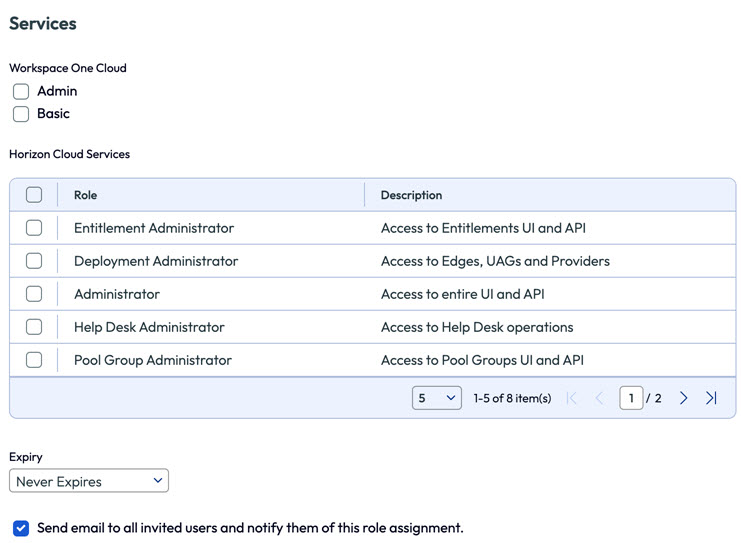
-
En el menú desplegable Caducidad, seleccione cuándo deben caducar las asignaciones de roles de usuario.
- Nunca caduca
- Válido hasta: especifique una hora específica (en su zona horaria) en la que deben caducar los roles de usuario
- Caduca en: seleccione el número de horas que los roles de usuario permanecerán vigentes antes de caducar
-
Active o desactive la opción Enviar un correo electrónico a todos los usuarios invitados y notificarles esta asignación de rol y, a continuación, haga clic en Guardar.
Agregar usuarios inquilinos y asignar roles
Para un inquilino específico, agregue usuarios inquilinos y asigne roles a los usuarios especificados.
-
En el panel de navegación izquierdo de Partner Admin Console, haga clic en Roles y permisos > Organización inquilina > Agregar usuarios.
-
Introduzca la dirección de correo electrónico del usuario inquilino y pulse Intro.
-
Repita el proceso para agregar otros usuarios inquilinos que tendrán las mismas designaciones de roles de usuario.
-
En el campo Organizaciones inquilinas y en el menú desplegable, seleccione el nombre de una organización inquilina incorporada a la que desee agregar estos usuarios.
-
Seleccione Roles organizativos para asignarlos a los usuarios especificados. Las selecciones de roles no son mutuamente excluyentes.
- Propietario de la organización: el rol de propietario de la organización tiene acceso administrativo completo a todos los recursos de la organización.
- Administrador de la organización: el rol de administrador de la organización tiene acceso administrativo limitado.
- Miembro de la organización: el rol de miembro de la organización tiene acceso de solo lectura a los recursos de la organización.
-
En la sección Workspace ONE Cloud, seleccione los roles que desee asignar a los usuarios especificados para el servicio Workspace ONE Cloud en esa organización inquilina. Las selecciones de roles no son mutuamente excluyentes.
- Administrador
- Básico
-
En la sección Horizon Cloud Service, seleccione los distintos roles que desea asignar a los usuarios especificados para Horizon Cloud Service en esa organización inquilina. Las selecciones de roles no son mutuamente excluyentes.
-
Seleccione cuándo deben caducar las asignaciones de roles de usuario.
- Nunca caduca
- Válido hasta: especifique una hora específica (en su zona horaria) en la que deben caducar los roles de usuario
- Caduca en: seleccione el número de horas que los roles de usuario permanecerán vigentes antes de caducar
-
Active o desactive la opción Enviar un correo electrónico a todos los usuarios invitados y notificarles esta asignación de rol y, a continuación, haga clic en Agregar.
Editar o eliminar usuarios de la organización asociada
Para los usuarios que ya existen en su organización asociada, puede editar o eliminar usuarios mediante el uso de opciones intuitivas en la página Roles y permisos.
Administrar invitaciones de usuario pendientes
Puede volver a enviar o revocar invitaciones de usuario pendientes mediante la secuencia de menú Roles y permisos > Invitaciones pendientes.
¿Le resultó útil esta página?