Los usuarios finales pueden conectarse a un servidor y utilizar aplicaciones publicadas y escritorios remotos. Para solucionar problemas, los usuarios finales pueden restablecer las aplicaciones publicadas y los escritorios remotos.
Conectarse a una aplicación publicada o a un escritorio remoto para usuarios finales
Para conectarse a una aplicación publicada o a un escritorio remoto, debe proporcionar el nombre de un servidor y las credenciales de la cuenta de usuario. El procedimiento de conexión es ligeramente diferente para los administradores y los usuarios finales, por lo que debe consultar la sección correspondiente a su rol.
Nota: Las siguientes consideraciones se aplican a los escritorios Horizon Cloud on Azure.
-
Si un administrador habilitó la función Omnissa Horizon Cloud Entitlement On-Ramp en Horizon Cloud Control Plane y autorizó a usuarios y grupos a usar la función, podrá acceder a escritorios Omnissa Horizon 8 y Horizon Cloud on Azure después de conectarse a Omnissa Horizon Connection Server.
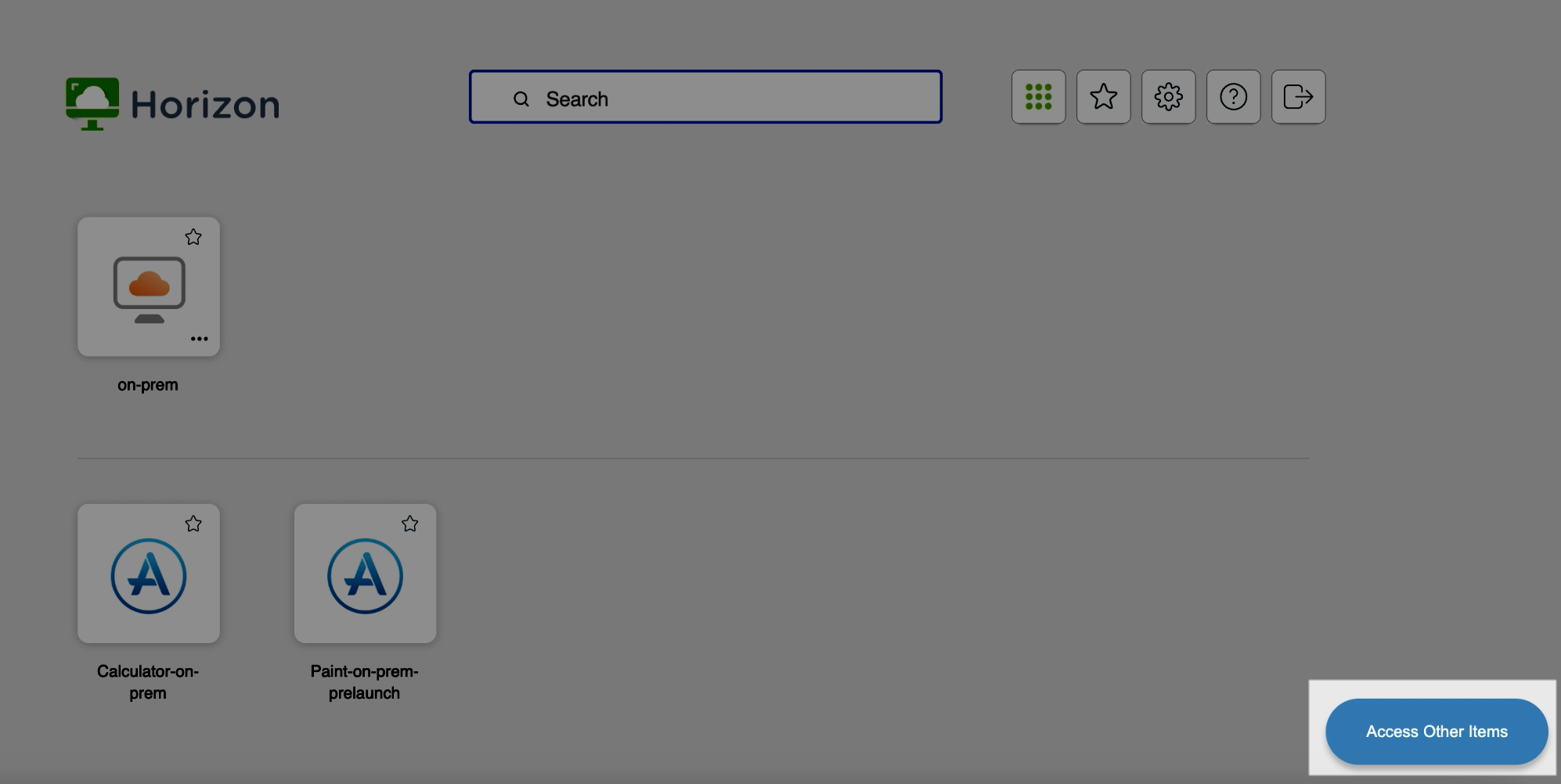
Para acceder a los escritorios de Horizon Cloud on Azure, haga clic en el botón Acceder a otros elementos en la parte inferior de la ventana de selección de aplicaciones y escritorios.
-
Si no se habilitó la función Omnissa Horizon Cloud Entitlement On-Ramp, deberá conectarse al portal de Omnissa Horizon Cloud Service - next-gen en lugar de a Horizon Connection Server para acceder a escritorios Horizon Cloud on Azure. Consulte Iniciar un escritorio con Omnissa Horizon Client e Iniciar una aplicación con Horizon Client en la documentación de Horizon Cloud Service - next-gen.
-
Si un administrador habilitó el modo Workspace ONE en Horizon Universal Console, deberá usar Omnissa Workspace ONE Intelligent Hub para conectarse al portal de Horizon Cloud Service - next-gen y abrir sesiones de escritorios y aplicaciones. Horizon Web Client se inicia cuando se accede a un escritorio o una aplicación desde Workspace ONE Intelligent Hub. Esta función es compatible con Horizon Client 2406.1 y Horizon Web Client 2412 y versiones posteriores.
Procedimiento para usuarios finales
Antes de comenzar, obtenga la siguiente información de su administrador:
- Instrucciones sobre si debe activar una conexión VPN (red privada virtual).
- Nombre de dominio completo (FQDN) que se utilizará para conectarse al servidor.
- Si el puerto no es el 443, el número de puerto que se utilizará para conectarse al servidor.
- Credenciales para iniciar sesión, como un nombre de usuario y la contraseña de Active Directory, el nombre de usuario y el código de acceso de RSA SecurID o las credenciales de autenticación de RADIUS.
- Nombre de dominio para iniciar sesión.
El siguiente procedimiento describe los pasos que deben seguir los usuarios finales para conectarse a un escritorio remoto o una aplicación publicada.
-
Si su organización requiere una conexión VPN, active la VPN.
-
Abra un navegador y escriba el nombre del servidor en la barra de navegación siguiendo las instrucciones de un administrador.
Escriba
httpsy utilice el FQDN del servidor o del agente de conexión (por ejemplo,https://view.company.com).Las conexiones de Horizon Connection Server siempre usan TLS. El puerto predeterminado para las conexiones TLS es el 443. Si el servidor no está configurado para que utilice el puerto predeterminado, use el formato
view.company.com:1443. -
Cuando aparezca la página del portal web de Horizon, seleccione una de las siguientes opciones.
En la siguiente tabla se incluyen todas las opciones posibles. Las opciones disponibles dependerán del servidor al que se conecte y de cómo esté configurado su entorno.
Opción Descripción Iniciar Native Client Inicia Horizon Client. Nota: Esta opción solo está disponible si un administrador configuró el entorno del sistema con Omnissa Unified Access Gateway. Acceso al navegador Inicia Horizon Web Client. Nota: Esta opción solo está disponible si un administrador configuró el entorno del sistema con Unified Access Gateway. Horizon Web Client Inicia Horizon Web Client. Instalar Horizon Client Abre la página de descargas de Horizon Client, donde podrá descargar el instalador de Horizon Client para su sistema cliente. Nota: Esta opción puede aparecer como un vínculo en lugar de como una opción. De forma opcional, puede seleccionar una casilla de verificación para guardar su selección y omitir la página del portal web de Horizon la próxima vez que introduzca el nombre del servidor en el mismo tipo de navegador y en el mismo sistema cliente. Si cambia de opinión más adelante, puede utilizar la opción Restaurar página de destino predeterminada en la página de configuración de Horizon Web Client para mostrar la página del portal web de Horizon.
-
Si se le solicitan las credenciales de RSA SecurID o las credenciales de autenticación de RADIUS, introdúzcalas y haga clic en Iniciar sesión.
El código de acceso puede incluir tanto un PIN como el número generado en el token.
-
Si se le solicita por segunda vez las credenciales RSA SecurID o las credenciales de autenticación RADIUS, introduzca el siguiente número generado en el token.
No introduzca su PIN ni tampoco el mismo número generado que ya introdujo anteriormente. Si es necesario, espere hasta que se genere un número nuevo. Este paso solo es necesario cuando se introduce incorrectamente el primer código de acceso o cuando las opciones de configuración cambian en el servidor RSA.
-
Si se le solicita un nombre de usuario y una contraseña, introduzca sus credenciales de Active Directory.
a. Escriba su nombre de usuario y contraseña de acuerdo con las instrucciones de un administrador. Debe estar autorizado por un administrador para usar al menos un grupo de escritorios o aplicaciones.
b. (Opcional) Seleccione un dominio según las instrucciones de un administrador.
Si no puede seleccionar un dominio, debe escribir el nombre de usuario con el formato dominio\nombredeusuario o nombredeusuario@dominio.c. Inicie sesión.
-
Para conectarse a una aplicación publicada o un escritorio remoto, haga una de las siguientes acciones en la ventana de selección de aplicaciones y escritorios.
Opción Acción Conectarse desde el icono de escritorio/aplicación Haga clic en el icono de la aplicación o el escritorio. 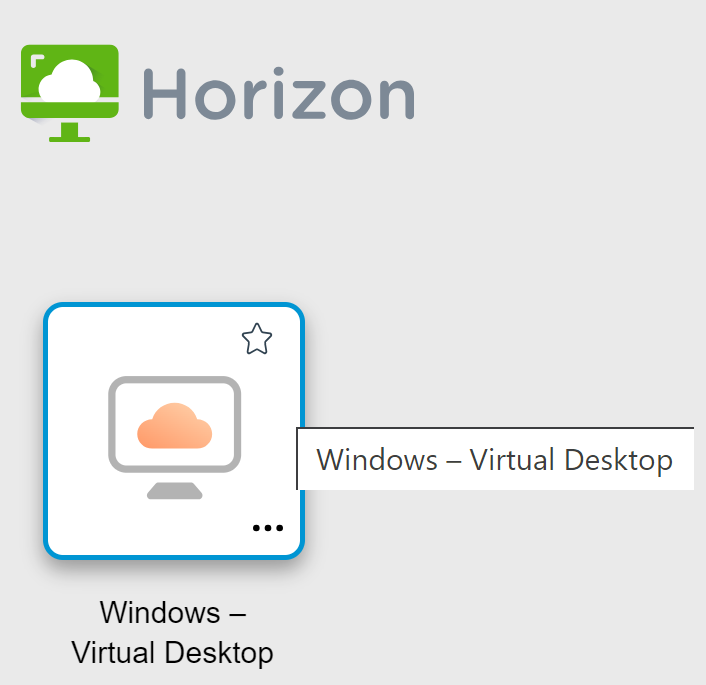
Conectarse desde el menú contextual de escritorio/aplicación Haga clic en el botón […] situado junto al icono del escritorio o la aplicación y seleccione Conectar. 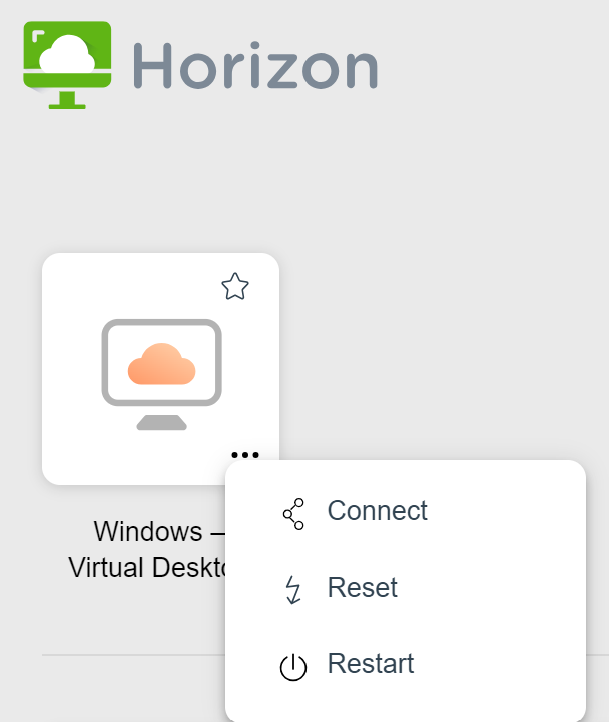
La aplicación publicada o el escritorio remoto se abrirán en la ventana del navegador. Para abrir la barra lateral, haga clic en la pestaña en el lateral izquierdo de la ventana del navegador. Desde la barra lateral, puede abrir otros escritorios remotos o aplicaciones publicadas, configurar ajustes, copiar y pegar texto, y realizar otras tareas.
-
(Opcional) Para marcar como favorito un escritorio remoto o una aplicación publicada, en la ventana de selección de aplicaciones y escritorios, haga clic en la estrella gris dentro del icono del escritorio remoto o la aplicación publicada.
El icono de la estrella cambia de gris a amarillo. La próxima vez que inicie sesión, puede hacer clic en el icono de la estrella situado en la parte superior derecha de la ventana del navegador para mostrar únicamente sus elementos favoritos.
Nota: Si se desconecta después de conectarse a un escritorio remoto o una aplicación publicada, y aparece una solicitud pidiéndole que haga clic en un vínculo para aceptar el certificado de seguridad, seleccione si desea confiar en el certificado. Consulte la sección Confiar en un certificado raíz autofirmado.
Si la zona horaria del escritorio remoto o la aplicación publicada no usa la zona horaria configurada en el dispositivo cliente, puede establecer la zona horaria manualmente. Consulte la sección Establecer la zona horaria.
De forma predeterminada, Horizon Web Client muestra un mensaje de notificación en la ventana de sesión si la conexión de red se vuelve inestable. Para obtener más información, consulte la sección Detectar conexiones de red inestables.
Procedimiento para administradores
Asegúrese de haber completado las siguientes tareas:
- Recopile las credenciales de inicio de sesión, como el nombre de usuario y la contraseña de Active Directory, el nombre de usuario y el código de acceso de RSA SecurID o las credenciales de autenticación de RADIUS.
- Obtenga el nombre de dominio NETBIOS para iniciar sesión. Por ejemplo, puede usar
mycompanyen lugar demycompany.com. - Si se encuentra fuera de la red corporativa y necesita una conexión VPN para acceder a aplicaciones publicadas y escritorios remotos, verifique que el dispositivo cliente esté configurado para utilizar una conexión VPN y establezca esa conexión.
- Compruebe que tiene un nombre de dominio completo (FQDN) del servidor que proporciona acceso a la aplicación publicada o al escritorio remoto. Los nombres de los servidores no admiten guiones bajos (_). Si el puerto no es el 443, también necesitará el número de puerto.
-
Si su organización requiere una conexión VPN, active la VPN.
-
Abra un navegador y escriba el nombre del servidor o el agente de conexión en la barra de navegación.
Escriba
httpsy utilice el nombre de dominio completo (FQDN) del servidor (por ejemplo,https://view.company.com).Las conexiones de servidor siempre usan TLS. El puerto predeterminado para las conexiones TLS es el 443. Si el servidor no está configurado para que utilice el puerto predeterminado, use el formato
view.company.com:1443. -
Cuando aparezca la página del portal web de Horizon, seleccione una de las siguientes opciones.
En la siguiente tabla se incluyen todas las opciones posibles. Las opciones disponibles dependerán del servidor al que se conecte y de la configuración de su entorno.
Opción Descripción Iniciar Native Client Inicia Horizon Client. Nota: Esta opción solo está disponible si un administrador configuró el entorno del sistema con Unified Access Gateway. Acceso al navegador Inicia Horizon Web Client. Nota: Esta opción solo está disponible si un administrador configuró el entorno del sistema con Unified Access Gateway. Horizon Web Client Inicia Horizon Web Client. Instalar Horizon Client Abre la página de descargas de Horizon Client, donde podrá descargar el instalador de Horizon Client para su sistema cliente. Nota: Esta opción puede aparecer como un vínculo en lugar de como una opción. De forma opcional, puede seleccionar una casilla de verificación para guardar su selección y omitir la página del portal web de Horizon la próxima vez que introduzca el nombre del servidor en el mismo tipo de navegador y en el mismo sistema cliente. Si cambia de opinión más adelante, puede utilizar la opción Restaurar página de destino predeterminada en la página de configuración de Horizon Web Client para mostrar la página del portal web de Horizon.
-
Si se le solicitan las credenciales de RSA SecurID o las credenciales de autenticación de RADIUS, introdúzcalas y haga clic en Iniciar sesión.
El código de acceso puede incluir tanto un PIN como el número generado en el token.
-
Si se le solicita por segunda vez las credenciales RSA SecurID o las credenciales de autenticación RADIUS, introduzca el siguiente número generado en el token.
No introduzca su PIN ni tampoco el mismo número generado que ya introdujo anteriormente. Si es necesario, espere hasta que se genere un número nuevo. Este paso solo es necesario cuando se introduce incorrectamente el primer código de acceso o cuando las opciones de configuración cambian en el servidor RSA.
-
Si se le solicita
a. Introduzca el nombre de usuario y la contraseña. Un administrador debe autorizar al usuario para que use al menos un grupo de aplicaciones o escritorios.
b. (Opcional) Seleccione un dominio.
Si no puede seleccionar un dominio, debe escribir el nombre de usuario con el formato dominio\nombredeusuario o nombredeusuario@dominio.
c. Inicie sesión.
-
Para conectarse a una aplicación publicada o un escritorio remoto, haga una de las siguientes acciones en la ventana de selección de aplicaciones y escritorios.
Opción Acción Conectarse desde el icono de escritorio/aplicación Haga clic en el icono de la aplicación o el escritorio. Conectarse desde el menú contextual de escritorio/aplicación Haga clic en el botón […] situado junto al icono del escritorio o la aplicación y seleccione Conectar. La aplicación publicada o el escritorio remoto se abrirán en la ventana del navegador. Para abrir la barra lateral, haga clic en la pestaña en el lateral izquierdo de la ventana del navegador. Desde la barra lateral, puede abrir otros escritorios remotos o aplicaciones publicadas, configurar ajustes, copiar y pegar texto, y realizar otras tareas.
-
(Opcional) Para marcar como favorito un escritorio remoto o una aplicación publicada, en la ventana de selección de aplicaciones y escritorios, haga clic en la estrella gris dentro del icono del escritorio remoto o la aplicación publicada.
El icono de la estrella cambia de gris a amarillo. La próxima vez que inicie sesión, puede hacer clic en el icono de la estrella situado en la parte superior derecha de la ventana del navegador para mostrar únicamente sus elementos favoritos.
Nota: Si se desconecta después de conectarse a un escritorio remoto o una aplicación publicada, y aparece una solicitud pidiéndole que haga clic en un vínculo para aceptar el certificado de seguridad, seleccione si desea confiar en el certificado. Consulte la sección Confiar en un certificado raíz autofirmado.
Si la zona horaria del escritorio remoto o la aplicación publicada no usa la zona horaria configurada en el dispositivo cliente, puede establecer la zona horaria manualmente. Consulte la sección Establecer la zona horaria.
De forma predeterminada, Horizon Web Client muestra un mensaje de notificación en la ventana de sesión si la conexión de red se vuelve inestable. Para obtener más información, consulte la sección Detectar conexiones de red inestables.
Confiar en un certificado raíz autofirmado
A veces, al conectarse a una aplicación publicada o un escritorio remoto por primera vez, el navegador puede solicitarle que acepte el certificado autofirmado que la máquina remota usa. Debe confiar en el certificado antes de poder conectarse al escritorio remoto o a la aplicación publicada.
La mayoría de los navegadores le ofrecen la opción de confiar siempre en el certificado autofirmado. Si no confía en el certificado siempre, debe verificar el certificado cada vez que reinicie el navegador. Si usa un navegador Safari, debe confiar siempre en el certificado de seguridad para establecer la conexión.
Procedimiento
-
Si el navegador muestra una advertencia sobre un certificado que no es de confianza o sobre una conexión que no es privada, examine el certificado para comprobar que coincide con el que usa su empresa. Es posible que tenga que solicitar ayuda al administrador del sistema. Por ejemplo, en Chrome, es necesario que realice el siguiente procedimiento.
- Haga clic en el icono de bloqueo en la barra de direcciones.
- Haga clic en el vínculo Información del certificado.
- Compruebe que el certificado coincide con el certificado que utiliza su empresa. Es posible que tenga que solicitar ayuda al administrador del sistema.
-
Acepte el certificado de seguridad. Cada navegador tiene sus propias solicitudes para aceptar un certificado o confiar siempre en él. Por ejemplo, en Chrome, puede hacer clic en el vínculo Opciones avanzadas de la página del navegador y hacer clic en Acceder a nombre-del-servidor (sitio no seguro).
En Safari, use el siguiente procedimiento para confiar siempre en el certificado.
- Haga clic en el botón Mostrar certificado cuando aparezca el cuadro de diálogo de un certificado que no es de confianza.
- Seleccione la casilla Confiar siempre y haga clic en Continuar.
- Cuando se le solicite, proporcione su contraseña y haga clic en Actualizar ajustes.
Resultados
El escritorio remoto o la aplicación publicada se iniciarán.
Utilizar la función Acceso sin autenticar para conectarse a aplicaciones publicadas
Si tiene una cuenta de usuario con acceso sin autenticar, puede iniciar la sesión en un servidor de forma anónima y conectarse a sus aplicaciones publicadas. El procedimiento de conexión es ligeramente diferente para los administradores y los usuarios finales, por lo que debe consultar la sección correspondiente a su rol.
Procedimiento para usuarios finales
Antes de comenzar, obtenga la siguiente información de su administrador:
- Nombre del servidor que se usa para conectarse al servidor.
- Una cuenta de usuario de acceso sin autenticar para iniciar sesión de forma anónima.
Nota: Horizon Web Client muestra un mensaje de notificación en la ventana de sesión si la conexión de red se vuelve inestable. Para activar y desactivar estos mensajes, haga clic en el botón de la barra de herramientas Configuración situado en la esquina superior derecha de la ventana de selección de aplicaciones y escritorios, y active la opción Deshabilitar visualización del estado de red.
-
Para conectarse al servidor en el que tiene acceso sin autenticar, abra un navegador e introduzca un identificador uniforme de recursos (URI).
Por ejemplo puede utilizar una de las siguientes sintaxis de URI.
- https://authority-part?unauthenticatedAccessEnabled=true
- https://authority-part?unauthenticatedAccessEnabled=true&unauthenticatedAccessAccount=anonymous_account authority-part se corresponde a la dirección del servidor y, de manera opcional, un número de puerto no predeterminado. Si necesita especificar un número de puerto, introduzca server-address:port-number.
anonymous_account es la cuenta de usuario con acceso sin autenticar.
Las conexiones siempre usan TLS. El puerto predeterminado para las conexiones TLS es el 443. Si el servidor no está configurado para utilizar el puerto predeterminado, utilice el formato que se muestra en este ejemplo:
horizon.company.com:1443. -
(Opcional) Si no especifica una cuenta de usuario con acceso sin autenticar en el URI, seleccione una en el menú desplegable Cuenta de usuario si es necesario y haga clic en Enviar.
Si solo hay disponible una cuenta de usuario de Acceso sin autenticar, dicha cuenta se seleccionará de forma predeterminada.
La ventana de selección de aplicaciones aparece después de hacer clic en Enviar.
-
Haga clic en el icono de la aplicación publicada a la que desea acceder.
La aplicación publicada aparece en el navegador. También está disponible una barra lateral de navegación. Puede hacer clic en la pestaña situada en el lado izquierdo de la ventana del navegador para mostrar la barra lateral. Puede usar esta barra lateral para acceder a otras aplicaciones publicadas, mostrar la ventana Configuración, copiar y pegar textos, entre otras acciones.
Nota: No puede volver a conectarse a las sesiones sin autenticar de aplicaciones. Al desconectarse del cliente, se cerrará la sesión del usuario local de forma automática.
De forma predeterminada, Horizon Web Client muestra un mensaje de notificación en la ventana de sesión si la conexión de red se vuelve inestable. Para obtener más información, consulte Detectar conexiones de red inestables.
Procedimiento para administradores
Compruebe que completaron los siguientes requisitos:
- Realice las tareas administrativas descritas en #.
- Configurar usuarios de acceso sin autenticar en la instancia de Horizon Connection Server. Si desea obtener más información, consulte en el documento Administración de Horizon 8 el tema sobre cómo proporcionar acceso sin autenticar para aplicaciones publicadas.
-
Para conectarse al servidor en el que tiene acceso sin autenticar, abra un navegador e introduzca un identificador uniforme de recursos (URI).
Por ejemplo puede utilizar una de las siguientes sintaxis de URI.
- https://authority-part?unauthenticatedAccessEnabled=true
- https://authority-part?unauthenticatedAccessEnabled=true&unauthenticatedAccessAccount=anonymous_account authority-part se corresponde a la dirección del servidor y, de manera opcional, un número de puerto no predeterminado. Si necesita especificar un número de puerto, introduzca server-address:port-number.
anonymous_account es la cuenta de usuario con acceso sin autenticar.
Las conexiones siempre usan TLS. El puerto predeterminado para las conexiones TLS es el 443. Si el servidor no está configurado para utilizar el puerto predeterminado, utilice el formato que se muestra en este ejemplo:
horizon.company.com:1443. -
(Opcional) Si no especifica una cuenta de usuario con acceso sin autenticar en el URI, seleccione una en el menú desplegable Cuenta de usuario si es necesario y haga clic en Enviar.
Si solo hay disponible una cuenta de usuario de Acceso sin autenticar, dicha cuenta se seleccionará de forma predeterminada.
La ventana de selección de aplicaciones aparece después de hacer clic en Enviar.
-
Haga clic en el icono de la aplicación publicada a la que desea acceder.
La aplicación publicada aparece en el navegador. También está disponible una barra lateral de navegación. Puede hacer clic en la pestaña situada en el lado izquierdo de la ventana del navegador para mostrar la barra lateral. Puede usar esta barra lateral para acceder a otras aplicaciones publicadas, mostrar la ventana Configuración, copiar y pegar textos, entre otras acciones.
Nota: No puede volver a conectarse a las sesiones sin autenticar de aplicaciones. Al desconectarse del cliente, se cerrará la sesión del usuario local de forma automática.
De forma predeterminada, Horizon Web Client muestra un mensaje de notificación en la ventana de sesión si la conexión de red se vuelve inestable. Para obtener más información, consulte Detectar conexiones de red inestables.
Detectar conexiones de red inestables
Horizon Web Client puede supervisar la calidad de la red durante sesiones remotas y mostrar un mensaje de notificación si detecta inestabilidad de red debido a una latencia alta. La latencia de red se mide en términos de la métrica de tiempo de ida y vuelta (Round-Trip Time, RTT).
Puede usar una configuración del GPO del agente y las opciones de Horizon Web Client para controlar la visualización de estos mensajes de notificación. También puede configurar los parámetros de umbral usados por Horizon Web Client para identificar redes inestables.
Configurar la visualización de mensajes de notificación de red
Hay varias opciones que controlan si se deben mostrar o no notificaciones de red, en función de la versión de Horizon Agent que se esté utilizando.
Horizon Agent 2406 y versiones posteriores
En los escritorios remotos que ejecutan Horizon Agent 2406 para Windows o versiones posteriores, un administrador puede usar la configuración del GPO del agente Habilitar la visualización del estado de la red para configurar la visualización de notificaciones. Si se aplica o no esta configuración del GPO del agente, dependerá del estado de la configuración de visualización de red del cliente.
-
Si la configuración del cliente nunca se modificó, la configuración del GPO del agente tendrá prioridad sobre la configuración del cliente.
-
Si la configuración del cliente se modificó al menos una vez, la configuración del cliente tendrá prioridad sobre la configuración del GPO del agente.
Horizon Agent 2312 y versiones anteriores
Los escritorios remotos que ejecutan Horizon Agent 2312 para Windows o versiones anteriores no tienen un ajuste de GPO para las notificaciones de red. En este caso, las notificaciones de red se controlan únicamente mediante el ajuste de visualización de red del cliente.
Configurar el ajuste de visualización de red del cliente
Para activar y desactivar los mensajes de notificación de Horizon Web Client, haga clic en el botón de la barra de herramientas Configuración situado en la esquina superior derecha de la ventana de selección de aplicaciones y escritorios, y active la opción Deshabilitar visualización del estado de red.
Personalizar el modo en que Horizon Web Client determina la calidad de la red
Para determinar la calidad de la conexión de red, Horizon Web Client compara el valor de RTT detectado durante un intervalo de tiempo especificado con un par de valores de umbral bajos y alto, y calcula una puntuación de calidad del 0 al 100 %. Si la puntuación se encuentra por debajo de un determinado porcentaje, se considera que la red es de latencia alta e inestable.
Entonces, Horizon Web Client usa las siguientes reglas para calcular la puntuación de calidad de la red:
Definitions:
rtt = detected RTT value
lowBound = low threshold value
highBound = high threshold value
score = network quality score

If rtt >= highBound, then score = 0

If rtt <= lowBound, then score = 100

If lowBound < rtt < highBound, then score = 100 * ((rtt - lowBound) / (highBound - lowBound))
A continuación, Horizon Web Client utiliza las siguientes reglas para determinar la estabilidad de la red:
Definitions:
score = network quality score
thresholdGood = minimum score required to indicate good network stability
thresholdPoor = high limit of score range indicating poor network stability

If score >= thresholdGood, the network is considered good and no notification is displayed.

If thresholdPoor <= score < thresholdGood, the network is considered OK and no notification is displayed.

If score < thresholdPoor, the network is considered poor and a notification is displayed.
Puede utilizar los siguientes pasos para personalizar los valores de umbral utilizados por Horizon Web Client para calcular la puntuación de calidad de la red y determinar la estabilidad de la red.
-
Inicie sesión en la máquina de host de Horizon Connection Server con privilegios de administrador.
-
Vaya al directorio de
Program Files/Omnissa/Horizon/Server/broker/webapps/portal/WEB-INF/classes. -
Abra el archivo
portal-version.propertiesen un editor de texto. -
Especifique las siguientes propiedades en el archivo de configuración.
Propiedad Valores válidos Descripción enableNetworkIndicatortrueofalseEspecifica si desea activar la función de notificación de red ( true) o desactivarla (false). La aplicación o no de esta configuración de cliente depende de varios factores, como se describe en Configurar la visualización de mensajes de notificación de red. Si se establece el valor enfalse, se eliminará la opción Deshabilitar visualización del estado de red de la ventana Configuración. El valor predeterminado estrue.networkState.TcpRttMSLowUn entero positivo El valor del umbral de RTT bajo usado para calcular la puntuación de calidad de la red. Este valor debe ser inferior al valor de networkState.TcpRttMSHigh. Este valor corresponde a la variable "lowBound" en las reglas descritas anteriormente. El valor predeterminado es 2.networkState.TcpRttMSHighUn entero positivo El valor del umbral de RTT alto usado para calcular la puntuación de calidad de la red. Este valor debe ser superior al valor de networkState.TcpRttMSLow. Este valor corresponde a la variable "highBound" en las reglas descritas anteriormente. El valor predeterminado es 400.networkState.TcpThresholdGoodUn porcentaje de 0 a 100 La puntuación mínima necesaria para indicar una buena estabilidad de red. Este valor debe ser superior al valor de networkState.TcpThresholdPoor. Este valor corresponde a la variable "thresholdGood" en las reglas descritas anteriormente. Las puntuaciones que se encuentran en el rango entre networkState.TcpThresholdPoor y networkState.TcpThresholdGood indican una calidad de red correcta. El valor predeterminado es 85.networkState.TcpThresholdPoorUn porcentaje de 0 a 100 El límite alto del rango de puntuación que indica una estabilidad de red deficiente. Este valor debe ser inferior al valor de networkState.TcpThresholdGood. Este valor corresponde a la variable "thresholdPoor" en las reglas descritas anteriormente. Las puntuaciones que se encuentran en el rango entre networkState.TcpThresholdPoor y networkState.TcpThresholdGood indican una calidad de red correcta. El valor predeterminado es 40.networkState.RttCheckPeriodMsUn número entero superior a 2000 El intervalo de tiempo (en milisegundos) durante el cual se supervisarán las estadísticas de RTT de la red. El valor predeterminado es 15000.
Conectarse a un servidor en el modo Omnissa Workspace ONE
Un administrador puede habilitar el modo Workspace ONE en una instancia de Horizon Connection Server.
Cuando el modo Workspace ONE está habilitado, solo podrá conectarse al servidor a través del portal de Workspace ONE Web. Se le redireccionará al portal de Workspace ONE Web si intenta conectarse al servidor a través de Horizon Web Client. Después de conectarse al servidor a través del portal de Workspace ONE Web, solo podrá iniciar aplicaciones publicadas y escritorios remotos a través del portal de Workspace ONE Web.
Cuando el modo Workspace ONE está habilitado, la barra lateral no mostrará todas las aplicaciones publicadas y los escritorios remotos que puede utilizar. En su lugar, solo mostrará las aplicaciones publicadas y los escritorios remotos que se están ejecutando.
Es posible que se produzcan los siguientes problemas cuando está habilitado el modo Workspace ONE.
- No puede conectarse al servidor a través de Horizon Web Client. Es posible que no pueda comunicarse con el servidor o que vea un mensaje que indica que el servidor espera recibir sus credenciales de inicio de sesión desde otra aplicación o servidor.
- Después de iniciar una aplicación publicada o un escritorio remoto a través del portal de Workspace ONE Web, no podrá ver ni iniciar la aplicación publicada o el escritorio remoto en Horizon Web Client.
Establecer la zona horaria
La zona horaria que un escritorio remoto o una aplicación publicada usa se configura automáticamente a partir de la zona horaria del sistema local.
Cuando use Horizon Web Client, si la zona horaria no se puede determinar correctamente debido a algunas directivas de horario de verano, es posible que tenga que establecer la zona horaria de forma manual.
Para establecer manualmente la zona horaria correcta antes de estar conectado a una aplicación publicada o un escritorio remoto, haga clic en el botón de la barra de herramientas Configuración que se encuentra en la esquina superior derecha de la ventana de selección de aplicaciones y el escritorio. Desactive la opción Establecer la zona horaria automáticamente en la ventana Configuración y seleccione una de las zonas horarias del menú desplegable. El valor que seleccione se guardará como su zona horaria preferida al conectarse a una aplicación publicada o a un escritorio remoto.
Para establecer manualmente la zona horaria correcta después de conectarse a una aplicación publicada o un escritorio remoto, vuelva a la ventana de selección de aplicaciones y escritorios, y cambie la configuración de la zona horaria actual.
La opción Establecer la zona horaria automáticamente no está disponible en la ventana Configuración a la que se puede acceder desde la barra lateral.
Nota: Cuando utilice el navegador Chrome en un dispositivo Android, si se le asigna el valor true a la opción Establecer la zona horaria automáticamente y cambia la zona horaria del sistema Android, la zona horaria que estableció no se sincronizará automáticamente con el escritorio remoto. Este problema es una limitación de Chrome en el sistema Android. Debe reiniciar el dispositivo Android y el navegador Chrome para sincronizar la zona horaria seleccionada.
Permitir la descodificación H.264
Si utiliza un navegador Chrome, puede permitir la descodificación H.264 en el cliente para las sesiones de aplicaciones publicadas y de escritorios remotos.
H.264 es un estándar del sector para la compresión de vídeo, que es el proceso de convertir vídeo digital en un formato que ocupe menos cuando se almacene o se transmita.
Cuando permite la descodificación H.264, Horizon Web Client usa la descodificación H.264 si el agente la admite. Si el agente no admite la descodificación H.264, Horizon Web Client usa la descodificación JPEG/PNG.
Si está conectado a una aplicación publicada o un escritorio remoto, puede permitir la descodificación H.264 al activar la opción Permitir la descodificación H.264 en la ventana Configuración, que se encuentra en la barra lateral. Debe desconectarse y volver a conectarse a la aplicación publicada o al escritorio remoto para que se aplique la nueva configuración.
Si no está conectado a una aplicación publicada o a un escritorio remoto, puede hacer clic en el botón de la barra de herramientas Configuración, situado en la equina superior derecha de la ventana de selección de aplicaciones y escritorios, y activar la opción Permitir la descodificación H.264 en la ventana Configuración. Se aplicará la nueva configuración en todas las sesiones que se conecten después de realizar los cambios.
Cerrar sesión o desconectarse
Si se desconecta de un escritorio remoto sin cerrar sesión, las aplicaciones de dicho escritorio pueden permanecer abiertas. También se puede desconectar desde un servidor y dejar las aplicaciones publicadas en ejecución.
Procedimiento
Cerrar sesión en el servidor y desconectarse desde el escritorio remoto (pero sin cerrar sesión en él) o salir de la aplicación publicada en el host.
| Opción | Acción |
|---|---|
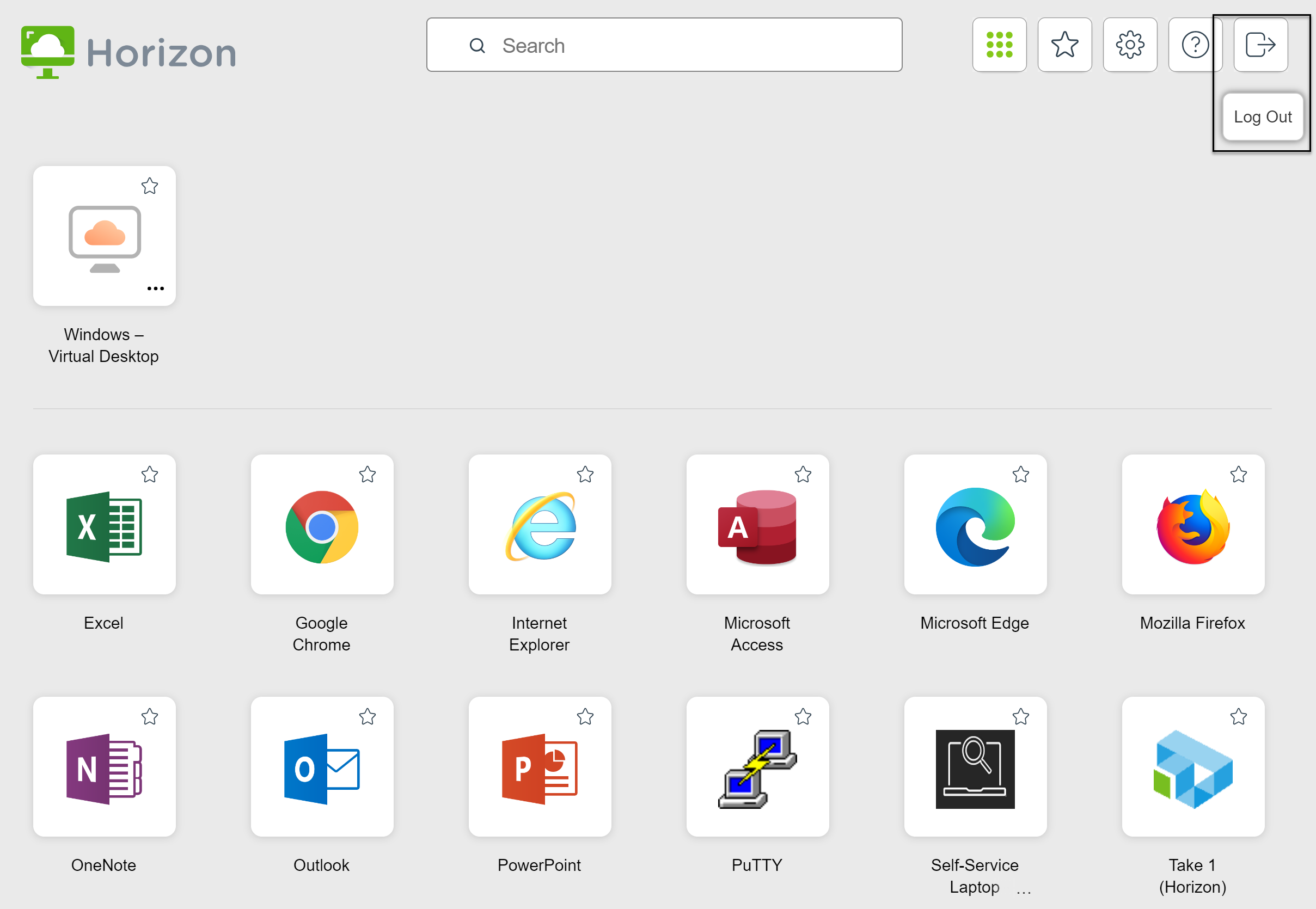
| En la ventana de selección de aplicaciones y escritorios, antes de conectarse a una aplicación publicada o un escritorio remoto | Haga clic en el botón Cerrar sesión de la barra de herramientas situado en la esquina superior derecha de la ventana.
 |
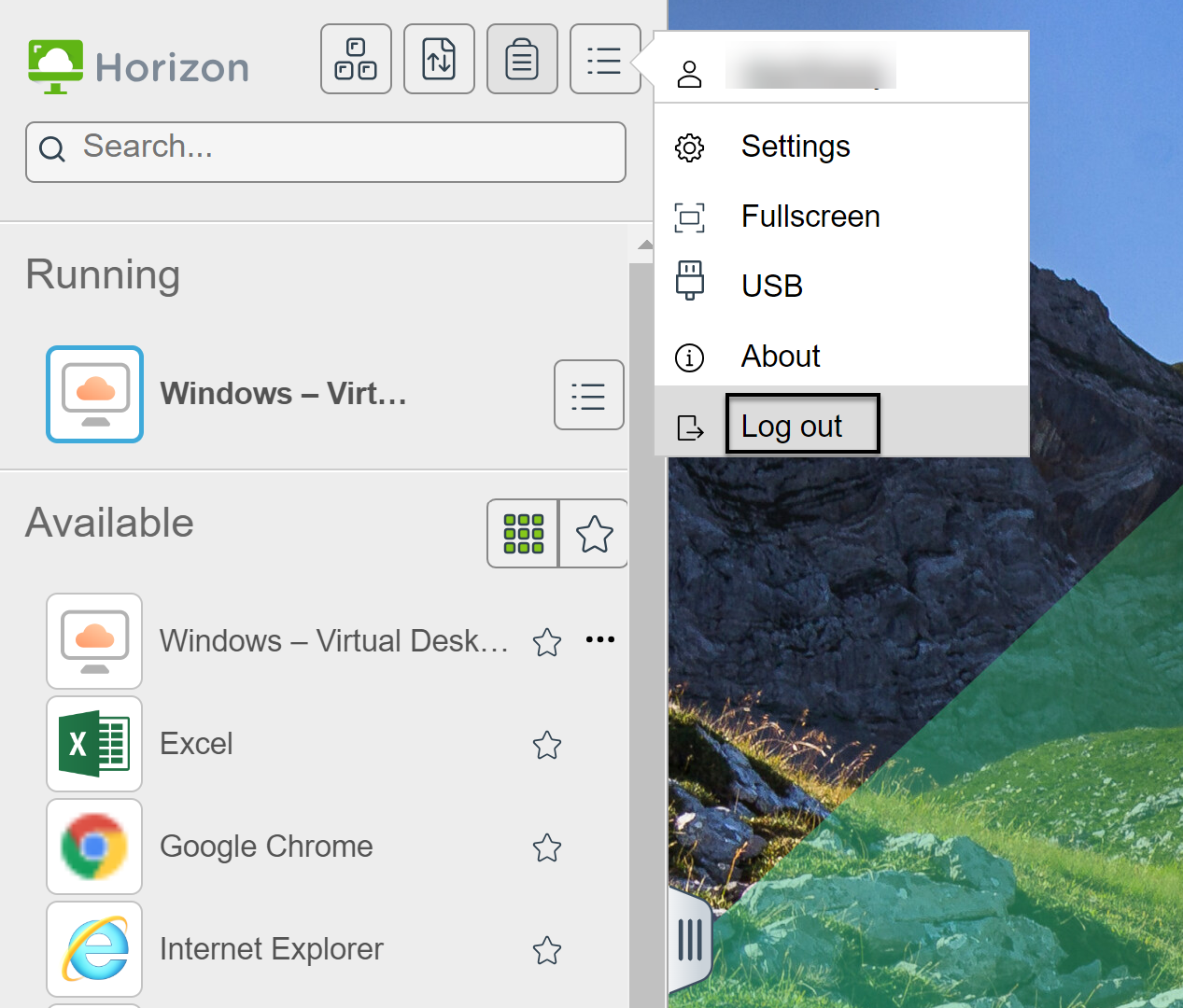
| En la barra lateral, cuando se conecta a una aplicación publicada o escritorio remoto | Haga clic en el botón Cerrar sesión de la barra de herramientas en la parte superior de la barra lateral.
 |
Cerrar una aplicación publicada.
| Opción | Acción |
|---|---|
| Desde la aplicación publicada | Salga de la aplicación publicada con el procedimiento habitual, por ejemplo, haciendo clic en el botón X (Cerrar) en la esquina de la ventana de la aplicación publicada. |
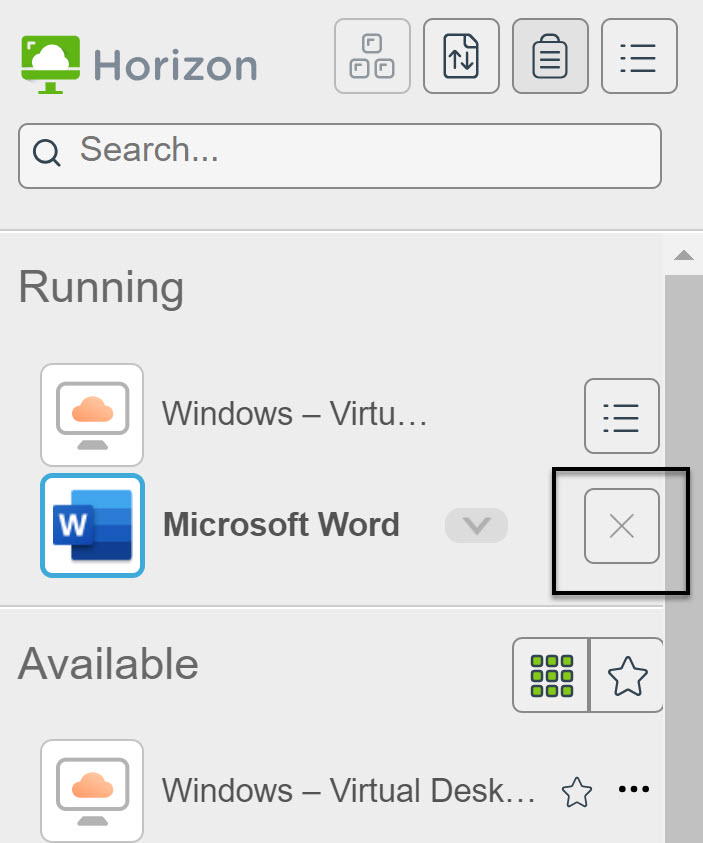
| Desde la barra lateral | Haga clic en la X que aparece junto al nombre de la aplicación publicada en la lista En ejecución de la barra lateral.
 |
Cerrar sesión o desconectarse desde un escritorio remoto.
| Opción | Acción |
|---|---|
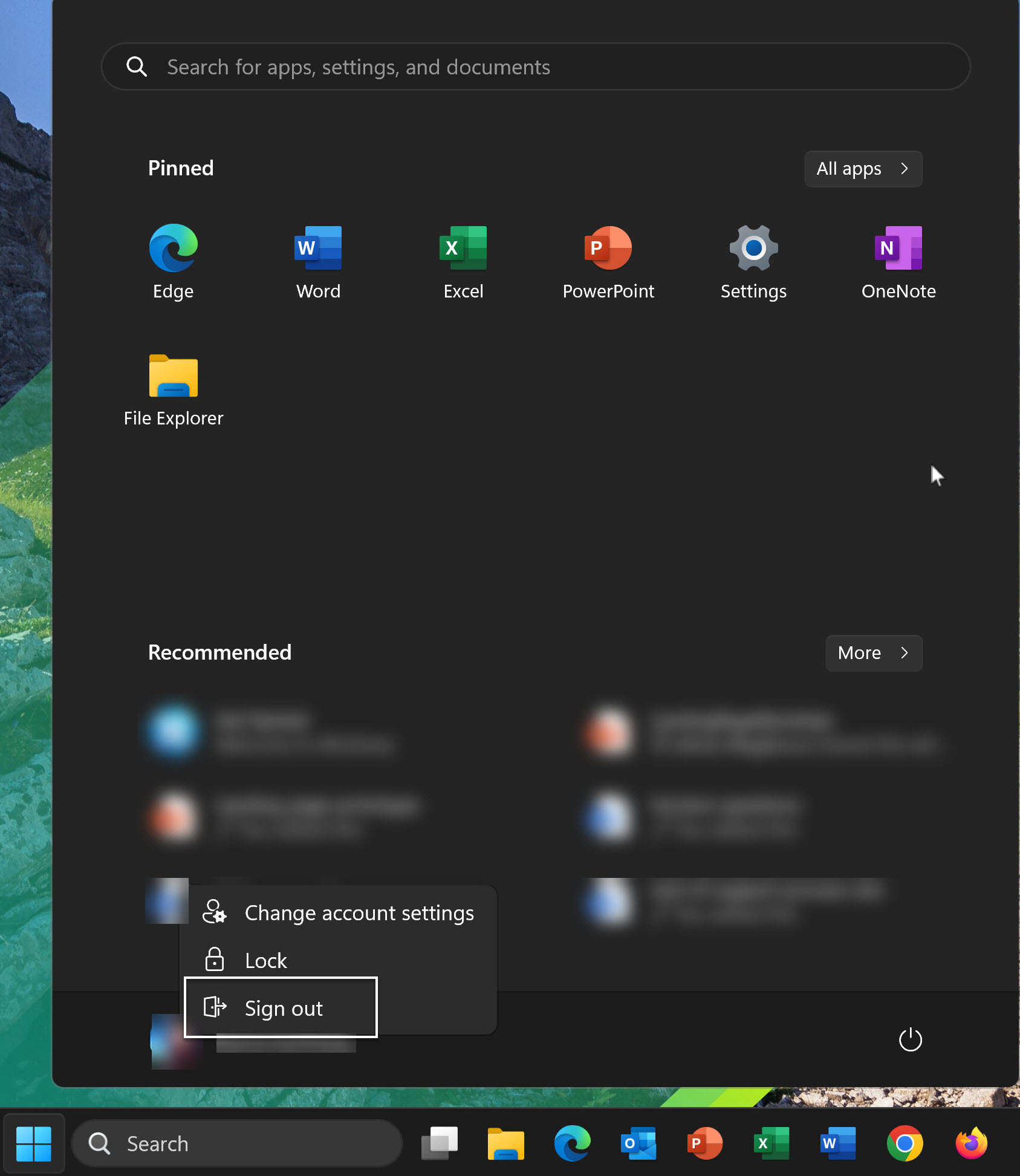
| Desde el escritorio remoto | Para cerrar sesión, utilice el menú Inicio de Windows para cerrar sesión.
 |
| Desde la barra lateral |
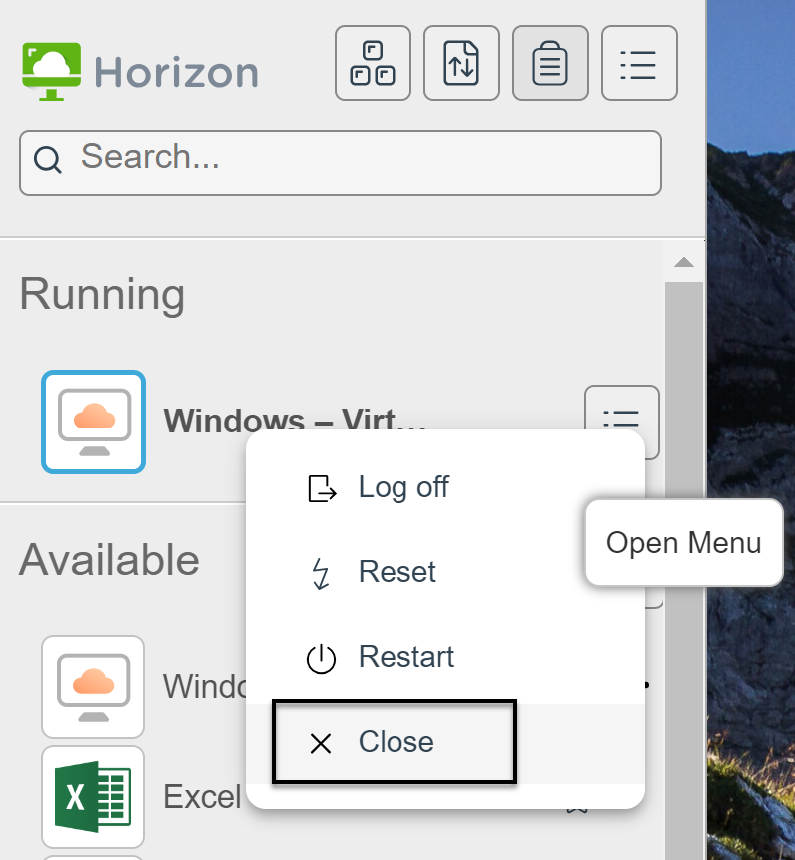
Para cerrar sesión y desconectarse, haga clic en el botón Abrir menú de la barra de herramientas situado junto al nombre del escritorio remoto en la lista En ejecución de la barra lateral y seleccione Cerrar sesión. Los archivos que estén abiertos en el escritorio remoto se cerrarán sin guardar.
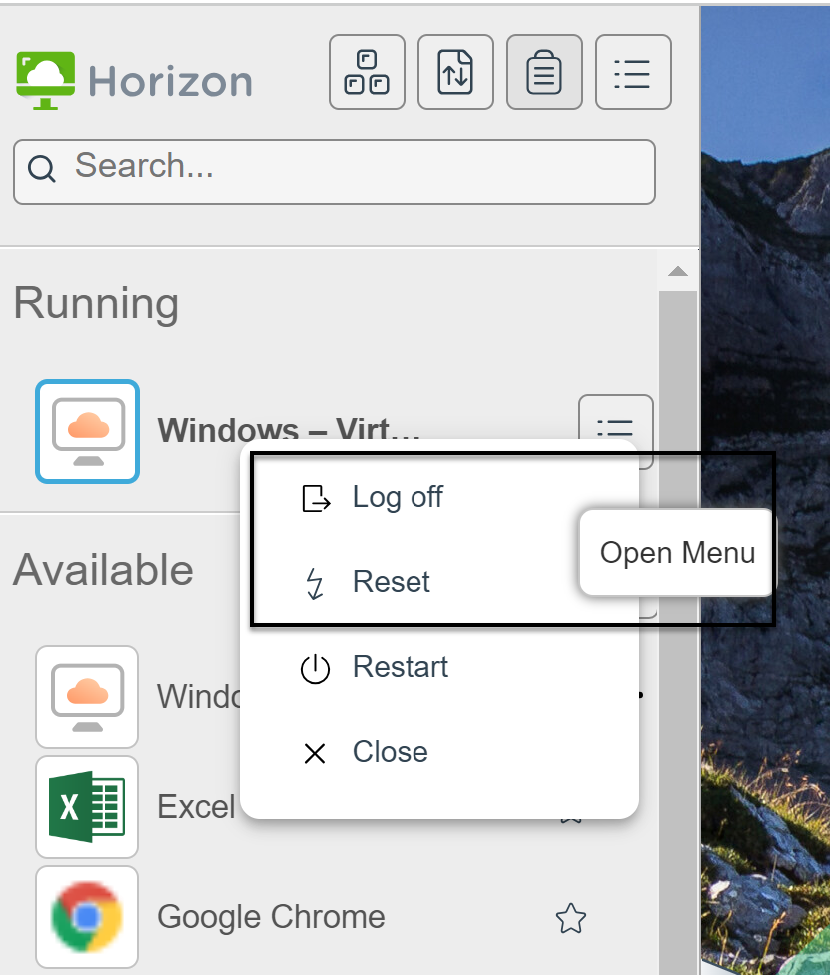 Para desconectarse sin cerrar sesión, haga clic en el botón Abrir menú de la barra de herramientas situado junto al nombre del escritorio remoto en la lista En ejecución y seleccione Cerrar.
 Nota: Un administrador de Horizon puede establecer que el escritorio remoto cierre sesión de forma automática cuando se desconecte. En ese caso, se cerrarán todas las aplicaciones abiertas en el escritorio remoto.
 |
¿Le resultó útil esta página?