Puede solucionar la mayoría de los problemas de Horizon Web Client reiniciando o restableciendo los escritorios remotos o las aplicaciones publicadas.
Cómo reiniciar un escritorio remoto en Horizon Client
Si el sistema operativo del escritorio remoto deja de responder, es posible que deba reiniciar el escritorio remoto. Reiniciar un escritorio remoto es parecido a usar del comando de reinicio del sistema operativo Windows. El sistema operativo del escritorio remoto le suele pedir que guarde los datos que no guardó antes de reiniciar.
Solo puede reiniciar un escritorio remoto si un administrador de activó la función de reinicio para el escritorio remoto y este está encendido. Solo puede reiniciar un escritorio remoto a la vez.
Puede consultar cómo activar la función de reinicio de escritorio en el documento Aplicaciones y escritorios en Omnissa Horizon 8.
Procedimiento
Utilizar el comando Reiniciar.
| Opción | Descripción |
|---|---|
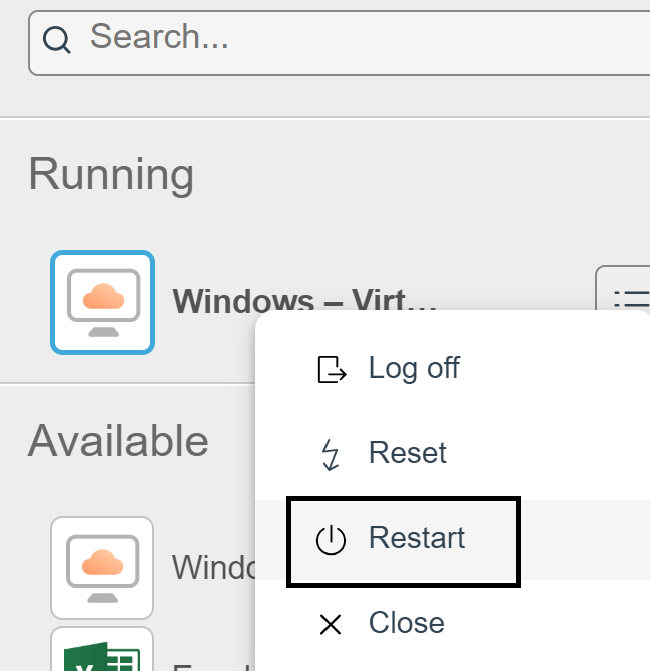
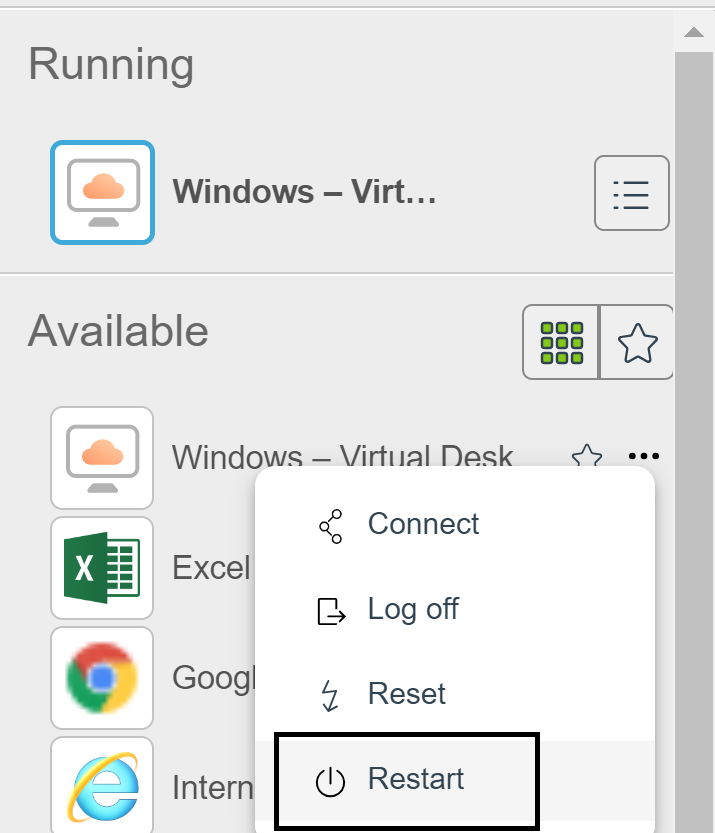
| Desde la barra lateral |
|
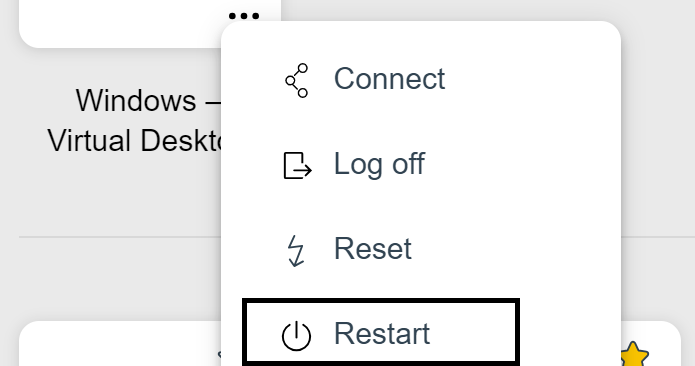
| En la ventana de selección de aplicaciones y escritorios | Haga clic en el botón secundario en el icono del escritorio o haga clic en el botón […] junto al icono del escritorio y seleccione Reiniciar.
 |
| Usando un URI | Para reiniciar un escritorio, utilice el URI https://ConnectionServerFQDN?desktopId=desktop_name&action=restart. |
Resultados
Se reinicia el sistema operativo del escritorio remoto, el cliente se desconecta y cierra la sesión del escritorio remoto.
¿Qué hacer a continuación?
Espere un periodo de tiempo apropiado para que se reinicie el sistema antes de intentar volver a conectarse al escritorio remoto.
Si no se soluciona el problema reiniciando el escritorio remoto, puede que tenga que restablecer el escritorio remoto. Consulte la sección Restablecer aplicaciones publicadas o escritorios remotos.
Restablecer aplicaciones publicadas o escritorios remotos
Puede que tenga que restablecer un escritorio remoto si el sistema operativo del escritorio deja de responder y no se soluciona el problema reiniciando el escritorio remoto.
La acción de restablecer un escritorio remoto es equivalente a pulsar el botón Restablecer en un equipo físico para forzar su restablecimiento. Los archivos que estén abiertos en el escritorio remoto se cerrarán sin guardarse.
Al restablecer las aplicaciones publicadas, se cerrarán todas las aplicaciones abiertas.
Al restablecer las aplicaciones publicadas, se cerrarán sin guardar los datos. Se cierran todas las aplicaciones publicadas, incluso las que proceden de diferentes granjas de servidores RDS.
Solo puede restablecer un escritorio remoto si un administrador habilitó la función de restablecimiento para el escritorio remoto y este está encendido. Solo puede restablecer un escritorio remoto a la vez.
Procedimiento
Utilizar el comando Restablecer.
| Opción | Descripción |
|---|---|
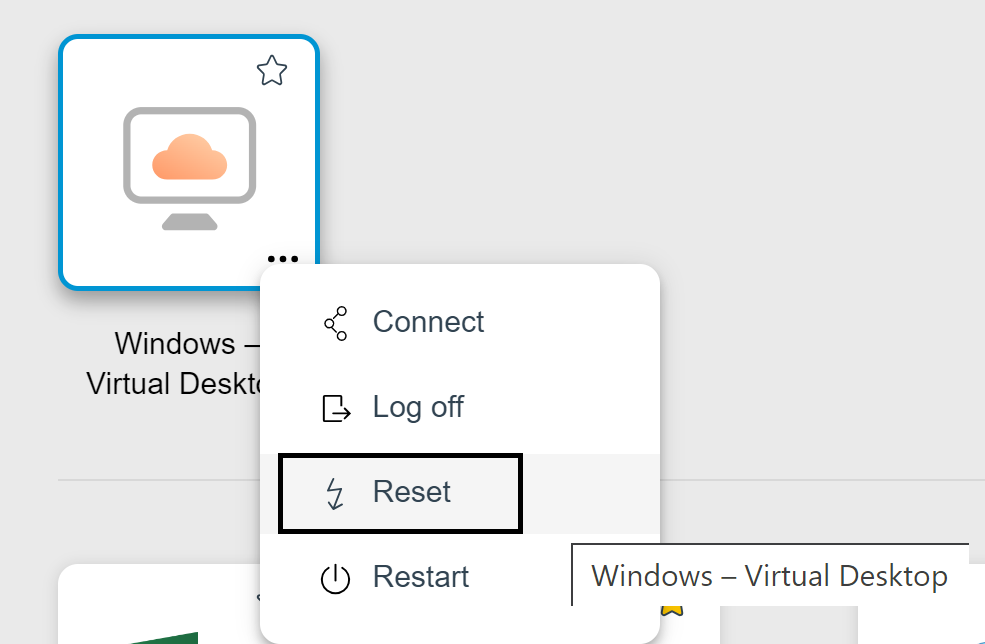
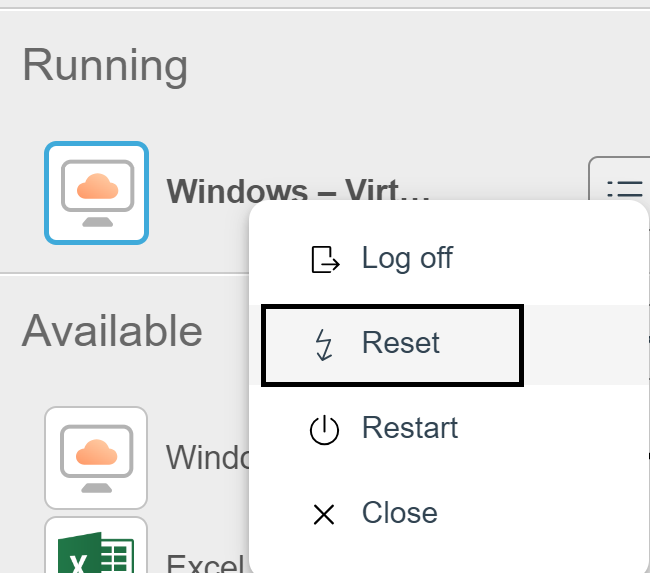
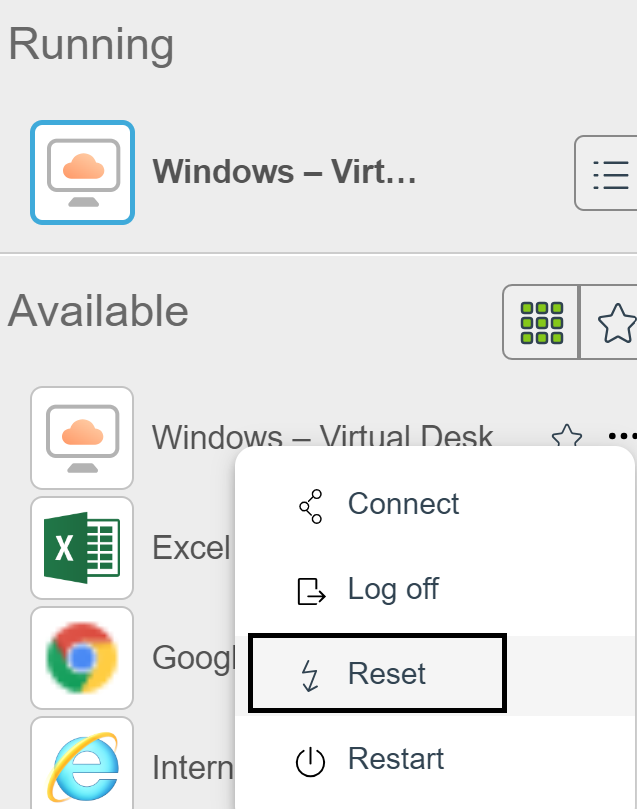
| Restablecer un escritorio remoto desde la ventana de selección de escritorios | En la ventana de selección de aplicaciones y escritorios, haga clic en el botón […] junto al icono del escritorio y seleccione Restablecer.
 |
| Restablecer un escritorio remoto desde la barra lateral |
|
| Restablecer un escritorio remoto utilizando un URI | Para restablecer un escritorio remoto, utilice el URI https://ConnectionServerFQDN?desktopId=desktop_name&action=reset. |
| Restablecer aplicaciones publicadas desde la ventana de selección de aplicaciones | En la ventana de selección de aplicaciones y escritorios, antes de conectarse a un escritorio remoto o una aplicación publicada, haga clic en el botón de la barra de herramientas Configuración en la esquina superior derecha de la pantalla y, a continuación, en Restablecer. |
| Restablecer aplicaciones publicadas desde la barra lateral | Para restablecer todas las aplicaciones en ejecución, haga clic en el botón Abrir ventana Configuración de la barra de herramientas en la parte superior de la barra lateral y seleccione Restablecer. |
Resultados
Cuando restablezca un escritorio remoto, el sistema operativo del escritorio remoto se reinicia y el cliente se desconecta y cierra la sesión del escritorio remoto. Al restablecer aplicaciones publicadas, estas se cerrarán.
¿Qué hacer a continuación?
Espere un periodo de tiempo apropiado para que el sistema se reinicie antes de intentar volver a conectarse a la aplicación publicada o el escritorio remoto.
¿Le resultó útil esta página?