El primer paso para configurar la integración con el proveedor de identidad es habilitar Omnissa Identity Service. Asegúrese de revisar la información incluida en Configuración del aprovisionamiento de usuarios y la federación de identidades con Omnissa Identity Service e Introducción a Omnissa Identity Service antes de habilitar el servicio.
Precaución: Revise atentamente los requisitos y las consideraciones antes de habilitar Omnissa Identity Service. Para revertir la acción, es posible que deba llamar al servicio de soporte. Consulte Desactivar Omnissa Identity Service.
Requisitos
-
Si tiene pensado utilizar Omnissa Identity Service con Workspace ONE UEM, el inquilino de Workspace ONE UEM debe tener la versión 2212 o versiones posteriores.
-
Si tiene pensado utilizar Omnissa Identity Service con Omnissa Access, deberá utilizar el servicio en la nube de Omnissa Access u Omnissa Access para instalaciones locales versión 26.07 o posterior.
-
Los inquilinos de Workspace ONE UEM, Omnissa Access o Horizon Cloud no deben tener ninguna integración con un origen de directorio ni con un proveedor de identidad.
-
Puede integrar uno de los siguientes proveedores de identidades de nube basados en SCIM 2.0:
- Microsoft Entra ID
- Okta
- Cualquier proveedor de identidad SCIM 2.0 genérico
Nota: No se admite la integración directa con Active Directory.
-
Completó los pasos de incorporación, tiene los permisos necesarios y puede acceder a Omnissa Identity Service como se describe en Introducción a Omnissa Identity Service.
-
Revisó las Consideraciones clave y las Funciones no admitidas que se describen en Configuración del aprovisionamiento de usuarios y la federación de identidades con Omnissa Identity Service.
Procedimiento
-
Acceda a Omnissa Identity Service.
- Nube: Inicie sesión en la consola de Omnissa Connect, seleccione Administración de identidades > Administración de usuarios finales en el panel izquierdo y, a continuación, haga clic en Iniciar administración de usuarios finales.
- Local: Inicie sesión en la consola de Omnissa Access, seleccione Integraciones > Identity Service y, a continuación, haga clic en Configurar el aprovisionamiento de SCIM.
Omnissa Identity Service se abrirá en una nueva pestaña del navegador.
-
En la pestaña Identity Service, haga clic en Empezar.
-
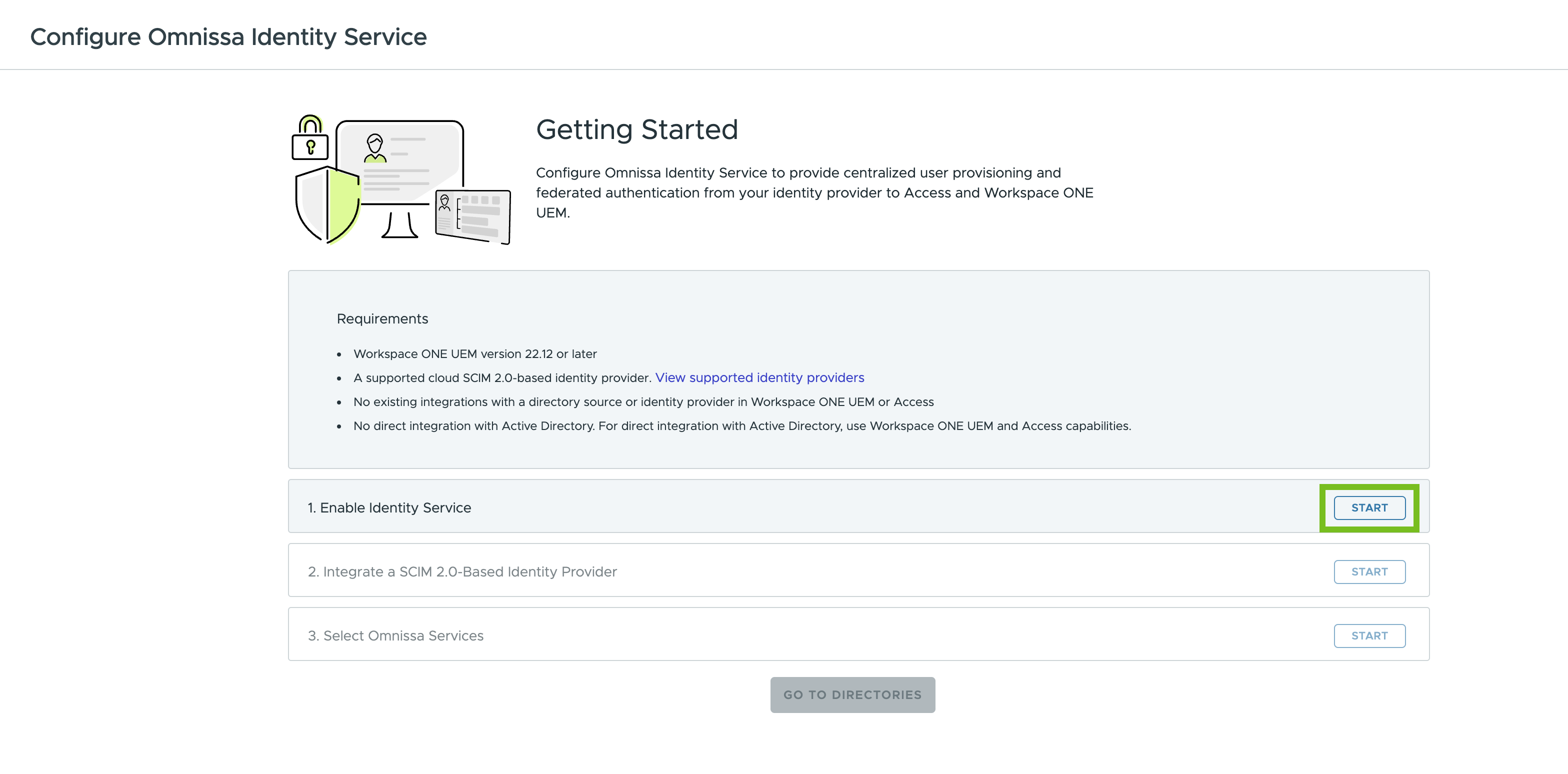
En la página Configurar Omnissa Identity Service, revise los requisitos para habilitar Omnissa Identity Service y asegúrese de que los cumple.
-
En el paso 1 del asistente de introducción (Habilitar Identity Service), haga clic en Iniciar.
Nota: Si el botón Iniciar está desactivado, significa que el inquilino no cumple los requisitos para habilitar Omnissa Identity Service.
-
En la página Habilitar Omnissa Identity Service, revise las consideraciones cuidadosamente y seleccione las casillas de verificación para confirmar que las ha leído y entendido.
Puede obtener más información sobre estas consideraciones en las secciones Consideraciones clave y Funciones no admitidas de Configuración del aprovisionamiento de usuarios y la federación de identidades con Omnissa Identity Service.
-
Haga clic en Habilitar y confirme la selección.
Resultados
Cuando Omnissa Identity Service se activa correctamente, aparece una marca de verificación verde en el paso Habilitar Identity Service y este cambia al estado Completado.
Pasos siguientes
Continúe con el paso 2: Integrar un proveedor de identidad basado en SCIM 2.0.
¿Le resultó útil esta página?