Una imagen maestra para el consumo de un entorno de Horizon comienza con una máquina virtual base. El sistema operativo Windows de la máquina virtual base se optimiza para eliminar las opciones innecesarias o perjudiciales en un entorno virtual. Esta máquina virtual optimizada crea una imagen maestra que ofrece un rendimiento optimizado dentro de un entorno Horizon.
A grandes rasgos, la creación de la imagen optimizada de Windows consta de los siguientes pasos:
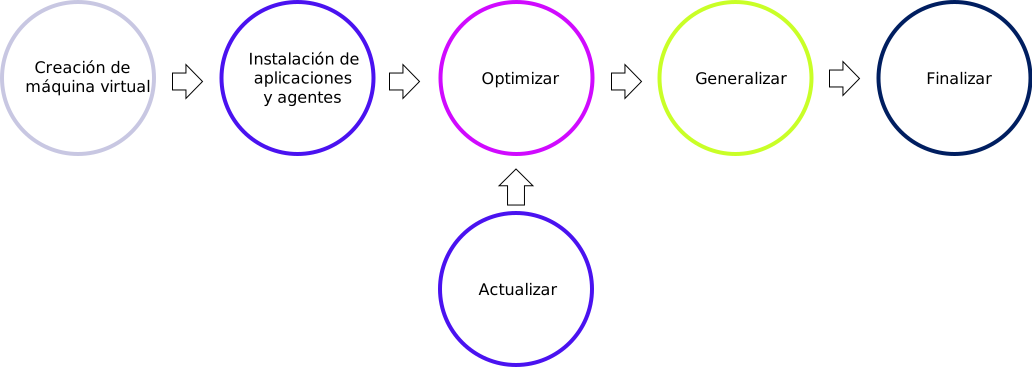
Windows OS Optimization Tool for Horizon facilita tres pasos clave de este proceso:
- Optimizar
- Generalizar
- Finalizar
Ejecute OS Optimization Tool en una máquina virtual después de instalar en ella las aplicaciones necesarias y Horizon Agent.
- OS Optimization Tool analiza la imagen base y muestra los valores actuales de las propiedades en función de la plantilla seleccionada.
- Seleccione las propiedades que desee aplicar a la imagen durante el proceso de optimización.
- A continuación, puede generalizar la imagen ejecutando la herramienta Sysprep con un archivo de respuesta (llamado
unattend). - En el último paso, finalice la imagen limpiándola.
Para obtener una guía detallada paso a paso del proceso completo, desde la creación de la máquina virtual de Windows de base, consulte la guía Crear manualmente imágenes de Windows optimizadas para máquinas virtuales de Horizon.
Nota: Con Windows 11 24H2 y versiones posteriores, una vez instalado Windows, es necesario reiniciar para completar la instalación del sistema operativo y dejarlo en un estado adecuado para la optimización. Si no se reinicia, se puede producir un error durante el paso Generalizar.
Modo de auditoría
Durante el paso inicial de creación de la máquina virtual, se instalará Windows. Como parte de la instalación de Windows, debes entrar en modo de auditoría.
La pantalla en la que se accede al modo de auditoría depende del sistema operativo Windows que se utilice. Por ejemplo, algunos sistemas operativos inician sesión automáticamente en Windows tras un reinicio, mientras que otros solicitan las credenciales de usuario. Si se le solicitan, introduzca Administrator como nombre de usuario y deje el campo de la contraseña en blanco.
Los pasos para cambiar al modo de auditoría varían según el sistema operativo Windows, ya que cada uno muestra mensajes diferentes tras la instalación inicial.
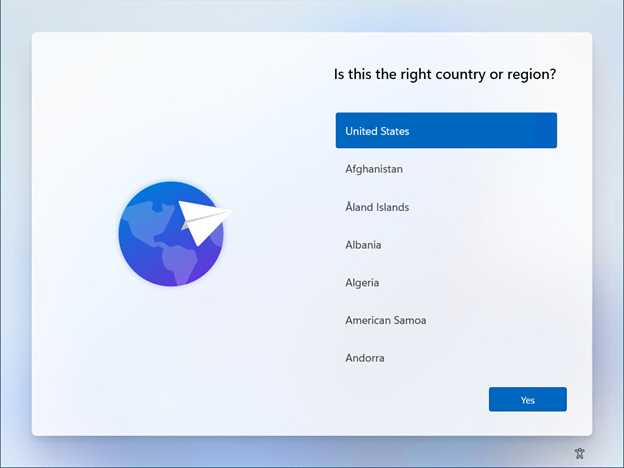
Dependiendo del sistema operativo Windows, cuando aparezca el mensaje ¿Es este el país o la región correctos?, Empezar rápidamente, Personalizar, Personalizar configuración o Configurar Windows, pulse CTRL+MAYÚS+F3 para cambiar al modo de auditoría.
Ejemplo: cambio a modo de auditoría en Windows 11 23H2
En este ejemplo se describen las indicaciones de Windows 11 23H2. Después de instalar Windows 11 23H2, se mostrará el mensaje ¿Es este el país o la región correctos? Cuando vea este mensaje, presione CTRL+MAYÚS+F3 para cambiar al modo auditoría en Windows 11.
Ejemplo: cambio a modo de auditoría en Windows Server 2019
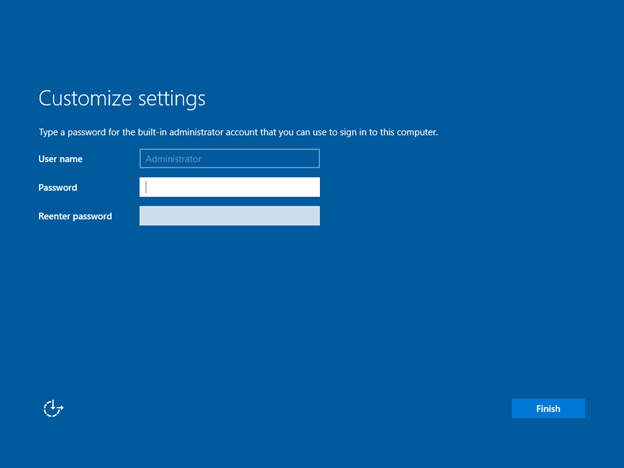
Después de instalar Windows Server 2019, se mostrará el mensaje Personalizar configuración. Cuando vea este mensaje, presione CTRL+MAYÚS+F3 para cambiar al modo auditoría en Windows Server.
Mensaje de la herramienta de preparación del sistema
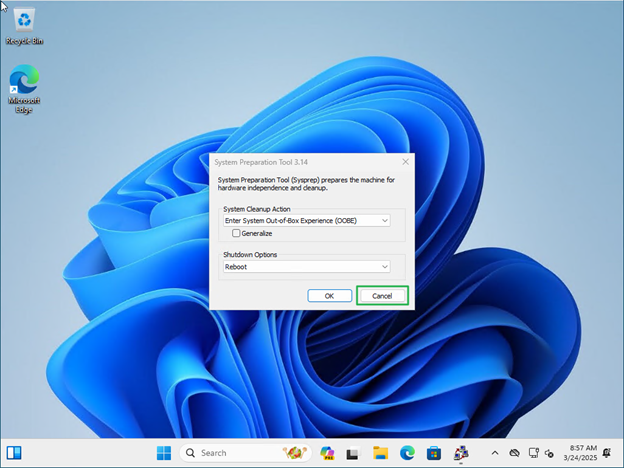
Una vez que Windows se encuentra en modo de auditoría, muestra un mensaje para ejecutar la herramienta de preparación del sistema (Sysprep) cada vez que se reinicia Windows y se inicia sesión. La herramienta OS Optimization Tool for Horizon ejecuta Sysprep como parte del paso Generalizar.
Debe cancelar el mensaje de Sysprep cada vez que aparezca para mantener Windows en modo de auditoría. La siguiente captura de pantalla muestra un ejemplo del botón Cancelar del mensaje de Sysprep.
¿Le resultó útil esta página?