Puede preparar el entorno de Azure antes de la implementación.
Procedimiento
- Agregue un grupo denominado Grupo de recursos de Azure en el que se implementen los dispositivos Unified Access Gateway. Puede agregar mediante la interfaz web del portal de Azure o ejecutando el comando de PowerShell como en este ejemplo:
| Versión |
Comando |
| PowerShell 5 |
$resourceGroup="uagrg"
$location="uk south"
New-AzureRmResourceGroup -Name $resourceGroup -Location $location
|
| PowerShell 7 |
$resourceGroup="uagrg"
$location="uk south"
New-AzResourceGroup -Name $resourceGroup -Location $location
|
2. Agregue una cuenta de almacenamiento y un contenedor de blob denominado `vhds` dentro de esa cuenta de almacenamiento. Es para almacenar las imágenes de Unified Access Gateway. Puede agregar mediante la interfaz web del portal de Azure o ejecutando comandos de PowerShell como en este ejemplo:
| Versión |
Comando |
| PowerShell 5 |
New-AzureRmStorageAccount -ResourceGroupName $resourceGroup -AccountName uagstore `
-Location $location -SkuName Standard_LRS
New-AzureRmStorageContainer -Name vhds -ResourceGroupName $resourceGroup `
-StorageAccountName uagstore
|
| PowerShell 7 |
New-AzStorageAccount -ResourceGroupName $resourceGroup -AccountName uagstore `
-Location $location -SkuName Standard_LRS
New-AzRmStorageContainer -Name vhds -ResourceGroupName $resourceGroup `
-StorageAccountName uagstore
|
Nota: Para una latencia mínima con cargas de trabajo altas, se puede utilizar Premium_LRS en lugar de Standard_LRS para el tipo de cuenta de almacenamiento.
3. Cree una red virtual con una subred predeterminada.
| Versión |
Comando |
| PowerShell 5 |
New-AzureRmVirtualNetwork -Name VirtualNetwork -ResourceGroupName $resourceGroup `
-Location $location -AddressPrefix "10.0.0.0/16"
|
| PowerShell 7 |
New-AzVirtualNetwork -Name VirtualNetwork -ResourceGroupName $resourceGroup `
-Location $location -AddressPrefix "10.0.0.0/16"
|
4. Como alternativa, la red virtual puede tener subredes especificadas para que se puedan especificar de la siguiente manera.
| Versión | Comando |
|---|
| PowerShell 5 | $frontendSubnet = New-AzureRmVirtualNetworkSubnetConfig -Name frontendSubnet `
-AddressPrefix "10.0.1.0/24"
$backendSubnet = New-AzureRmVirtualNetworkSubnetConfig -Name backendSubnet `
-AddressPrefix "10.0.2.0/24"
New-AzureRmVirtualNetwork -Name VirtualNetwork -ResourceGroupName $resourceGroup `
-Location $location -AddressPrefix "10.0.0.0/16" -Subnet $frontendSubnet,$backendSubnet
|
| PowerShell 7 | $frontendSubnet = New-AzVirtualNetworkSubnetConfig -Name frontendSubnet `
-AddressPrefix "10.0.1.0/24"
$backendSubnet = New-AzVirtualNetworkSubnetConfig -Name backendSubnet `
-AddressPrefix "10.0.2.0/24"
New-AzVirtualNetwork -Name VirtualNetwork -ResourceGroupName $resourceGroup `
-Location $location -AddressPrefix "10.0.0.0/16" -Subnet $frontendSubnet,$backendSubnet
|
5. Si se va a acceder directamente al dispositivo Unified Access Gateway desde Internet, agregue un grupo de seguridad denominado
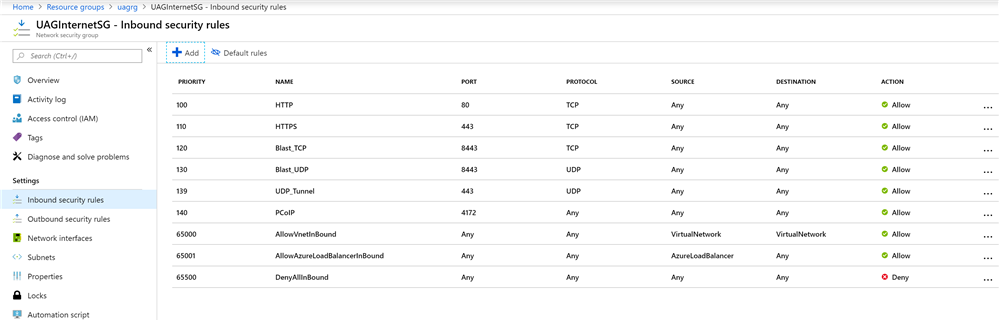
UAGInternetSG para controlar el acceso de puertos entrantes desde Internet a cada instancia de Unified Access Gateway. Puede agregar un grupo de seguridad mediante el portal de o con PowerShell. Varios dispositivos Unified Access Gateway pueden compartir este grupo de seguridad. Por ejemplo, con Horizon Access, permita los siguientes puertos:
- HTTPS: TCP 443
- HTTP: TCP 80
- Blast: TCP 8443
- Blast/BEAT UDP 8443
- Túnel UDP: UDP 443
- PCoIP: TCP y UDP 4172
- (Opcional) Ejecute uno de los siguientes comandos para agregar un objeto de dirección IP pública.
| Versión |
Comando |
| PowerShell 5 |
New-AzureRmPublicIpAddress -Name UAG1PublicIP -ResourceGroupName $resourceGroup `
-AllocationMethod Static -Location $location
|
| PowerShell 7 |
New-AzRmPublicIpAddress -Name UAG1PublicIP -ResourceGroupName $resourceGroup `
-AllocationMethod Static -Location $location
|
Para la zona de disponibilidad, ejecute el siguiente comando para agregar un objeto de dirección IP pública.
| Versión | Comando |
|---|
| PowerShell 5 | $resourceGroup="uagrg"
$ipName="UAG1PublicIP"
$location="uk south"
$alloc="Static"
$sku="Standard"
$zone="3"
New-AzureRmPublicIpAddress -ResourceGroupName $resourceGroup -Name $ipName
-Location $location -AllocationMethod $alloc -Sku $sku -Zone $zone
|
| PowerShell 7 | $resourceGroup="uagrg"
$ipName="UAG1PublicIP"
$location="uk south"
$alloc="Static"
$sku="Standard"
$zone="3"
New-AzPublicIpAddress -ResourceGroupName $resourceGroup -Name $ipName -Location
$location -AllocationMethod $alloc -Sku $sku -Zone $zone
|
Para obtener más información sobre los comandos de PowerShell, consulte la
Documentación de PowerShell de Microsoft Azure.
Resultados
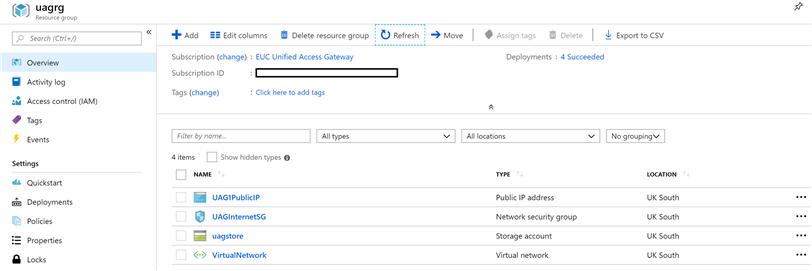
Los objetos se muestran en el portal de Azure.