Si inicia sesión como usuario raíz (root) en Unified Access Gateway Console con el nombre de usuario y la contraseña correctos, y recibe un mensaje de error "Login incorrect", compruebe si existen problemas de asignación de teclado y restablezca la contraseña de root.
Existen varios motivos por los cuales se produce un error de inicio de sesión:
- El teclado utilizado no asigna ciertos caracteres de la contraseña correctamente de acuerdo con la definición de teclado de Unified Access Gateway
- La contraseña caducó. La contraseña de root caduca 365 días después de implementar el archivo OVA.
- La contraseña no se estableció correctamente cuando se implementó el dispositivo. Este es un problema conocido con versiones anteriores de Unified Access Gateway.
- Se ha olvidado la contraseña.
Para comprobar que el teclado está asignando los caracteres correctamente, intente introducir la contraseña en respuesta a la solicitud del nombre de usuario del inicio de sesión. Esto le permite ver cada carácter de la contraseña y tal vez le permita identificar dónde se están interpretando erróneamente los caracteres.
Para cualquier otro motivo, restablezca la contraseña de root del dispositivo.
Nota: Para restablecer la contraseña de root, debe:
- tener acceso de inicio de sesión a vCenter;
- conocer la contraseña de inicio de sesión de vCenter;
- tener permiso para acceder a la consola del dispositivo.
Si ha configurado una contraseña de menú del cargador de arranque de Grub 2 para el dispositivo, deberá especificarla como parte de este procedimiento.
Procedimiento
-
Reinicie el dispositivo de vCenter y conéctese de inmediato a la consola.
-
Tan pronto como se muestre la pantalla de presentación de Photon OS, presione e para abrir el menú de edición de GNU GRUB.
-
En el menú de edición de GNU GRUB, cambie la línea que comienza con
linuxpara que contengalinux /boot/$photon_linux root=$rootpartition rw init=/bin/bash. Después de cambiar esta línea, el menú de edición de GNU GRUB debe tener exactamente este aspecto: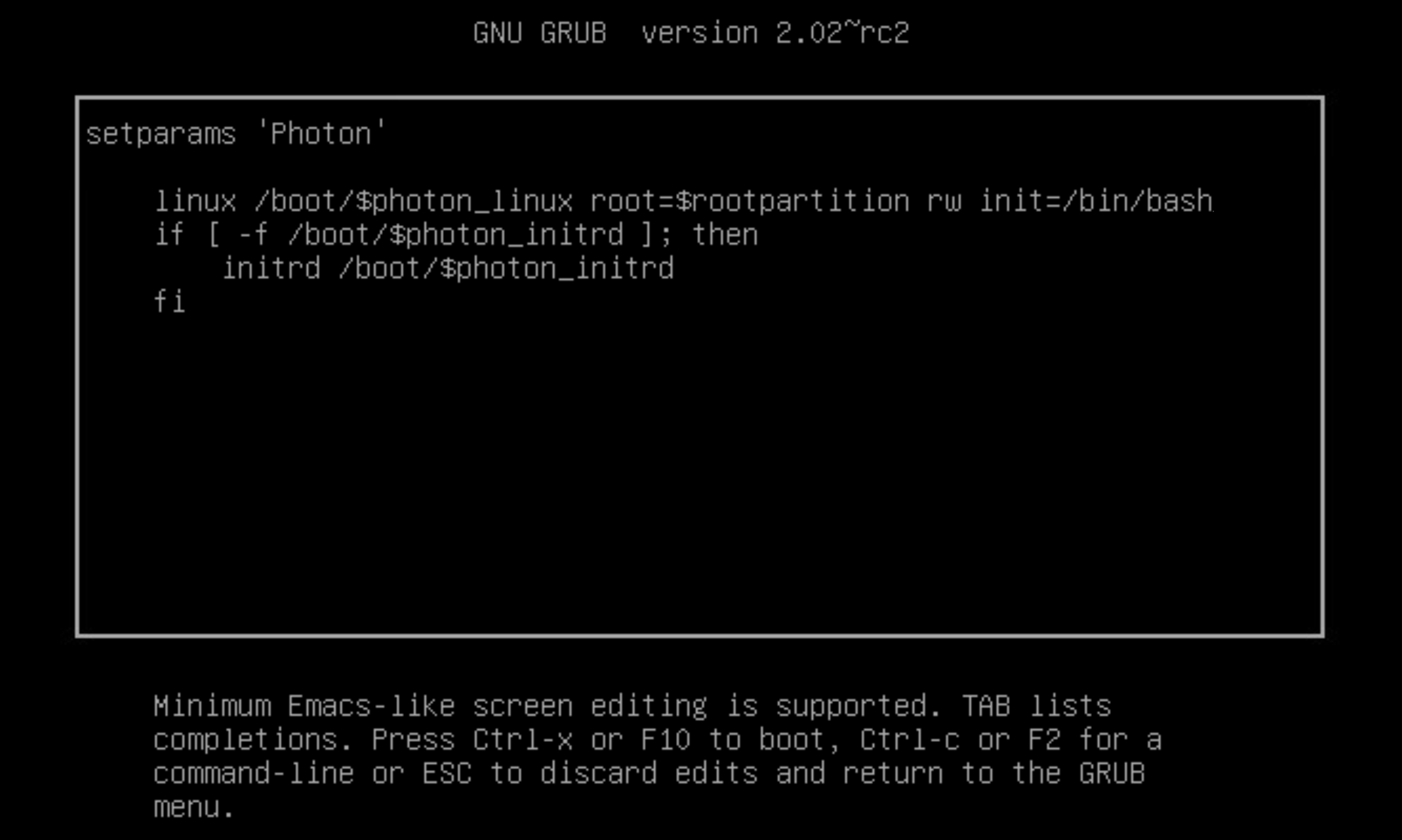
Nota: En un dispositivo FIPS, la línea debe ser
linux /boot/$photon_linux root=$rootpartition rw init=/bin/bash fips=1Pulse la tecla F10.
-
(Opcional) Ejecute este comando para comprobar si las cuentas están bloqueadas.
/sbin/faillock --user rootSi las cuentas están bloqueadas, ejecute este comando para desbloquear la cuenta.
/sbin/faillock --user root --reset -
Escriba passwd para cambiar la contraseña.
passwdNew password:Retype new password:passwd: password updated successfully -
Reinicie el dispositivo
reboot -fDespués de que el dispositivo arranque, inicie sesión como usuario raíz (root) con la contraseña recientemente establecida.
¿Le resultó útil esta página?