Si el administrador le proporcionó acceso a las aplicaciones empaquetadas ThinApp, debe instalar Omnissa Access Desktop en el sistema Windows para usar estas aplicaciones.
Requisitos
Compruebe que cumple los siguientes requisitos antes de instalar la aplicación:
-
Sistemas operativos compatibles: Windows 10 20H2
Omnissa Access Desktop es una aplicación de 64 bits.
-
Espacio de disco: 20 MB para la aplicación Omnissa Access Desktop. Si los paquetes ThinApp se instalan de forma local, necesitará más espacio adicional.
-
Privilegios de administrador en el sistema Windows
Nota: Antes de instalar Omnissa Access Desktop, cierre todas las aplicaciones abiertas.
Procedimiento
-
Descargue Omnissa Access Desktop desde la ubicación que le proporcione su administrador.
Los administradores suelen colocar el archivo en una página de descarga a la que se puede acceder desde el portal de Omnissa Intelligent Hub. Si esa es la ubicación que proporcionó el administrador, siga estos pasos para obtener el archivo.
-
Un navegador inicie sesión en el catálogo de Omnissa Intelligent Hub.
-
Vaya a la siguiente URL:
Por ejemplo:
-
Haga clic en Descargar el cliente de escritorio para Windows para descargar Omnissa Access Desktop.
-
Guarde el archivo en su equipo.
-
-
Haga doble clic en el archivo ejecutable que descargó.
-
En la página principal del asistente de configuración, haga clic en Siguiente.
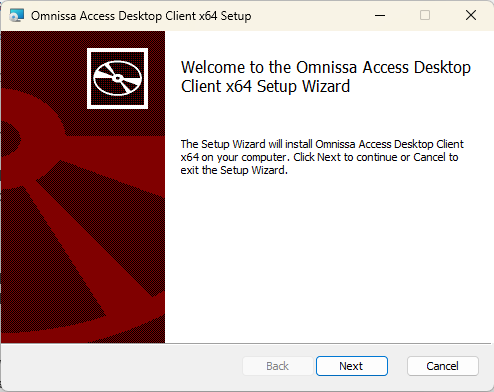
-
Acepte el Contrato de licencia para el usuario final y, a continuación, haga clic en Siguiente.
-
Compruebe las funciones, la ubicación y el espacio de disco.
-
Compruebe que Omnissa Access Desktop > Compatibilidad con aplicaciones en paquetes de ThinApp esté seleccionado.
-
Para comprobar si cuenta con espacio de disco suficiente para instalar la aplicación y las funciones seleccionadas, haga clic en Uso del disco.
-
Haga clic en Examinar y seleccione la ubicación de la instalación.
-
-
Haga clic en Siguiente.
-
Haga clic en Instalar.
-
Cuando se completa la instalación, haga clic en Finalizar para salir del asistente.
Resultados
La aplicación Omnissa Access Desktop se iniciará y aparecerá el icono  en la barra de tareas, a menos que desmarcara la opción Iniciar Omnissa Access Desktop en el asistente de configuración. La aplicación también se agregará al menú Inicio, desde donde también se puede iniciar.
Pasos siguientes
Inicie sesión en el servicio Omnissa Access desde la aplicación Desktop.
¿Le resultó útil esta página?