Después de instalar la aplicación Omnissa Access Desktop, debe conectarse al servicio Omnissa Access desde la aplicación Desktop para obtener las aplicaciones ThinApp que se le asignaron.
Conectarse al catálogo de Omnissa Intelligent Hub
Después de instalar la aplicación Omnissa Access Desktop en su sistema Windows, inicie sesión en la URL de servicio Omnissa Access proporcionada por el administrador y acceda a las aplicaciones ThinApp que se le hayan asignado.
-
Si Omnissa Access Desktop no se está ejecutando, en el menú Inicio de Windows, seleccione Omnissa Access Desktop.
El icono de la aplicación
 aparece en la barra de tareas de Windows.
 -
Haga clic en el icono
y seleccione Conectarse al servidor.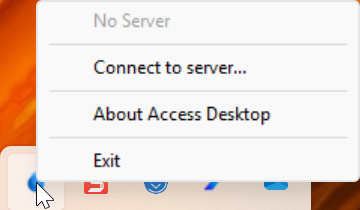
-
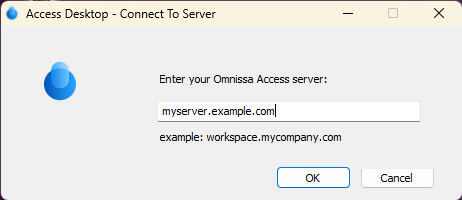
Introduzca la URL del servicio Omnissa Access y haga clic en Aceptar.
Por ejemplo: myserver.ejemplo.com
-
Haga clic en el icono
de nuevo y seleccione Iniciar sesión.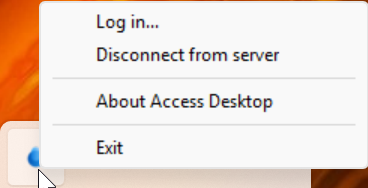
Si el administrador configuró Kerberos en el servidor, se iniciará sesión automáticamente. De lo contrario, siga los siguientes pasos.
-
Seleccione el dominio y haga clic en Siguiente.
-
Introduzca el nombre de usuario y la contraseña y haga clic en Iniciar sesión.
Nota: El proceso de inicio de sesión puede ser diferente si el administrador configuró un método de autenticación diferente.
-
Para ver las aplicaciones ThinApp que tiene asignadas, utilice un navegador para ir al portal de Omnissa Access, también denominado portal de Intelligent Hub, y ver las aplicaciones en la pestaña Aplicaciones.
Cuando inicia sesión en el servicio Omnissa Access desde Omnissa Access Desktop, las aplicaciones ThinApp que se le asignan se agregan al menú Inicio y a la carpeta Program Files, o bien al escritorio, según la aplicación. La aplicación se descarga en el sistema o se ejecuta desde los recursos compartidos de red, según la configuración del administrador. Tenga en cuenta que una aplicación que aparece en el catálogo puede no estar disponible en su sistema hasta la próxima vez que Omnissa Access Desktop se sincronice con el servicio.
Omnissa Access Desktop sincroniza las aplicaciones en el sistema Windows en intervalos regulares. Si su administrador le autoriza para usar una nueva aplicación o proporciona una actualización, esta aparece en su sistema después de la siguiente sincronización. Puede ver la próxima hora de sincronización programada en el menú de Omnissa Access Desktop. Si desea sincronizar las aplicaciones inmediatamente, seleccione Sincronizar ahora.
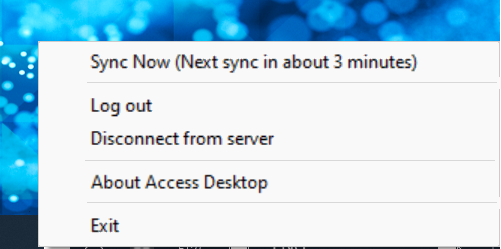
Nota: Omnissa Access Desktop debe estar en ejecución y conectado al servicio, de tal forma que las aplicaciones nuevas o actualizadas se sincronicen automáticamente con su sistema. La sincronización se produce en intervalos regulares. El intervalo de sincronización predeterminado es de 5 minutos, pero es posible que el administrador haya establecido un intervalo diferente.
Ejecutar aplicaciones ThinApp
Para ejecutar aplicaciones ThinApp desde su máquina Windows:
-
Haga clic en el botón Inicio de Windows en la esquina inferior izquierda de la pantalla.
-
Seleccione la aplicación.
Para ejecutar aplicaciones ThinApp desde el catálogo de Omnissa Intelligent Hub:
-
Utilice un navegador para iniciar sesión en el portal de usuario de Omnissa Access, también denominado portal de Omnissa Intelligent Hub.
-
En la pestaña Aplicaciones, haga clic en el paquete de ThinApp.
-
Haga clic en la aplicación que desea ejecutar.
-
En el cuadro de diálogo ¿Abrir Omnissa Access Desktop?, haga clic en el botón Abrir Omnissa Access Desktop.
Puede seleccionar la casilla de verificación Permitir siempre que OmnissaAccessURL abra vínculos de este tipo en la aplicación asociada para evitar que la solicitud aparezca cada vez que ejecute una aplicación ThinApp.
Si el paquete de ThinApp ya está sincronizado con su máquina Windows, se inicia la aplicación. Si el paquete de ThinApp aún no está sincronizado con su máquina Windows, se inicia la sincronización y un cuadro de diálogo de progreso indica que la sincronización está en curso.
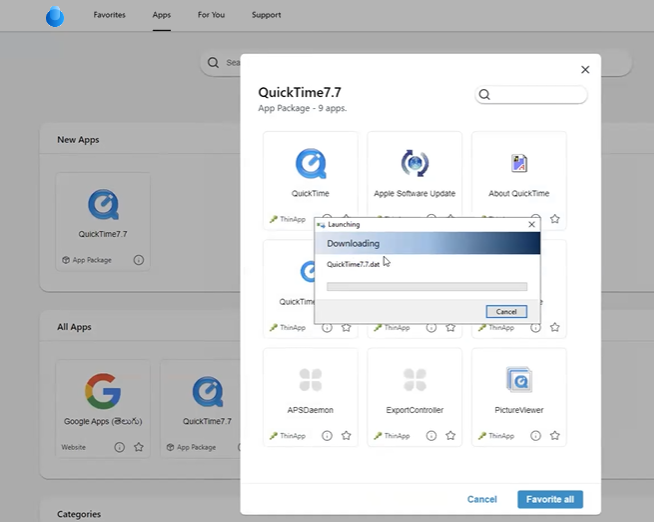
Cuando se completa la descarga, se inicia la aplicación.
Cerrar sesión en Omnissa Access Desktop
Puede cerrar sesión en Omnissa Access Desktop sin desconectarse del servicio Omnissa Access.
Cuando cierra sesión, las aplicaciones empaquetadas ThinApp no se sincronizan con el equipo. Las actualizaciones se sincronizarán la próxima vez que inicie sesión. Piense que es posible que no vea las actualizaciones hasta la siguiente sincronización, ya que Omnissa Access Desktop se sincroniza con el servidor a intervalos regulares.
-
En la barra de tareas, haga clic en el icono de Omnissa Access Desktop
. -
Seleccione Cerrar sesión.
Desconectarse del servicio Omnissa Access
Se puede desconectar de la aplicación Omnissa Access Desktop desde el servidor.
-
En la barra de tareas, haga clic en el icono de Omnissa Access Desktop
. -
Seleccione Desconectar del servidor.
¿Le resultó útil esta página?