Conozca las diversas funciones compatibles con Boxer, así como la mejor manera en que dichas funciones cumplen con sus requisitos específicos.
-
Notificaciones VIP ENS2: cuando Workspace ONE Boxer se configura con ENS2 es compatible con las notificaciones VIP. El usuario puede crear una lista de contactos VIP mediante notificaciones VIP. Los usuarios pueden elegir recibir notificaciones únicamente de esos contactos y establecer un sonido de notificación personalizado para la lista. La configuración de esta lista VIP puede encontrarse en Ajustes de Boxer > su cuenta de Exchange > Notificaciones VIP.
-
Administración de derechos sobre la información: Workspace ONE Boxer admite la administración de derechos de la información tanto para plataformas iOS como para plataformas Android.
-
Implementación de la aplicación VPP: es posible implementar Workspace ONE Boxer para iOS a través del programa de compras por volumen (VPP) de Apple desde UEM Console. Esta implementación permite que los usuarios finales descarguen la aplicación sin la necesidad de introducir el ID de Apple. Para obtener más información sobre cómo implementar aplicaciones a través del VPP, consulte la sección Purchased Applications (Apple VPP) Feature Overview [Información general sobre las funciones de las aplicaciones compradas (VPP) de Apple] de la Guía para la administración de aplicaciones móviles.
-
Soporte para Apple Wallet- Workspace ONE Boxer para iOS permite previsualizar los archivos adjuntos .pkpass que el usuario añade a Apple Wallet.
-
Workspace ONE Boxer es compatible tanto con IRM como con la clasificación de correo electrónico al redactar un mensaje.
-
Informe de phishing: Workspace ONE Boxer permite seleccionar y notificar cualquier correo electrónico como phishing. El correo electrónico notificado se reenvía a la dirección de correo electrónico especificada en el KVP configurado en la consola. Tras la notificación, el correo electrónico original notificado como phishing se elimina permanentemente.
-
Informes de correo no deseado- Workspace ONE Boxer admite la posibilidad de clasificar cualquier mensaje de correo electrónico como no deseado. Cuando el usuario marca un correo electrónico como correo no deseado, este se reenvía a la dirección de correo electrónico especificada en el KVP. Se puede utilizar un KVP adicional para eliminar el correo electrónico al reenviarlo.
-
Bloqueo de archivos adjuntos no seguros (solo Android): Workspace ONE Boxer para Android restringe la apertura y descarga de tipos de archivos adjuntos no seguros de forma predeterminada. El usuario del dispositivo puede permitir la descarga de archivos adjuntos no seguros desplazándose a Boxer > Ajustes > Más ajustes de correo y seleccionando Permitir archivos adjuntos que no sean seguros. Workspace ONE Boxer restringe los siguientes tipos de archivos:
Tipos de archivos restringidos Formatos de archivo comunes ADE ADP BAT CHM CMD COM CPL DLL EXE HTA INS ISP JSE LIB MDE MSC MSP MST PIF SCR SCT SHB SYS VB VBE VBS VXD WSC WSF WSH Formatos comunes de contenedor TGZ BZ2 XEN APK -
Comprobación de estado de Workspace ONE Boxer
Workspace ONE Boxer muestra y conserva una pantalla de comprobación de estado en la que se describe el estado actual de Workspace ONE Boxer según las siguientes métricas.
-
Versión de la aplicación: comprueba la versión actual de Boxer.
- Verde: indica que la versión instalada es la versión actual.
- Amarillo: indica que la versión instalada es la versión anterior.
- Rojo: indica que la versión instalada es una versión obsoleta.
-
Estado de la sincronización: comprueba la conexión de red y la respuesta del servidor de Exchange.
- Verde: indica que la conexión de red y la respuesta del servidor de Exchange se encuentran dentro de los parámetros normales.
- Amarillo: indica que, en las últimas 10 sincronizaciones, el tiempo medio de respuesta es superior a 2 segundos.
- Rojo: indica que, en las últimas 10 sincronizaciones, el tiempo medio de respuesta es superior a 5 segundos.
-
(Solo Android) Configuración de Email Notification Service: muestra si el administrador configuró el Email Notification Service (ENS2) del usuario final o si este último tiene problemas para suscribirse al servicio ENS.
-
(Solo Android) Estado de Zoom: comprueba si las reuniones de Zoom se pueden añadir a los eventos del calendario cuando ENS está en funcionamiento y el KVP
EnableZoomOnlineMeetingsestá activo. -
(Solo Android) Permiso de notificaciones de aplicaciones: comprueba si Workspace ONE Boxer tiene concedidos permisos para las notificaciones.
-
(Solo Android) Estado de limitación: comprueba si Workspace ONE Boxer ha experimentado limitaciones al comunicarse con el servidor.
-
(Solo iOS) Estado de las notificaciones push: muestra si el administrador configuró el Email Notification Service (ENS2) del usuario final o si este último tiene problemas para suscribirse al servicio ENS.
Los usuarios pueden actualizar Workspace ONE Boxer desde el App Store o Play Store y pueden enviar logs al administrador mediante la captura del problema por correo electrónico. Esta información también se registra en los logs de Workspace ONE Boxer para que el administrador vea más detalles.
Los administradores pueden controlar la pantalla de comprobación en la interfaz de Workspace ONE Boxer mediante el uso de un KVP
HealthCheckIndicators, booleano, de nivel de aplicación. Para obtener más información sobre este KVP, consulte Configuraciones de aplicaciones para Workspace ONE Boxer. -
-
QuickJoin para reuniones en línea
Workspace ONE Boxer permite incorporarse con la mayor rapidez a reuniones en línea en aplicaciones como Skype Empresarial, Webex, Microsoft Teams y Zoom solamente pulsando un botón en la invitación de agenda. Boxer admite los vínculos de reuniones con términos tales como Lync, Skype, Zoom o WebEx.
También puede configurar Boxer para controlar los vínculos de reuniones que sean URL mnemónicas específicas del entorno de un usuario. Las URL mnemónicas no contienen los términos Lync, Skype, Webex o Zoom. Para configurar Boxer de manera que detecte las URL mnemónicas, consulte la sección QuickJoin: compatibilidad con URL mnemónicas de Configuraciones de las aplicaciones para Workspace ONE Boxer. -
Compatibilidad con los archivos ICS
Workspace ONE Boxer admite la visualización y la adición de archivos ICS a su calendario. Este archivo contiene detalles de eventos tales como el título, la fecha y la hora del evento, la ubicación, los asistentes y la disponibilidad del usuario. Los usuarios pueden tocar el archivo adjunto de ICS para añadir un evento a su agenda de Boxer y obtener una vista previa de los detalles del evento. Boxer también admite archivos adjuntos de ICS con varios eventos.
Nota: el archivo ICS es una captura de una invitación del calendario. Los usuarios no obtendrán ninguna actualización de eventos a menos que reciban un nuevo archivo de ICS. -
Compatibilidad con la vista previa de archivos .zip
Los usuarios finales pueden previsualizar la lista de contenido de archivos adjuntos de correo electrónico con extensión .zip directamente desde su subproceso de correo electrónico sin utilizar aplicaciones externas. Cuando los usuarios reciben un archivo en formato .zip como archivo adjunto de correo electrónico, pueden descargar el archivo en la pestaña Archivos y ver el contenido del archivo con la opción ya existente Abrir en.
-
Accesos directos a Boxer en Siri para dispositivos iOS
Puede habilitar los accesos directos de Siri para obtener un acceso más rápido a la información que necesita. Workspace ONE Boxer proporciona los siguientes accesos directos de Siri:
- Ver la próxima reunión de Boxer
- Ver la agenda del día para Boxer
- Conectarse a la próxima reunión de Boxer
Para habilitar los accesos directos de Siri en Boxer, puede desplazarse a Ajustes de iOS > Siri y búsquedas > Boxer > Siri y sugerencias o Ajustes de Boxer > Avanzado > Accesos directos a Siri y registrar sus sugerencias de Siri.
También es posible combinar Boxer con la aplicación de accesos directos de Apple para crear flujos de trabajo más complejos. -
Sincronizar correos electrónicos en borrador
Workspace ONE Boxer admite la sincronización de los correos electrónicos de borrador entre Exchange y Boxer. Los usuarios pueden sincronizar los correos electrónicos de borrador creados recientemente y editar los borradores existentes. Esta sincronización requiere Office 365, Exchange 2016 y versiones posteriores.
-
Compatibilidad con el modo oscuro para iOS
Boxer sigue la configuración del modo oscuro de iOS. En el modo oscuro, en la pantalla de detalles de correo electrónico, es posible alternar el contenido de un correo electrónico para volver al modo de luz con el conmutador de sol o luna.
El modo oscuro requiere iOS 13 o versiones posteriores.
-
Compatibilidad con el tema oscuro para Android
En Android Boxer se puede visualizar el contenido del correo electrónico en un tema oscuro. En el tema oscuro, en la pantalla de detalles de correo electrónico, es posible alternar el contenido de un correo electrónico para volver al modo de luz con el conmutador de sol o luna.
La forma en la que el tema oscuro funciona en Workspace ONE Boxer depende de la versión de Android del dispositivo.
-
Siempre se puede escoger el tema claro u oscuro de Boxer mediante la opción Seleccionar tema en los ajustes de Boxer.
-
Android 10: Boxer utiliza los ajustes de tema oscuro en el nivel de configuración de sistema operativo.
-
Android 9 (Pie): Boxer sigue la configuración de Ahorro de batería del sistema para determinar si se usa el tema oscuro.
Nota: en el tema oscuro de los dispositivos Samsung que ejecutan Android Pie, Boxer siempre sigue el conmutador Ahorro de batería y no el de Modo nocturno del sistema.
- Android 8 (Oreo) y versiones anteriores: cuando el modo Ahorro de batería está activado, Boxer utiliza el tema oscuro. Si el dispositivo no tiene Ahorro de batería, puede activar el tema oscuro en los Ajustes de Boxer.
-
-
Hoja de recursos compartidos nativos para Workspace ONE Boxer iOS
La función de hoja de recursos compartidos nativos se puede utilizar para enviar imágenes, vídeos, vínculos, archivos y texto directamente desde cualquier aplicación nativa de iOS a Workspace ONE Boxer. Como administrador, puede activar esta función estableciendo el par clave-valor de configuración de la aplicación PolicyAllowNativeShare de Workspace ONE UEM Console en True.
Asegúrese de conocer las siguientes dependencias de directiva al utilizar la función de hoja de recursos compartidos nativa:
-
Cuando el KVP PolicyAllowNativeShare no está configurado con ningún valor, se utiliza la directiva Controlar apertura (KVP PolicyAllowOpenIn). Si el valor de PolicyAllowOpenIn es false, se desactiva la función de hoja de recursos compartidos nativa.
-
Si se permite la hoja de recursos compartidos nativa y la directiva Reenviar/Agregar archivos adjuntos (KVP PolicyAllowAttachments) está restringida, se informa al usuario de que no puede compartir archivos adjuntos al iniciar una acción de uso compartido de archivos e imágenes.
-
Si se permite la hoja de recursos compartidos nativa y la directiva Impedir pegar (SDK) está restringida, se informa al usuario de que la función de pegar no está permitida y de que no puede compartir texto ni vínculos al iniciar una acción de uso compartido de texto y vínculos.
-
Si tanto Reenviar/Agregar archivos adjuntos como Impedir pegar (SDK) están restringidas, el uso compartido nativo estará completamente restringido.
Para obtener más información sobre el KVP PolicyAllowNativeShare para Workspace ONE Boxer, consulte Configuraciones de la aplicación Workspace ONE Boxer.
-
-
Widget de correo electrónico para Workspace ONE Boxer Android
El widget de correo electrónico muestra los correos electrónicos de carpetas y cuentas específicas elegidas por el usuario. Como administrador, puede activar el widget de correo electrónico para dispositivos administrados mediante el widget Permitir correo electrónico, un ajuste a nivel de aplicación en la página Asignación de políticas de aplicaciones, en la sección Prevención de pérdida de datos.
-
Widget de calendario para Workspace ONE Boxer iOS
El widget de calendario muestra los próximos eventos de un usuario final.
Para Workspace ONE Boxer Android, los administradores pueden activar esta función mediante el widget Permitir calendario, un ajuste a nivel de aplicación en la página Asignación de políticas de aplicaciones, en la sección Prevención de pérdida de datos.
Para Workspace ONE Boxer iOS, los administradores pueden activar esta función en los dispositivos administrados estableciendo el par clave-valor de configuración de la aplicación PolicyAllowCalendarWidget de Workspace ONE UEM Console en true. Para los usuarios finales de iOS, la función de widget de agenda está disponible en las versiones iOS 14 y posteriores.
Para obtener más información sobre el KVP PolicyAllowCalendarWidget para Workspace ONE Boxer, consulte Configuraciones de la aplicación Workspace ONE Boxer.
-
Compatibilidad con repositorios webDAV (solo iOS)
Workspace ONE Boxer admite WebDAV como repositorio. Para obtener esta compatibilidad, WebDAV debe configurarse como uno de los repositorios en Workspace ONE UEM Console (CONTENT > Content > Repositorios administrativos). Después de esta configuración, WebDAV se muestra en la aplicación Workspace ONE Boxer en Archivos > Repositorios.
Nota: para que Workspace ONE Boxer sea compatible con WebDAV, la aplicación Workspace ONE Content debe estar instalada y configurada en el dispositivo del usuario final. -
Compatibilidad con directivas de acceso condicional de Azure
Las políticas de acceso condicional de Azure permiten a los administradores aplicar directivas organizativas a través de Workspace ONE Boxer. Con estas políticas, los administradores pueden restringir el acceso de los usuarios finales a la instancia de Office 365 Exchange Online Server de su organización solo a través de Workspace ONE Boxer. Esta compatibilidad agrega otro nivel de seguridad para el acceso de los usuarios finales.
Para agregar compatibilidad con las directivas de acceso condicional de Azure en Workspace ONE Boxer, se deben configurar e integrar Microsoft Azure y Workspace ONE UEM Console. Para obtener información sobre la configuración de Microsoft Azure y Workspace ONE UEM Console, consulte Configurar la compatibilidad con directivas de acceso condicional de Azure en la sección Workspace ONE Boxer de Implementación de Workspace ONE Boxer.
Para que la función se active para los usuarios finales de Android, los usuarios deben autenticarse con sus credenciales de Microsoft en la aplicación Authenticator.
-
Enviar logs de depuración cuando no se pueda autenticar en Workspace ONE Boxer
Workspace ONE Boxer permite enviar logs de depuración a Workspace ONE Boxer para solucionar problemas cuando un usuario no puede continuar desde la pantalla de autenticación inicial.
Para enviar los logs, el usuario debe introducir "debug" en el campo de correo electrónico de la pantalla de autenticación y seleccionar "Comenzar". Como resultado de ello, los logs se envían como comentarios de la aplicación a Workspace ONE Boxer.
-
(Solo iOS) Modos de búsqueda de correo electrónico
Workspace ONE Boxer para iOS es compatible con dos modos de búsqueda: búsqueda exhaustiva y búsqueda rápida. Esta función requiere EAS (Exchange ActiveSync) 16.1 o posterior. El modo predeterminado es Búsqueda exhaustiva. En las versiones anteriores de EAS, se aplica el modo de búsqueda predeterminado.
Los administradores pueden controlar la configuración del modo de búsqueda mediante el KVP basado en cuenta AccountEmailSearchMode. Para obtener más información sobre este KVP, consulte Configuraciones de aplicaciones para Workspace ONE Boxer.
Los usuarios finales pueden elegir el modo de búsqueda que desean utilizar en el menú Ajustes de la aplicación Workspace ONE Boxer para cada cuenta de usuario.
Funciones de interoperabilidad de Workspace ONE Boxer
Workspace ONE Boxer admite la interoperabilidad con diferentes aplicaciones.
Esquemas de URL de Workspace ONE Boxer para iOS
La aplicación Workspace ONE Boxer amplía la compatibilidad para la integración entre aplicaciones con esquemas de URL. Workspace ONE UEM proporciona un conjunto de URL que se pueden utilizar para acceder a menús y opciones de Workspace ONE Boxer diferentes desde aplicaciones de terceros compatibles. Los esquemas de dirección URL pueden utilizarse con cualquier aplicación compatible con los formatos URL, por ejemplo, exploradores, aplicaciones de correo electrónico o notas. Puede guardar las URL y abrirlas para acceder directamente a una opción o un menú de Workspace ONE Boxer concretos. Por ejemplo, utilice el esquema de URL boxer://calendar para abrir el calendario de Workspace ONE Boxer directamente desde cualquier aplicación compatible.
Esquemas de dirección URL admitidas
| Esquema de URL | Descripción |
|---|---|
| boxer://messages | Workspace ONE Intelligent Hub v5.2 y versiones superiores. |
| boxer://calendar | Abre el calendario. |
| boxer://calendar/ | Abre el calendario en una determinada fecha u hora. |
| boxer://calendar/create | Crea un evento de calendario. |
| boxer://calendar/nextEvent | Abre el próximo evento más cercano del calendario. |
| boxer://contacts | Abre contactos. |
| boxer://contacts/create | Crea un contacto. |
| boxer://settings | Abre los ajustes de Boxer. |
| Esquema de URL adicional Envío de cadenas codificadas en Base64 a Boxer como archivo adjunto. Para obtener una aplicación de muestra que indique cómo codificar los archivos adjuntos, póngase en contacto con el equipo de Boxer. | |
| Correo electrónico previamente redactado awemailclient://emailcompose?kAWEmailClientEmailTo=someone@domain.com, anotherone@domain.com&kAWEmailClientEmailCC=someelse@domain.com&kAWEmailClientEmailSubject=whatever&kAWEmailClientEmailBody=here's+the+body | Abre un correo electrónico previamente redactado para uno o varios destinatarios con un asunto y un cuerpo. Puede editar y guardar la dirección URL con el fin de crear varias plantillas rápidas para interacciones de correo electrónico frecuentes. |
Uso de la puerta de enlace de custodia para recuperar certificados S/MIME
Workspace ONE Boxer es compatible con la Puerta de enlace de custodia de credenciales (CEG) para la distribución de certificados S/MIME en los dispositivos iOS y Android administrados. El uso de CEG acaba con la necesidad de cargar certificados en el servidor de Workspace ONE UEM. Como administrador, puede implementar certificados S/MIME en la Puerta de enlace de custodia a través de la versión 2007 y versiones posteriores de Workspace ONE UEM Console. Workspace ONE Boxer puede recuperar estos certificados de la Puerta de enlace de custodia proporcionando un cifrado de clave pública de extremo a extremo. Para obtener más información sobre esta función, consulte Carga de certificados para la Puerta de enlace de custodia de credenciales.
Borrar contactos en la memoria caché
Workspace ONE Boxer le proporciona la posibilidad de borrar la memoria caché de contactos. Los contactos en la memoria caché aparecen cuando se redacta un correo electrónico o se buscan contactos. Esta función es útil cuando los contactos han cambiado su dirección de correo electrónico y no se desea ver ninguna sugerencia sobre su dirección de correo electrónico anterior al realizar la búsqueda. Para borrar los datos almacenados en la memoria caché de los contactos, desplácese a Ajustes de Boxer > Avanzado > Borrar memoria caché de contactos. Al eliminar los contactos en la memoria caché de Boxer no se eliminan los correos electrónicos, los contactos ni ninguna otra información útil.
Acceder a la documentación de la guía de usuario
Workspace ONE Boxer for Android proporciona un vínculo a la documentación de la guía de usuario con el fin de ayudar a los usuarios a conocer la aplicación en mayor medida y que de este modo sean más independientes. Para acceder a este vínculo, debe desplazarse a Ajustes > Otros > Guía de usuario. Al acceder al vínculo, la documentación se abre en Workspace ONE Web o en cualquier otro navegador que haya configurado como predeterminado. Al pulsar el botón Atrás del navegador, puede volver a acceder a Boxer.
Nueva vista de redacción de correo electrónico para iOS
Workspace ONE Boxer presenta una nueva vista de redacción de correo electrónico para todos los usuarios de dispositivos iOS. De forma predeterminada, esta función está habilitada en Boxer 5.14. La nueva vista de redacción de correo electrónico incluye las siguientes funciones:
- Mueve los destinatarios entre los cuadros Para, CC y CCO.
- Realiza automáticamente la comprobación ortográfica en el cuerpo del correo electrónico.
- Resalta los destinatarios externos en color naranja con un icono de destinatarios externos.
- Contrae automáticamente los cuadros Para, CC y CCO para ofrecer más espacio para redactar el correo electrónico.
Marcar un correo electrónico como de alta importancia
Puede hacer que los destinatarios de correo electrónico sepan que el correo electrónico que ha enviado necesita atención urgente marcando el correo electrónico como de alta importancia. Al redactar, reenviar o responder a un correo electrónico desde Boxer, puedes establecer el mensaje de correo electrónico como de alta importancia pulsando el icono del cuadro Asunto. Los destinatarios podrán ver el indicador de alta importancia en la vista de lista de correo electrónico y la vista detallada del correo electrónico.
Nota: para iOS y Android Boxer, la función de importancia del correo es compatible con la versión local de Exchange Server o con Office 365.
Uso de filtros de búsqueda avanzada para buscar correos electrónicos (solo iOS)
Workspace ONE Boxer para iOS incluye criterios de búsqueda avanzada que le ayudarán a encontrar rápidamente los mensajes de correo electrónico que busca. Al buscar un correo electrónico, puede tocar un filtro encima del teclado o tocar Todos los filtros para aplicar los siguientes filtros.
- Keyword
- de
- A
- Asunto
- Tiene un archivo adjunto
- Marcado
- No leído
- Tiempo
Boxer busca en su buzón de correo según el filtro seleccionado. Por ejemplo, si desea ver todos los correos electrónicos con archivos adjuntos, puede seleccionar Tiene un archivo adjunto. Para borrar todos los filtros seleccionados, toque Borrar todo.
El campo de búsqueda de correo electrónico tiene la capacidad de detectar las palabras de: y para:, y las aplica automáticamente como tokens y filtros de búsqueda. Como resultado, el usuario final puede aplicar los filtros de: y para: al escribir estas palabras directamente en el campo de búsqueda.
Programar eventos con el programador visual
Encontrar un intervalo de tiempo adecuado para contar con todos los asistentes a una reunión puede suponer un reto.
Para ver rápidamente la disponibilidad de los asistentes y volver a programar la reunión si hay conflictos de reuniones, Boxer muestra una vista previa del programador visual en las pantallas Nuevo evento y Editar evento.
Los requisitos previos para utilizar las funciones visuales del programador son los siguientes:
- Debe tener una cuenta administrada en el Exchange Server local o en Office 365.
- Debe habilitar EWS.
Si no cumple los requisitos previos, podrá ver las reuniones en su agenda pero no podrá conocer la disponibilidad de los invitados.
El programador visual mejora la experiencia de usuario al mostrar cuándo no están disponibles los asistentes y le ayuda a resolver los conflictos arrastrando y colocando el evento en un intervalo de tiempo diferente. Además, al ampliar la vista previa del programador visual, puede seleccionar la opción Ver intervalos de tiempo sugeridos. La función de intervalos de tiempo sugeridos proporciona automáticamente sugerencias sobre la mejor hora disponible, en función de la disponibilidad de los asistentes.
Las siguientes son las limitaciones del programador visual:
- No se admiten listas de correo.
- Agregar más de 30 invitados puede provocar una recuperación lenta de la disponibilidad de los invitados.
Nota: para utilizar la función de programador visual en la aplicación Boxer Android, el usuario debe habilitar manualmente los ajustes indicados en Ajustes > Avanzados > Habilitar funciones en la aplicación.
- Habilitar programador visual
- Habilitar intervalos de tiempo sugeridos del programador
- Habilitar nuevo rediseño de creación / edición de eventos
En Workspace ONE Boxer 21.10 y versiones posteriores para iOS y Workspace ONE Boxer 22.01 y versiones posteriores para Android, las siguientes funciones están habilitadas de forma predeterminada. Puede acceder a estos ajustes desde Ajustes > Avanzado > Habilitar funciones en Workspace ONE Boxer para aplicaciones de iOS y Android, respectivamente.
- Programador visual
- Intervalos de tiempo sugeridos
- Nuevo evento para crear / editar
Proponer nueva hora de reunión
Workspace ONE Boxer es compatible con esta función que mejora la experiencia del usuario final a la hora de proponer una nueva hora de reunión.
Un usuario final puede proponer una nueva hora para la reunión al organizador de la reunión al mismo tiempo que responde a la invitación desde el correo electrónico de invitación. Además, al proponer la nueva hora de la reunión, el usuario puede ver la disponibilidad de todos los invitados dentro de la misma organización. De este modo, el usuario puede elegir una franja horaria que se adapte al horario de todos los demás invitados.
NOTA:
-
Para que los usuarios finales puedan utilizar esta funcionalidad de Workspace ONE Boxer, se requiere EAS (Exchange ActiveSync) 16.1 o una versión posterior.
-
En Workspace ONE Boxer para Android, los usuarios finales deben activar la funcionalidad mediante una marca de función Proponer nueva hora en Ajustes > Avanzados > Habilitar funciones. Dado que esta funcionalidad se encuentra en estado experimental, la marca de la función está desactivada de forma predeterminada.
Aceptar nueva hora de reunión propuesta
El organizador de la reunión puede responder a la nueva hora propuesta con un solo toque. Cuando el organizador acepta la hora propuesta, la reunión se mueve a la franja propuesta y una nueva invitación a la reunión se envía automáticamente a los asistentes.
Para obtener más información sobre esta función, consulte la sección Proponer y aceptar nueva hora de reunión en la Guía de usuario de Workspace ONE Boxer para iOS y la sección Aceptar nueva hora de reunión en la Guía de usuario de Workspace ONE Boxer para Android en Documentación de productos de Omnissa.
Gestionar asistentes obligatorios y opcionales en un evento de Calendario
Los usuarios finales pueden marcar cada asistente como obligatorio u opcional en una invitación de Calendario. Esta capacidad se puede controlar mediante el uso de la casilla Añadir asistentes obligatorios y opcionales, un ajuste avanzado de Workspace ONE Boxer. Este ajuste está habilitado de forma predeterminada.
Como resultado de ello, los asistentes obligatorios y opcionales se pueden distinguir fácilmente directamente en el evento de Calendario y en la invitación a la reunión. Pueden controlar esta función con el ajuste avanzado Ver asistentes obligatorios y opcionales. Este ajuste está habilitado de forma predeterminada.
Cuando el ajuste está habilitado, las etiquetas Obligatorio y Opcional se muestran para cada asistente al evento de la agenda y la invitación a una reunión. Cuando está deshabilitado, estas etiquetas no se muestran y el comportamiento es igual que en las versiones anteriores a Workspace ONE Boxer 26.03.
Categorizar sus eventos
Es posible programar varios eventos en el calendario, pero hacer un seguimiento de dichos eventos puede suponer un reto. Puede clasificar los eventos del calendario asignando colores mediante las categorías de color disponibles en su aplicación de escritorio de Outlook. Estas categorías de colores le ayudan a identificar y organizar fácilmente los eventos. iOS Boxer muestra los eventos con sus colores asignados en las vistas de Agenda, Día, Semana y Mes.
Nota: debe habilitar EWS para que la categorización de color de eventos se sincronice con Boxer.
(Solo iOS) Hora de la alerta y duración del evento
La hora de la alerta es la hora del recordatorio establecida por un organizador de eventos para que se alerte al destinatario antes de que se inicie el evento real. La hora de la alerta se puede configurar al crear un evento.
La duración del evento es el tiempo que dura un evento. Al crear un evento, el valor establecido para Duración del evento se toma como la duración predeterminada del evento que se puede cambiar más adelante desde dentro de la invitación al evento.
Agendas locales
Los administradores pueden permitir que los usuarios finales añadan sus calendarios locales a Workspace ONE Boxer mediante un KVP booleano, PolicyAllowLocalCalendars. Como resultado de ello, estos calendarios aparecen como calendarios independientes en la aplicación Workspace ONE Boxer.
Este KVP controla la disponibilidad de una opción que pueden utilizar los usuarios finales. Para obtener más información sobre este KVP, consulte Configuraciones de aplicaciones para Workspace ONE Boxer.
Finalización anticipada de eventos
Puede configurar Workspace ONE Boxer para que sus citas y reuniones terminen unos minutos antes. Esta función aporta una cultura de reunión centrada y efectiva a su organización. Ayuda a reducir el cansancio acumulado asociado al encadenamiento de reuniones en línea y a establecer un periodo de transición entre reuniones al finalizar las mismas 5 minutos antes en aquellas reuniones con duración inferior a una hora y 10 minutos en las que tengan una duración de una hora o más. También puede configurar una duración de finalización anticipada diferente para las reuniones con duración inferior a una hora y para las reuniones con duración de una hora o más en las opciones que aparecen en Ajustes de Boxer > Más (en Agenda) > Menos de una hora o Una hora o más.
Al crear o editar eventos, si está habilitada de forma predeterminada la opción Finalización anticipada de eventos, la configuración se aplicará a la duración predeterminada de la reunión y acortará la duración del evento. La opción Finalización automática anticipada de eventos, que se encuentra en Ajustes de Boxer > Más (en Agenda), toma la longitud predeterminada del evento y aplica la configuración al crear un evento de agenda.
Administrar varios certificados de autenticación
Workspace ONE Boxer para iOS presenta una nueva pantalla para controlar varios certificados de autenticación para una cuenta de Exchange. Con esta nueva pantalla, los usuarios pueden ver la lista de certificados disponibles y seleccionar un certificado de autenticación. Por ejemplo, los usuarios que utilizan la aplicación PIV-D Manager pueden utilizar esta pantalla para ver y seleccionar cualquiera de los certificados de credenciales derivadas.
Nota: Workspace ONE Boxer no sincroniza la siguiente información de contacto debido a la limitación del protocolo Exchange ActiveSync:
- Asistente
- Devolución de llamada
- Vehículo
- RDSI
- Otro fax
- Principal
- Otro
- Radio
- Télex
Transferir certificados S/MIME de Workspace ONE Web a Workspace ONE Boxer
Puede instalar certificados S/MIME (utilizados para firmar, cifrar o ambos) desde Workspace ONE Web a Workspace ONE Boxer. Esta función permite importar certificados S/MIME desde un portal web interno sin cargar los certificados en Workspace ONE Console.
Requisitos previos
Antes de instalar el certificado S/MIME, debe cumplir los siguientes requisitos previos:
-
cree y asigne un perfil de SDK personalizado a Workspace ONE Web y habilite la siguiente clave de configuración:
Clave de configuración Valor de configuración Descripción EnableCertificateShare True, False Establezca esta clave en true para habilitar la capacidad de transferir certificados desde la aplicación Workspace ONE Web a Workspace ONE Boxer. -
Para habilitar S/MIME, añada la clave PolicySMIME a la configuración de la aplicación para Boxer.
Para obtener más información sobre la configuración de S/MIME, consulte la sección Asignar y configurar Workspace ONE Boxer mediante el uso de la página Asignación de aplicaciones de Implementación de Workspace ONE Boxer. -
Esta función requiere Workspace ONE Web 7.11 o versiones posteriores.
Para instalar el certificado S/MIME en Boxer, realice las siguientes acciones tanto en la web como en Boxer:
-
En Workspace ONE Web:
a. Descargue el certificado S/MIME de un portal web en Workspace ONE Web.
b. Abra la sección Descargas para ver la lista de archivos descargados.
c. Toque el certificado S/MIME. En iOS, puede abrir el certificado en Boxer a través de la opción Copiar a Boxer en la hoja de recursos compartidos y, en Android, abrir el certificado a través de la opción Abrir con en la pantalla Compartir.
-
En Workspace ONE Boxer:
a.Introduzca la contraseña del certificado S/MIME y revise los detalles del certificado.
b.Toque Instalar para instalar el certificado S/MIME.
El certificado S/MIME ya está instalado y listo para su uso.
Compatibilidad con el registro de entrada/salida para dispositivos Android compartidos
Workspace ONE Boxer admite el registro de entrada/salida (CICO) para dispositivos Android compartidos. La función de registro de entrada/salida permite compartir un dispositivo entre varios usuarios. Un usuario puede desproteger un dispositivo para su uso y puede devolver el dispositivo después de su uso. Boxer simplifica el proceso inicial de inicio de sesión para los usuarios de CICO.
Para habilitar la función CICO, debe implementar la aplicación de iniciador de Workspace ONE en los dispositivos Android a través de Workspace ONE UEM Console. Para obtener más información acerca de esta función, consulte la guía del administrador de Workspace ONE Launcher.
Para obtener más opciones para mejorar la experiencia de CICO, tenga en cuenta los siguientes ajustes en la configuración de la aplicación para Boxer:
- Omitir la pantalla de privacidad de datos: para obtener información sobre cómo omitir la pantalla de privacidad de datos, consulte la sección Configurar los ajustes de privacidad de Workspace ONE Boxer del tema Implementación de Workspace ONE Boxer.
- Omitir los tutoriales en la aplicación: si desea que los usuarios omitan los tutoriales en la aplicación cada vez que abran Boxer, puede desactivar la clave AppShowFirstTimeTutorials en la configuración de la aplicación de Boxer. Para obtener información sobre esta clave, consulte la sección Configuraciones de la aplicación Workspace ONE Boxer.
- Omitir la pantalla de optimización de la batería: para omitir la pantalla de optimización de la batería, desactive la clave AppShowOptOutBatteryOptimizationScreen. Para obtener información sobre esta clave, consulte la sección Configuraciones de la aplicación Workspace ONE Boxer.
Nota: solo debe omitir la pantalla optimización de batería cuando tenga otra forma de añadir Boxer a la lista de permitidos de optimización de batería. Si no agrega Boxer a la lista de permitidos, es posible que se retrasen la sincronización y las notificaciones.
Crear reuniones en línea para Microsoft Teams
Las colaboraciones de equipo siempre mejoran la eficiencia y la productividad en el trabajo. Para lograr una colaboración efectiva, Boxer ahora amplía la función de reunión para admitir las invitaciones a reuniones en línea de Microsoft Teams.
Para usar esta función, debe cumplir los siguientes requisitos:
- Utilizar Office 365 como servidor de correo electrónico
- Habilitar Servicios Web Exchange (EWS)
- Si utiliza Secure Email Gateway (SEG), debe habilitar EWS.
- En Azure, los administradores deben permitir el acceso a la aplicación Teams y dar consentimiento en nombre de los usuarios del tenant. Si no lo hace, cada usuario deberá dar su consentimiento manualmente por primera vez al crear una reunión de Teams. Esto es solo para reuniones normales que incluyan audio, vídeo y uso compartido de pantalla para un máximo de 250 personas. En estos momentos no ofrecemos soporte para los eventos en vivo de Teams.
- Habilite la clave de configuración, EnableTeamsOnlineMeetings.
Para obtener más información sobre cómo habilitar esta clave de configuración, consulte la sección Activar reuniones de Microsoft Teams en el tema Configuraciones de aplicaciones para Workspace ONE Boxer.
Una vez habilitada la clave de configuración, puede ver el botón de conmutador para agregar Reunión de Teams en la pantalla Nuevo evento al crear un nuevo evento de calendario o al editar un evento existente.
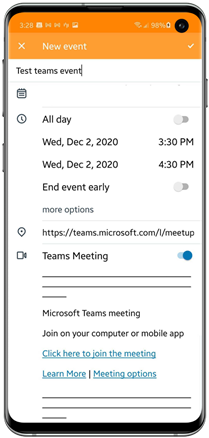
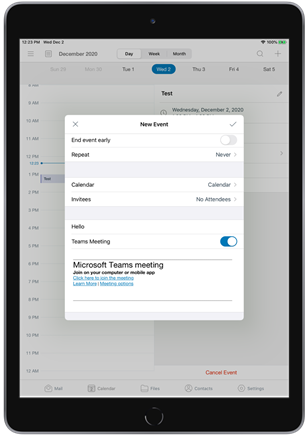
Nota: solo se pueden añadir detalles sobre las reuniones normales que incluyan audio, vídeo y uso compartido de pantalla para un máximo de 250 personas, no sobre los eventos en directo de Teams.
Crear reuniones en línea para Zoom
Para usar esta función, debe cumplir los siguientes requisitos:
- Habilite cloud ENS (Email Notification Service)
- Habilite la clave de configuración, EnableZoomOnlineMeetings.
Después de habilitar la clave de configuración, los usuarios finales pueden ver un botón de alternancia para agregar una reunión de Zoom cuando creen un nuevo evento de calendario o editen un evento existente.
Nota: Cuando un usuario intenta crear una reunión por primera vez, se le solicita que se autentique en Zoom con sus credenciales.
Para obtener más información sobre cómo habilitar la clave de configuración, consulte la sección Crear reuniones en línea para el KVP de Zoom en Configuraciones de aplicaciones para Workspace ONE Boxer.
Desactivar sugerencia de contacto de la memoria caché
Los administradores pueden utilizar esta función para desactivar las sugerencias de contactos al redactar correos electrónicos mientras se mantiene el acceso a los contactos de buzón de correo y a la lista de acceso global (GAL). Como resultado de ello, esta función ayuda a mejorar la seguridad y a reducir el riesgo de enviar correos electrónicos a destinatarios equivocados. Puede utilizar el KVP DisableCachedContactSuggestions y establecer el valor en True, que impide que las sugerencias de contacto se muestren al usuario final al redactar un correo electrónico.
Para obtener más información sobre este KVP, consulte Configuraciones de aplicaciones para Omnissa Workspace ONE Boxer.
(Solo Android) Mejoras en la recopilación de logs de aplicaciones
Estas mejoras permiten a un administrador controlar la recopilación de logs y habilitar el registro de texto sin formato para ayudar a diagnosticar y resolver problemas. Cuando el registro de texto sin formato está habilitado, los logs pueden incluir detalles adicionales, como direcciones de correo electrónico completas, direcciones IP y datos de conectividad.
De forma predeterminada, el registro de texto sin formato está desactivado para el usuario final, lo que significa que la información confidencial está enmascarada. Se solicita su consentimiento a los usuarios finales antes de que se apliquen cambios, como activar el registro de texto sin formato, enviar logs detallados (con datos enmascarados o sin enmascarar) o habilitar el registro detallado.
Los siguientes KVP, IsVerboseLoggingEnabled y AccAllowLogsObfuscationDeactivation, se pueden utilizar para permitir el control sobre el registro.
Para obtener más información sobre estos KVP, consulte Configuraciones de aplicaciones para Omnissa Workspace ONE Boxer.
(Solo iOS) Intenciones de la aplicación
Los usuarios finales pueden utilizar las capacidades de Intenciones de la aplicación para Workspace ONE Boxer, como Comprobar siguiente evento, Crear evento, Abrir buzón de correo y Buscar correo a través de Siri, Accesos directos y Spotlight.
La opción Comprobar siguiente evento permite a los usuarios ver el siguiente evento programado para ese día en el calendario de Workspace ONE Boxer. Si se programan varios eventos en el mismo intervalo de tiempo ese día, se mostrará todo el calendario del día en lugar del evento.
Crear evento permite a los usuarios finales crear rápidamente un evento. El evento se crea en el calendario predeterminado de Workspace ONE Boxer con el valor de duración del evento según se especifica en los ajustes del Workspace ONE Boxer.
Abrir buzón de correo permite a los usuarios finales ver la lista de carpetas y cuentas disponibles en Workspace ONE Boxer, seleccionar la carpeta o cuenta deseada y abrir la carpeta o cuenta seleccionadas. Los usuarios finales también pueden crear accesos directos personalizados que les permitan abrir un buzón (carpeta o cuenta) específico directamente.
Buscar correo permite a los usuarios finales buscar correos electrónicos en Workspace ONE Boxer mediante el uso de una palabra clave. Si no se proporciona ninguna palabra clave de búsqueda en la Intención de la aplicación, se abrirá una pantalla de búsqueda de correo electrónico en la aplicación Workspace ONE Boxer.
Mostrar el último correo permite a los usuarios finales acceder a su correo electrónico más reciente y Ver agenda permite a los usuarios abrir rápidamente su agenda para ese día o para un día específico.
El KVP DeactivateAppIntents se utiliza para controlar esta funcionalidad.
Para obtener más información sobre este KVP, consulte Configuraciones de aplicaciones para Omnissa Workspace ONE Boxer.
Avatares de Microsoft 365
Esta función utiliza la API de Microsoft Graph para dar prioridad a la recuperación de avatares de usuario de alta resolución para las cuentas de Microsoft 365. Si se produce un error en la API de Graph o no se devuelve una imagen, Workspace ONE Boxer utiliza las imágenes de la lista global de direcciones (GAL) en su lugar.
Se requieren los siguientes requisitos previos para esta funcionalidad:
- Asegúrese de que se utiliza Microsoft Exchange Online.
- Asegúrese de que se permita el acceso a la API de Microsoft Graph.
Las actualizaciones de avatares se producen cada hora. Como resultado, un usuario final puede ver los cambios en su avatar cada hora. Por su parte, los demás pueden ver el avatar actualizado del usuario final cada 24 horas.
Nota: los avatares solo se recuperan para usuarios de dentro de la misma organización.
Los usuarios finales pueden controlar el uso de la API de Microsoft Graph para cargar sus avatares con la opción Avatares de Graph para cuentas de O365 en Ajustes de Workspace ONE Boxer. De forma predeterminada, la opción está desactivada. Para utilizar la API de Microsoft Graph, la opción debe estar activada.
Ajuste de control para bloquear imágenes alineadas externas
Como administrador, puede utilizar el KVP PolicyBlockExternalImagespara bloquear la carga de imágenes externas en un correo electrónico en Workspace ONE Boxer.
Los usuarios finales también pueden controlar la carga de imágenes externas mediante el uso de un botón en Ajustes de Workspace ONE Boxer. El valor de este KVP determina la disponibilidad de esta opción de alternancia para los usuarios finales.
Para obtener más información sobre este KVP y la opción, consulte Configuraciones de aplicaciones para Omnissa Workspace ONE Boxer.
Formato de texto enriquecido
Los usuarios finales pueden utilizar opciones de formato como negrita, cursiva, viñetas, adición de vínculos al texto, etc., en el icono de formato que se encuentra en la barra inferior de la pantalla de la aplicación Workspace ONE Boxer. Estas opciones de formato se pueden utilizar en la pantalla de Redacción de correo electrónico, en los eventos del calendario o en las firmas. Esta funcionalidad proporciona una experiencia visualmente atractiva para los usuarios finales.
En Workspace ONE Boxer para iOS, los usuarios finales pueden controlar esta funcionalidad mediante el botón de alternancia Formato de texto enriquecido avanzado presente en Ajustes avanzados > Habilitar funciones. De forma predeterminada, esta funcionalidad está activada.
En Workspace ONE Boxer para Android, los usuarios finales pueden controlar esta funcionalidad mediante el botón de alternancia Formato de texto enriquecido presente en Ajustes avanzados > Habilitar funciones. De forma predeterminada, esta funcionalidad está activada.
Uso de Microsoft Edge como navegador predeterminado
Puede establecer Microsoft Edge como navegador predeterminado mediante un KVP booleano, AppRequireEdgeBrowser, de nivel de aplicación en la Workspace ONE UEM Console. Cuando este KVP esté establecido en true, los hipervínculos de la aplicación Workspace ONE Boxer se abren en Microsoft Edge.
De forma predeterminada, el valor de este KVP es false y los hipervínculos se abren en el navegador predeterminado según lo configurado en los dispositivos de los usuarios finales.
Para obtener más información sobre este KVP, consulte Configuraciones de aplicaciones para Omnissa Workspace ONE Boxer.
Indicador de destinatario de correo electrónico
Esta función permite a los usuarios finales determinar si son el destinatario directo (Para) o un destinatario copiado (CC) en un correo electrónico.
Los usuarios finales pueden habilitar esta función en Workspace ONE Boxer con el botón de alternancia Habilitar indicador TO/CC en Ajustes de Workspace ONE Boxer > Más (sección Correo).
Cuando la opción está habilitada, se añade una etiqueta (TO o CC) a la línea del asunto de cada correo electrónico recibido por el usuario.
Personalización predeterminada del buzón de correo
Con la opción Buzón predeterminado, los usuarios finales pueden personalizar el buzón de correo predeterminado que desean ver en primer lugar, inmediatamente después de que se inicie la aplicación Workspace ONE Boxer. Esta opción, que está presente en Ajustes > CORREO, se controla mediante una marca de función Habilitar buzón de correo predeterminado. La marca de función se encuentra en Ajustes > Avanzados y está desactivada de forma predeterminada.
Para que la opción Buzón predeterminado esté disponible para los usuarios finales, los usuarios deben configurar un mínimo de dos cuentas de correo electrónico en su aplicación Workspace ONE Boxer y activar la marca de la función. Como resultado de ello, se muestra una lista de opciones de buzón de correo que permite a los usuarios seleccionar su buzón de correo predeterminado.
Si no se selecciona ninguna opción de buzón de correo predeterminada o solo se configura una cuenta en la aplicación Workspace ONE Boxer, de forma predeterminada la aplicación configura el Buzón predeterminado en Combined inbox. Como resultado de ello, Todas las bandejas de entrada son visibles para el usuario final en primer lugar, inmediatamente después de que se inicie la aplicación.
(Solo iOS) Control de prevención de pérdida de datos (DLP) para herramientas de escritura de Apple Intelligence a través de Workspace ONE UEM SDK
AllowWritingTools es un ajuste de Workspace ONE UEM SDK, que se puede utilizar para configurar la disponibilidad de las herramientas de escritura de Apple Intelligence.
El valor predeterminado de esta opción es true, lo que permite a los usuarios finales acceder a las herramientas de escritura de Apple Intelligence en todas las aplicaciones de productividad, incluidos Omnissa Workspace ONE Content, Omnissa Workspace ONE Send y Omnissa Workspace ONE Web.
Para desactivar esta función, el valor de la opción debe cambiarse a false.
Para obtener más información sobre este ajuste de SDK, consulte la guía Workspace ONE SDK para desarrolladores de iOS.
Detección automática basada en XML
La detección automática de JSON (v2) puede detectar endpoints incorrectos, lo que provoca errores de autenticación. Para solucionar este problema, los administradores pueden forzar a Workspace ONE Boxer a utilizar el protocolo de detección automática XML (v1), de modo que se omitan las búsquedas JSON.
Para que Workspace ONE Boxer utilice el protocolo de detección automática XML (v1), se debe utilizar el KVP AccountUseAutodiscoverV1.
Para obtener más información sobre este KVP, consulte Configuraciones de aplicaciones para Omnissa Workspace ONE Boxer.
Mencionar con @
Esta función permite a un remitente de correo electrónico mencionar a destinatarios específicos dentro del cuerpo del mensaje, lo que ayuda a llamar la atención sobre mensajes o acciones importantes.
Requisito previo: La función Redacción de texto enriquecido, que está disponible en Ajustes avanzados > Habilitar funciones, debe estar activada.
La función de mención @ está activada de forma predeterminada. Se puede desactivar mediante la casilla Mencionar con @ en el correo electrónico, un ajuste avanzado de Workspace ONE Boxer.
Resumen de correo electrónico con IA
En ambas plataformas, esta función se puede implementar estableciendo el KVP EnableAIEmailSummarization de nivel de cuenta en true en Workspace ONE UEM Console. En función del valor del KVP, habrá una opción de Workspace ONE Boxer disponible para los usuarios finales. Este ajuste permite a los usuarios finales controlar esta función. Para obtener más información sobre el KVP y la casilla de verificación, consulte Configuraciones de aplicaciones para Omnissa Workspace ONE Boxer.
Android
La integración de Workspace ONE Boxer para Android con Gemini Nano mediante ML Kit permite obtener un resumen instantáneo de correos electrónicos complejos e hilos largos. El procesamiento de datos se produce íntegramente en el dispositivo Android, dentro de un espacio aislado local seguro. El espacio aislado local seguro garantiza que la información confidencial nunca salga del dispositivo y permanezca completamente confidencial. Aunque el modelo de IA puede comprender varios idiomas cuando se proporcionan como entrada, el resumen de IA siempre se proporciona en inglés. Esta funcionalidad está disponible para la inscripción independiente y los perfiles de trabajo de Android.
Requisito previo: Los dispositivos Android deben ser compatibles con el modelo Gemini Nano AI, y el modelo de IA debe descargarse en el dispositivo a través de Wi-Fi.
iOS
Workspace ONE Boxer se integra con Apple Intelligence para proporcionar resúmenes instantáneos de correos electrónicos complejos e hilos largos.
Requisitos previos: Para utilizar esta función, es necesario lo siguiente:
-
Apple Intelligence debe estar activado en el dispositivo iOS.
-
Esta función solo se puede utilizar en cuentas administradas.
Ida y vuelta entre Workspace ONE Boxer y Workspace ONE Content
Los usuarios finales pueden enviar archivos sin problemas desde Workspace ONE Boxer a Workspace ONE Content, editarlos y devolverlos al hilo de correo electrónico original (en Workspace ONE Boxer). Esta función simplifica los flujos de trabajo entre aplicaciones, a la vez que mantiene el contexto y evita la necesidad de iniciar una nueva conversación.
Requisito previo
Se requieren las siguientes versiones de Workspace ONE Boxer y Workspace ONE Content:
- iOS: 26.03
- Android: 26.06
Los usuarios finales pueden controlar esta función mediante la marca de la función Habilitar recorrido de ida y vuelta de archivos con Content, un ajuste avanzado que está habilitado de forma predeterminada.
Esta función se puede utilizar para cualquier archivo, tanto si está presente como un archivo adjunto en un correo electrónico como si se encuentra en la pestaña Archivos. La opción de menú Editar en Content se muestra para todos los archivos. Cuando se utiliza esta opción de menú, el archivo se envía a Workspace ONE Content, donde se puede editar y devolver a Workspace ONE Boxer.
Codificación por colores para la clasificación de correo electrónico
Puede asignar colores a las clasificaciones de correo electrónico añadiendo la propiedad Color al KVP PolicyClassMarkings. Las clasificaciones se muestran en Workspace ONE Boxer según los colores configurados para mejorar la visibilidad y claridad. Para obtener más información sobre este KVP, consulte la sección Clasificación de seguridad en Configuraciones de aplicaciones para Omnissa Workspace ONE Boxer.
Compatibilidad mejorada con pantallas más grandes
Se mejoró la visualización de Workspace ONE Boxer en dispositivos de pantalla grande y monitores externos, lo que mejora la experiencia de uso en modo de escritorio (Samsung DeX).
Mejoras en la firma HTML
-
Representación de firmas HTML mejorada: las firmas de Workspace ONE Boxer ahora permiten a los usuarios copiar y pegar contenido en idioma árabe sin perder la dirección correcta del texto. Para utilizar esta función, los usuarios finales deben activarla manualmente activando el botón de alternancia Forzar dirección de firma en los ajustes de Workspace ONE Boxer.
-
El formato, el estilo y el diseño se conservan con precisión en los flujos de trabajo de Redacción y Respuesta.
Configurar Administración de confirmaciones de lectura
Los usuarios finales pueden controlar si deben enviarse notificaciones de lectura cuando un remitente lo solicite. Esta capacidad solo está disponible cuando los administradores configuran el AppEnableSuppressReadReceipts KVP en True. Cuando el KVP está en True, estará disponible para los usuarios finales un ajuste de Workspace ONE Boxer, Enviar confirmaciones de lectura. Esta opción tiene tres valores: Always, Never y Ask. Los usuarios finales pueden configurar el ajuste con cualquiera de estos valores y administrar el envío de notificaciones de lectura.
-
Siempre: las notificaciones de lectura se envían automáticamente sin solicitarlo
-
Nunca: las notificaciones de lectura nunca se envían, independientemente de la solicitud del remitente
-
Preguntar: aparece una solicitud en el correo electrónico, lo que permite al usuario decidir según el mensaje
De forma predeterminada, la función está desactivada y las notificaciones de lectura siempre se envían. Cuando la función está desactivada, no hay ningún ajuste de Workspace ONE Boxer disponible para los usuarios finales.
Para obtener más información sobre este KVP, consulte Configuraciones de aplicaciones para Omnissa Workspace ONE Boxer.
¿Le resultó útil esta página?