Si su entorno de Horizon Cloud está habilitado, podrá iniciar la migración de autoservicio de una implementación de Horizon Cloud on Microsoft Azure ubicada en el Horizon Cloud Control Plane (primera generación) a Horizon Cloud.
Nota: En el momento en que se redactó este documento, los entornos de primera generación en los que el grupo de pods consta por completo de pods de Horizon 8, el tipo de pods de Connection Server, no se incluyen en este proceso de migración de autoservicio ni en esta guía de migración complementaria. Su proceso de migración es diferente al de los pods de Horizon Cloud on Microsoft Azure. Para obtener información sobre la migración de pods de Horizon 8, póngase en contacto con su representante de Horizon 8.
Punto inicial
Elija uno de los siguientes vínculos para leer, en función de la cantidad de proceso de migración que haya completado por su cuenta o con el equipo de migraciones de Horizon.
Importante: La migración de autoservicio para pods de Microsoft Azure es una implementación progresiva que el equipo de migraciones de Horizon realiza por fases. Cuando sea su turno, recibirá una comunicación directa del servicio de comunicaciones de migración de Horizon.
-
¿Qué pasa si no tengo ningún correo electrónico del equipo de migraciones de Horizon?
Puede revisar los criterios de elegibilidad actuales en Exclusiones y escenarios de casos especiales para la migración. La elegibilidad para la habilitación se basa en factores específicos. Estos factores evolucionan con el tiempo, y esto hace que la implementación sea progresiva.
| Verificado | Si... | Haga lo siguiente |
|---|---|---|
| ☐ | Recibió un correo electrónico del equipo de migraciones de Horizon sobre la migración a Horizon Cloud, pero...
|
|
| ☐ | Ha realizado la incorporación inicial a Horizon Cloud y puede ver la interfaz de usuario de migración, pero...
|
|
| ☐ | Ha configurado el proveedor de identidad y el emparejamiento, pero...
| |
| ☐ | La ventana de mantenimiento está programada, pero antes de que llegue esa fecha. |
|
| ☐ | Justo antes de la hora de mantenimiento de la migración hasta finalizar el período de mantenimiento. | Revisión: Consultar la información sobre lo que sucede durante la ventana de mantenimiento. |
| ☐ | Justo después del período de mantenimiento. | Acción: Realizar actividades posteriores a la migración |
| ☐ | Después de realizar las actividades posteriores a la migración. |
|
Nota: Los términos "implementaciones de Horizon Cloud on Microsoft Azure" y "Horizon Cloud" hacen referencia a la primera generación de este servicio y a su plano de control en la nube. Otros términos, como v1 y first-gen, hacen referencia a la primera generación de . El nombre oficial de la próxima generación del servicio y su plano de control es Horizon Cloud.
Experiencia con el navegador
Horizon Universal Console de Horizon Cloud es compatible con las versiones más recientes (N) y N-1 y N-2 de Google Chrome, Mozilla Firefox, Microsoft Edge y Apple Safari. Las actividades de migración que se realizan con Horizon Universal Console de Horizon Cloud son compatibles con esas versiones del navegador.
Para las actividades de migración que se realizan en Horizon Universal Console (primera generación), como obtener la clave de emparejamiento, utilice las versiones del navegador que sean compatibles con Horizon Universal Console (primera generación), como se describe en la Guía de implementación de primera generación.
Fase 1: Incorporación inicial al entorno de Horizon Cloud
En esta fase, debe completar los pasos de incorporación inicial en el entorno de Horizon Cloud. El proceso es prácticamente idéntico a la realización de una implementación nueva en el entorno de Horizon Cloud.
Nota: Si ya se incorporó previamente al entorno de Horizon Cloud, puede omitir esta fase. Una vez completada la incorporación inicial, cada vez que inicie sesión en Horizon Cloud Console, si la página Migración no se muestra inmediatamente, puede hacer clic en la entrada Migración de la consola en el panel de navegación de la izquierda para mostrar la página.
Siga las instrucciones especificadas en la página Incorporación a Horizon Cloud hasta el paso de seleccionar la región de Horizon Cloud.
Selección de organización
En el flujo de trabajo de incorporación, cuando el flujo de la interfaz de usuario le pida que seleccione una organización existente o cree una nueva, especifique la organización que desee siguiendo las instrucciones descritas en Determinar qué organización de Cloud Services utilizar.
Selección de región de nube
Después de la organización, aparecerá la interfaz de usuario para seleccionar la región.
Importante: Una vez que seleccione y guarde una región en este paso, no se podrá cambiar más adelante.
Si desea asegurarse de que los metadatos del plano de control permanezcan en la misma región geográfica que se utilizó para el inquilino de primera generación, seleccione la misma región geográfica que corresponda a la región del inquilino de primera generación.
La siguiente captura de pantalla muestra el paso de selección de región con Estados Unidos seleccionado.
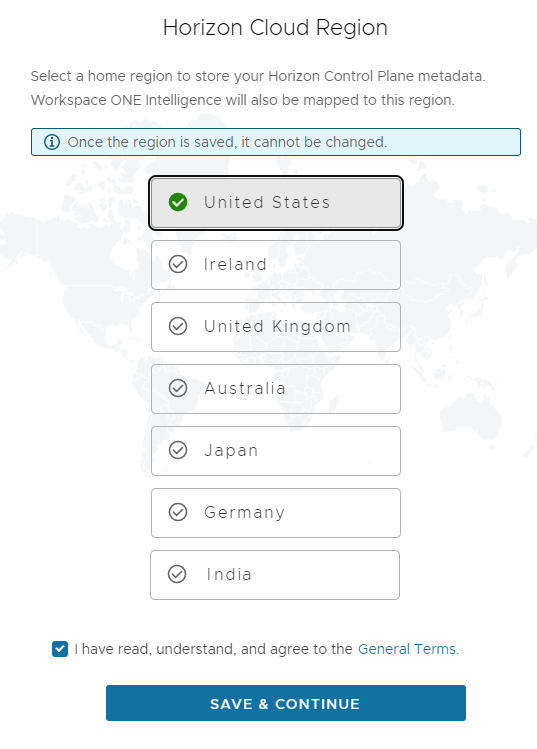
Puede hacer coincidir la selección de región de Horizon Cloud con la región que utilizó para el inquilino de primera generación. Al hacerlo, se proporciona una forma de identificar la región del plano de control de primera generación que está utilizando.
Para hacer coincidir su selección de región de Horizon Cloud con la región que utilizó para su inquilino de primera generación, inicie sesión en Horizon Universal Console (primera generación) y, después de completar el flujo de autenticación como se describe en Autenticación en un entorno de Horizon Cloud, consulte el nombre de DNS regional que aparece en el campo de dirección del navegador.
Nota: Esta tabla muestra las regiones de primera generación compatibles y sus equivalentes en Horizon Cloud. Horizon Cloud podría admitir más regiones en un futuro. no se agregarán a esta tabla porque no cuentan con un equivalente de primera generación.
| Nombre regional de primera generación que empieza por | Región Horizon Cloud correspondiente |
|---|---|
cloud.horizon. o cloud-us-2.horizon. | Estados Unidos |
cloud-eu-central-1.horizon. o cloud-eu-2.horizon. | Irlanda |
cloud-ap-southeast-2.horizon. o cloud-ap-2.horizon. | Australia |
cloud-jp.horizon. | Japón |
cloud-uk.horizon. | Reino Unido |
Tras seleccionar la región
Después de guardar en el paso anterior, la consola suele mostrar la pantalla Migración.
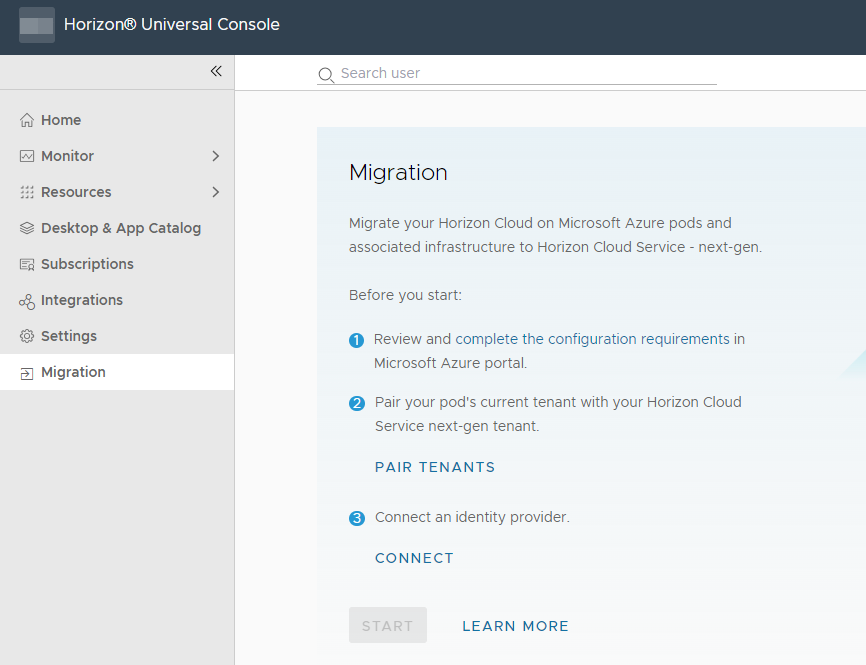
Nota: Si no se muestra la pantalla Migración, puede desplazarse hasta mediante la opción Migración del panel de navegación de la izquierda.
Siguientes pasos
Siga las instrucciones en pantalla. Complete los requisitos previos de la migración documentados y, a continuación, complete el proceso de emparejamiento.
Fase 2: Emparejar entornos para habilitar la migración entre su entorno de Horizon Cloud y el de primera generación
Para habilitar la migración de una implementación de Horizon Cloud on Microsoft Azure al entorno de Horizon Cloud, debe emparejar el entorno de primera generación con el de Horizon Cloud.
Nota: Para realizar los pasos en Horizon Universal Console, debe tener la función Administrator en el entorno de Horizon Cloud. Consulte la página Asignar funciones administrativas en la guía de usuario de Horizon Cloud.
Recuerde: Actualmente, la consola proporciona el banner de migración, el asistente Migración a Horizon Cloud, el menú Migración y la página Migración solo cuando las implementaciones de primera generación son consideradas aptas para migración por el equipo de migraciones de Horizon.
Acerca de este código de emparejamiento
Un código de emparejamiento es la forma en que el sistema asocia su entorno de Horizon Cloud con su entorno de primera generación con el fin de migrar sus implementaciones de primera generación.
Obtenga un código de emparejamiento del entorno de primera generación, cópielo y péguelo en el panel de migración de su entorno de Horizon Cloud.
Pasos de emparejamiento
Cada vez que se genera el código de emparejamiento mediante la consola, el código es válido durante 30 minutos. Si no completa el paso 9 en 30 minutos, repita el paso 5 para generar un código nuevo, que podrá copiar y pegar en el paso 9.
Si opta por ver ambas consolas al mismo tiempo, una práctica recomendada es utilizar las ventanas del navegador en modo privado o de incógnito para evitar problemas en la interfaz de usuario relacionados con las imágenes o cualquier otro contenido de la página almacenados en la memoria caché del navegador.
-
Obtenga el código de emparejamiento mediante uno de estos métodos.
-
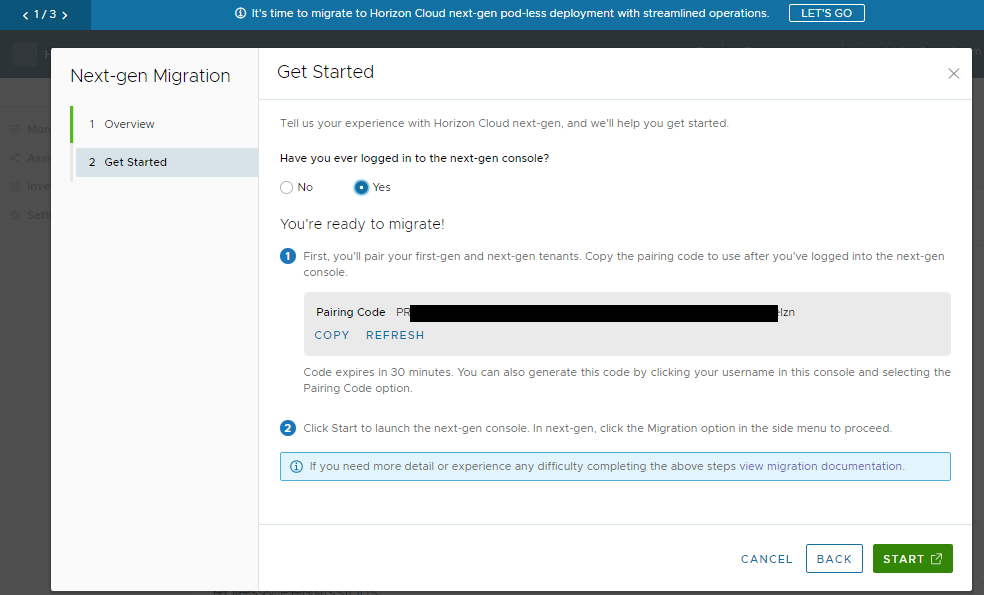
Si la consola muestra el banner de migración, puede hacer clic en VAMOS en el banner para iniciar el asistente Migración a Horizon Cloud y seleccionar Sí en el paso Empezar para mostrar el código de emparejamiento como se muestra en la siguiente captura de pantalla.
Nota: La consola de primera generación muestra este banner y este asistente solo cuando el equipo de migraciones de Horizon los ha habilitado en el entorno de primera generación.
-
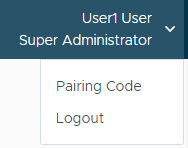
Haga clic en el nombre de la cuenta que se muestra en la consola y seleccione Código de emparejamiento.
-
-
Copie el código de emparejamiento. La siguiente captura de pantalla muestra el código redactado por motivos de privacidad.

Este código de emparejamiento es válido durante 30 minutos.
Si el código caduca, la consola tiene una acción de actualización para generar uno nuevo.
-
Vaya a la página Migración en su entorno de Horizon Cloud.
-
En el asistente Migración - Introducción, puede hacer clic en Inicio para iniciar Horizon Cloud Console que muestra la página Migración.
-
Como alternativa, puede abrir una ventana del navegador, iniciar sesión en Cloud Services, ir al mosaico de Workspace ONE Cloud, localizar la tarjeta dentro de sus servicios y, a continuación, hacer clic en la acción para abrir Horizon Cloud Console desde allí. A continuación, desplácese hasta la página Migración mediante la entrada Migración del menú de navegación de la izquierda.
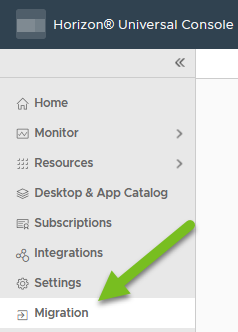
La siguiente captura de pantalla muestra la página Migración de la consola.
-
-
Haga clic en el vínculo Emparejar inquilinos.
-
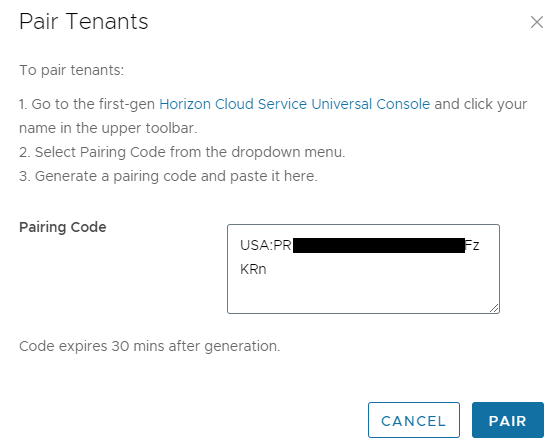
En la ventana Emparejar inquilinos que aparece, pegue el código de emparejamiento que tiene copiado en el campo Código de emparejamiento.
En la siguiente captura de pantalla se ilustra este paso. El código pegado aparece oculto por motivos de privacidad.
-
Haga clic en Emparejar.
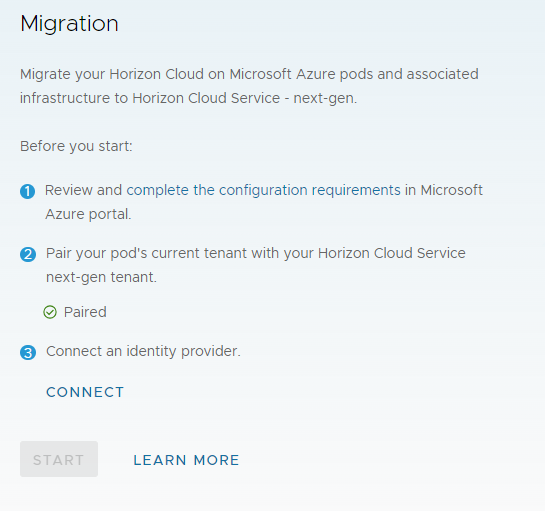
Cuando el sistema empareje correctamente los inquilinos, la interfaz de usuario de Horizon Cloud indicará que el emparejamiento está completado.
Siguientes pasos
Ahora que sus inquilinos de primera generación están emparejados con los de Horizon Cloud, siga las instrucciones que aparecen en pantalla y conecte un proveedor de identidad.
Fase 3: Configurar los ajustes del proveedor de identidad requerido en el entorno de Horizon Cloud
En esta fase del flujo de trabajo de migración debe introducir la configuración de un proveedor de identidad externo. Esta configuración registra el proveedor de identidad para usarlo con el entorno de Horizon Cloud.
Breve introducción
El entorno de Horizon Cloud depende, por diseño, de un proveedor de identidad externo para proporcionar la autenticación necesaria cuando los usuarios finales intentan acceder a los recursos autorizados.
El uso de un proveedor de identidad externo por parte de la arquitectura de Horizon Cloud permite la integración con productos y soluciones de terceros para proporcionar capacidades de inicio de sesión único (Single Sign-On, SSO) y autenticación multifactor.
Atención:
Antes de registrar el proveedor de identidad, compruebe que el dominio de AD del pod que se va a migrar esté conectado a su proveedor de identidad, el que especificará para este entorno de Horizon Cloud.
Preparativos
Asegúrese de que el proveedor de identidad esté configurado y conectado al dominio de AD, según se describe en la página Configurar el proveedor de identidad de la guía de Horizon Cloud.
La interfaz de usuario de la consola del inquilino de Horizon Cloud requiere introducir una cuenta de unión de dominio auxiliar. Esto no ocurre en la consola del inquilino de primera generación, donde la cuenta de unión de dominio auxiliar es opcional. Asegúrese de tener el nombre de una cuenta de unión de dominio auxiliar antes de iniciar los pasos de registro de dominio en la interfaz de usuario.
Crear la conexión del proveedor de identidad
En la consola de su inquilino de Horizon Cloud, desplácese hasta la pestaña de la interfaz de usuario del proveedor de identidad de la consola haciendo clic en Conectar en la página Migración.
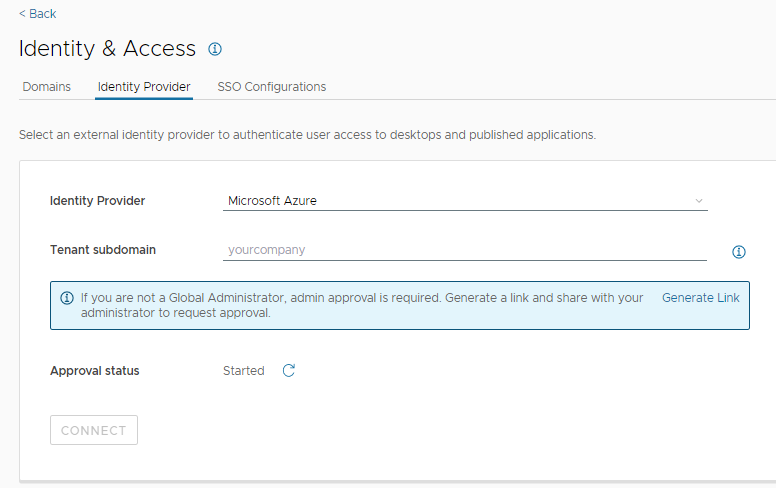
Complete el flujo de Proveedor de identidad de la consola para conectar el inquilino de Horizon Cloud a un proveedor de identidad.
Para obtener instrucciones específicas sobre la interfaz de usuario de Proveedor de identidad, consulte la página Conectar su proveedor de identidad de la guía de Horizon Cloud.
En la siguiente captura de pantalla se muestra el estado completado, con el proveedor de identidad conectado correctamente (algunos valores están ocultos por motivos de privacidad).
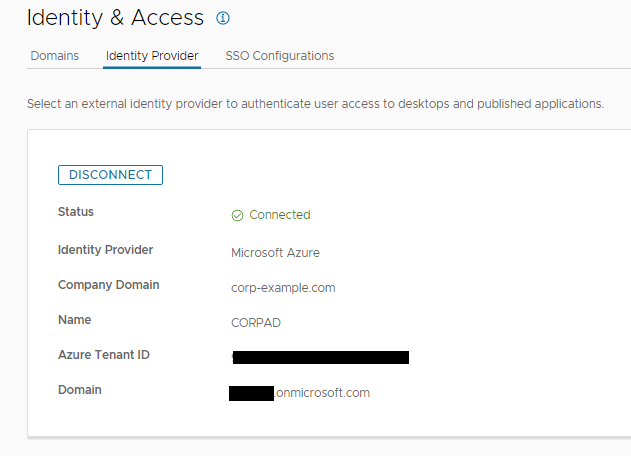
Siguientes pasos
En Horizon Cloud Console, vaya a la página Migración.
Ahora que el proveedor de identidad está conectado, la consola pone a disposición el botón Inicio y puede hacer clic en él para comenzar a programar la migración automatizada.
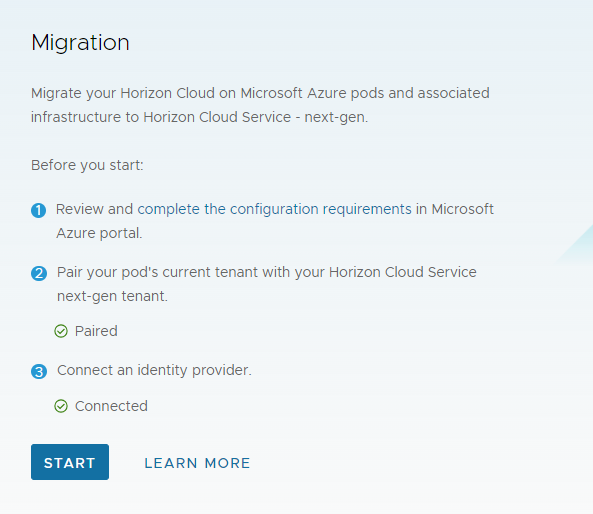
Fase 4: Programar la ventana de mantenimiento de la migración de un pod
En esta fase, debe seleccionar el pod que se va a migrar, especificar los detalles necesarios para la compilación del sistema de Horizon Edge y reservar una franja horaria en el calendario para establecer la ventana de mantenimiento de la migración.
Esta franja horaria constituye la ventana de mantenimiento.
Durante la ventana de mantenimiento, el usuario y otros administradores no pueden acceder a Horizon Universal Console en el inquilino de primera generación, y los usuarios finales no pueden acceder a los escritorios ni a las aplicaciones que aprovisiona el pod de migración.
Antes de comenzar
Antes de iniciar este flujo de trabajo en la consola, asegúrese de que los siguientes elementos estén bien implementados.
| ☐ | Se cumplen todos los requisitos previos |
| ☐ | Determinó qué tipo de implementación de Horizon Edge Gateway (Máquina virtual única o AKS) se utilizará: Decidir el tipo de implementación y cumplir sus requisitos. |
| ☐ | Además de los requisitos previos principales, cumplió los requisitos previos del tipo de implementación de Horizon Edge Gateway elegido: |
| ☐ | Completó los pasos de la Fase 3: Configurar los ajustes del proveedor de identidad requerido en el entorno de Horizon Cloud. |
| ☐ | Asegúrese de que las directivas de Azure relacionadas con la creación de grupos de recursos y etiquetas se liberen (se desactiven) y se mantengan desactivadas hasta que vea que las instancias de Horizon Edge Gateway y Unified Access Gateway se implementan correctamente en la suscripción del pod. La actividad de implementación se inicia después de completar el asistente de programación. Cuando la implementación se haya completado correctamente, los mensajes de notificación aparecerán en Horizon Universal Console de Horizon Cloud. |
| ☐ | Como se describe en la página de requisitos previos, asegúrese de que todas las imágenes del pod de primera generación estén en estado Publicado y sus máquinas virtuales e instantáneas estén intactas en Microsoft Azure. |
Importante: Si falta un requisito previo, se producirá un error en las comprobaciones previas a la validación del sistema, que no podrá entrar en su fase previa a la compilación, con lo cual se bloqueará el proceso de migración.
La interfaz de usuario del asistente de programación requiere seleccionar o introducir valores para los elementos que se indican a continuación.
Asegúrese de tener disponibles esta información y los elementos antes de iniciar el asistente. Todos estos elementos se describen en las páginas de requisitos previos.
| ☐ | Nuevos elementos de Unified Access Gateway:
|
| ☐ Si utiliza el tipo de implementación AKS | Para el tipo de AKS, el asistente le solicita:
|
| ☐ Si utiliza el tipo de implementación Máquina virtual única | El asistente no tiene ninguna entrada obligatoria específica para el tipo de implementación Máquina virtual única. En el caso excepcional de que su red tenga algo como un servidor de Active Directory ya aprovisionado en un segmento de red que se solape con algunos valores predeterminados del sistema, deberá especificar valores personalizados para reemplazar los valores predeterminados establecidos por el sistema. Para obtener más información, consulte la sección Tipo de implementación Máquina virtual única. |
| ☐ Si la puerta de enlace externa del pod utiliza una dirección IP privada | Si la implementación de la puerta de enlace externa del pod de primera generación está configurada para utilizar una dirección IP privada, reserve la nueva dirección IP pública que se utilizará para la implementación de Unified Access Gateway de Horizon Cloud, como se describe en Requisitos previos para migrar un pod de Horizon Cloud (primera generación). El asistente la solicitará. |
Cuestiones importantes relacionadas con el sitio: entornos de Universal Broker
Tenga estos puntos en cuenta cuando disponga de un entorno de Universal Broker de primera generación con varios pods de Horizon Cloud.
Como se describe en la página Trabajar con sitios en un entorno de Universal Broker de la Guía de administración de primera generación, si el inquilino de primera generación utiliza Universal Broker, se pueden configurar sitios y sitios principales.
- El sistema migra las configuraciones de sitio existentes en el inquilino de primera generación durante la migración del primer pod. Un ejemplo de información relacionada con el sitio puede ser la asignación de un usuario a un sitio principal.
- Cuando finalice la migración del primer pod y, a continuación, realice cambios en la información relacionada con el sitio en el entorno de primera generación, esos cambios no se podrán ver en el entorno de Horizon Cloud hasta la migración del siguiente pod.
- Las asignaciones existentes de sitio a usuario y de sitio a grupo en el entorno de Horizon Cloud se consideran una fuente fiable cuando se migra un pod. Cuando existe una asignación de sitio principal de usuario o grupo para un usuario o grupo en el entorno de Horizon Cloud y el entorno de primera generación, el proceso de migración ignorará la asignación de sitio de primera generación. Esta información se incluye en el informe de migración.
- Después de la migración de cada pod, si tiene más asignaciones del sitio principal, revíselas en el entorno de Horizon Cloud y actualice según las necesidades de su organización.
Si hay asignaciones que implican varios pods
Es posible que tenga asignaciones de primera generación que incluyan varios pods (la documentación de la primera generación utiliza el término asignaciones de varias nubes para estas asignaciones). Hay algunos aspectos importantes que se deben tener en cuenta al migrar pods implicados en asignaciones de varias nubes. Consulte Cuando tiene varios pods en asignaciones de primera generación: puntos clave.
Interfaz de usuario del flujo de trabajo de Programar migración
Haga clic en Inicio en la página Migración para ver el flujo de trabajo Programar migración.
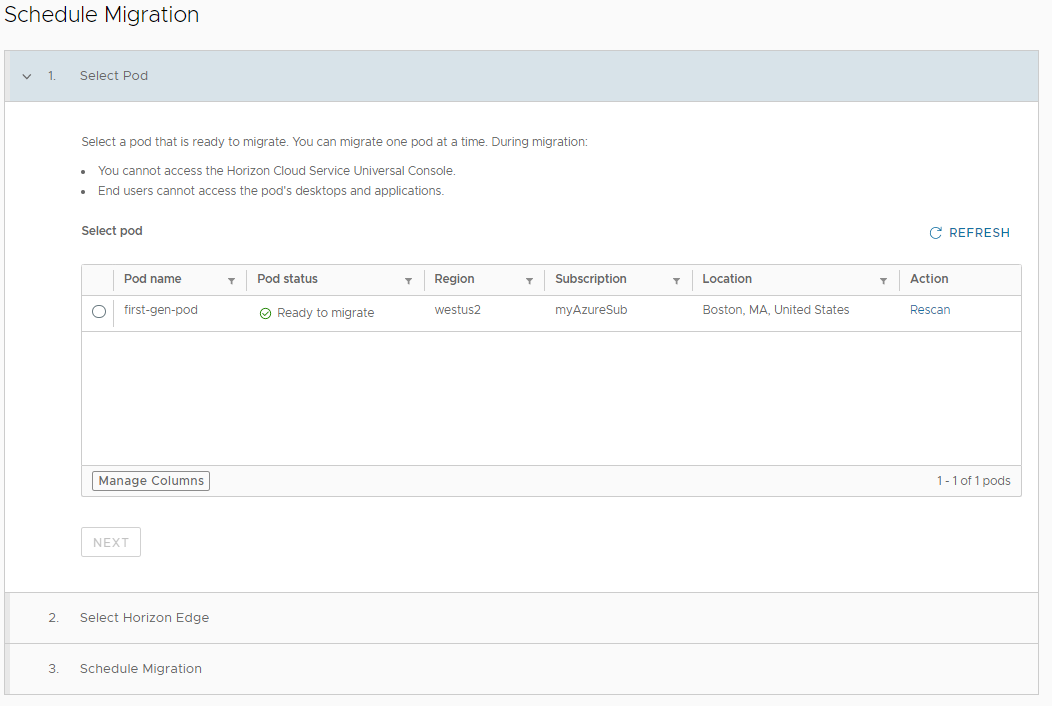
La consola muestra el conjunto de implementaciones de Horizon Cloud on Microsoft Azure (primera generación) que se encuentran en la flota de pods del inquilino de primera generación que está emparejado con este inquilino de Horizon Cloud.
El sistema valida automáticamente que la implementación de primera generación sea compatible con la migración de autoservicio. Esto incluye validar que las instancias del administrador de pods se ejecuten en una versión de manifiesto adecuada, que las máquinas virtuales de granja, escritorio de VDI e imagen tengan las versiones adecuadas de Horizon Agent y que las funciones utilizadas en la implementación de primera generación también sean compatibles con las capacidades actuales de la migración de autoservicio.
La consola indica si cada una de las implementaciones de primera generación cumple los criterios del sistema para efectuar su migración automatizada. Cuando se cumplen los criterios, la interfaz de usuario muestra Listo para migrar.
Si la implementación no cumple los criterios, puede hacer clic en la columna de estado para mostrar una ventana que describa los problemas. Una vez solucionados, puede realizar de nuevo la comprobación del sistema para la implementación de primera generación con la acción Volver a examinar. Para ver ejemplos de los criterios que deben cumplir las implementaciones, consulte Exclusiones y escenarios de casos especiales para la migración.
Nota: Cuando se utiliza la acción Volver a examinar, la página no se actualiza automáticamente. Debe hacer clic en Actualizar para ver el estado más reciente.
Seleccionar pods de primera generación
Cuando la interfaz de usuario indique que el pod que desea migrar está listo para efectuar el proceso, seleccione el pod y haga clic en Siguiente.
Si tiene varios pods en el entorno de primera generación con una combinación de puertas de enlace solo internas y externas, migre primero los pods con puertas de enlace externas.
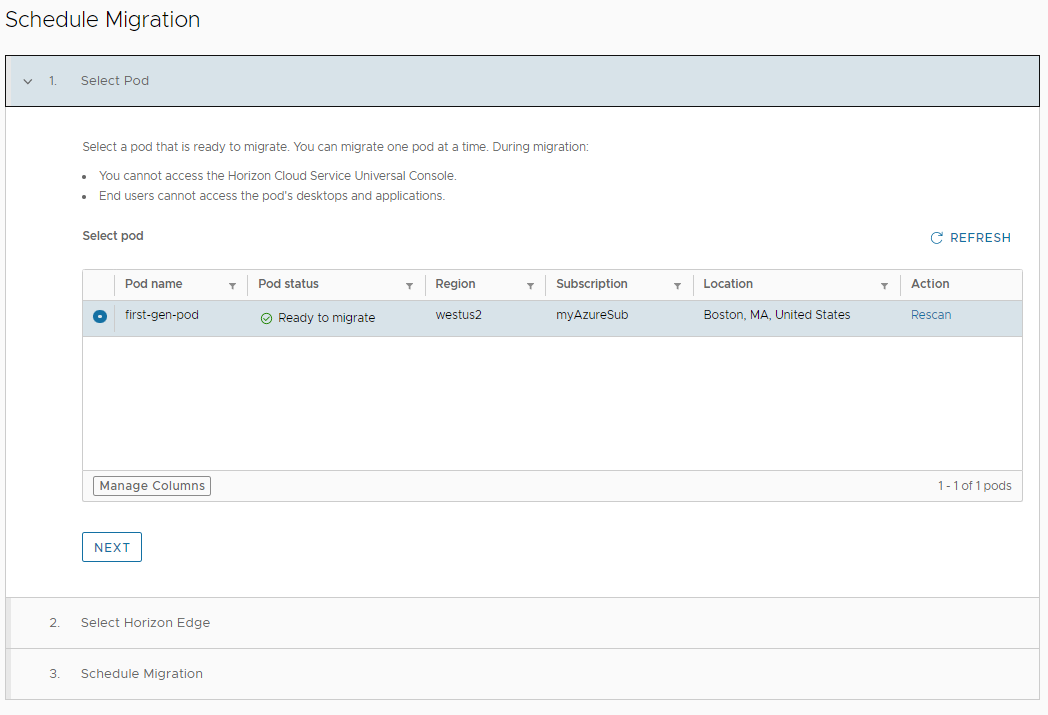
Después de seleccionar un pod, haga clic en Siguiente para continuar.
Horizon Edge: Agregar nuevo y Seleccionar existente
Al hacer clic en Siguiente, el sistema analiza lo que está disponible en el entorno de Horizon Cloud para una instancia de Horizon Edge y poder representar así el pod posterior a la migración.
El asistente muestra los botones:
- Agregar nuevo
- Seleccionar existente
Un botón atenuado significa que no se puede utilizar para esta migración y se debe utilizar el seleccionado por el sistema. Un banner mostrará el motivo.
Si ninguno de los dos aparece atenuado y uno está seleccionado de forma predeterminada, el sistema recomienda utilizar el seleccionado previamente, y puede anular la recomendación del sistema y elegir el otro para esta migración.
En las siguientes secciones se describen brevemente los objetivos de Agregar nuevo y Seleccionar existente en el flujo de Programar migración.
Botón: Seleccionar existente
Cuando se selecciona Seleccionar existente, el asistente muestra una lista de las instancias de Horizon Edge existentes del entorno. Seleccione la instancia de Horizon Edge que se utilizará para esta migración y haga clic en Siguiente. Continúe y ejecute el Paso 3: programación para el período de la migración.
Cuando se utiliza una instancia de Horizon Edge existente, el sistema amplía la implementación de Unified Access Gateway existente con el mismo número de instancias de Unified Access Gateway que están asociadas con el pod de primera generación. El límite máximo de esta ampliación es de ocho (8) instancias de Unified Access Gateway. Cuando se alcance ese límite en la instancia de Horizon Edge seleccionada, la implementación de Unified Access Gateway no aumentará.
Además, acerca de los siguientes casos prácticos:
- El pod de primera generación tiene la misma suscripción, la misma región de Microsoft Azure y un
app ID(entidad de servicio) diferente que la instancia de Horizon Edge seleccionada: el sistema amplía el proveedor de Horizon Edge seleccionado agregando el identificador de aplicación del pod de primera generación a ese proveedor. - El pod de primera generación tiene una suscripción diferente, la misma región de Microsoft Azure y un
app ID(entidad de servicio) diferente que la instancia de Horizon Edge seleccionada: el sistema agrega un proveedor secundario a la instancia de Horizon Edge seleccionada.
Botón: Agregar nuevo
Cuando se selecciona Agregar nuevo, el sistema creará una nueva instancia de Horizon Edge para la migración de este pod de primera generación.
En este caso, el asistente requiere completar las opciones y los campos que se muestran para configurar la nueva instancia de Horizon Edge.
| Campos de la interfaz de usuario | Descripción |
|---|---|
| Nombre de Horizon Edge | Especifique un nombre que identifique de forma exclusiva esta instancia de Horizon Edge en el inquilino de Horizon Cloud. Debe comenzar con una letra [a-Z] y contener solo letras, guiones (-) y números. |
| Tipo de implementación |
Haga clic en la opción que corresponda al tipo de implementación que decidió utilizar para Horizon Edge Gateway.
El valor predeterminado es Máquina virtual única .
|
Consulte la siguiente sección que corresponde al Tipo de implementación elegido.
Tipo de implementación Máquina virtual única
Para la implementación **Máquina virtual única **, no hay campos obligatorios, excepto para el escenario poco frecuente descrito en la siguiente Nota. La implementación utiliza la subred de administración del pod para Horizon Edge Gateway.
Nota: Un escenario poco frecuente es cuando se tiene algo como un servidor de Active Directory ya aprovisionado en un segmento de red que tiene un espacio de direcciones IP superpuesto con los valores predeterminados del sistema. En este caso excepcional, se pueden producir problemas de red cuando los módulos de Edge Gateway intenten comunicarse con Active Directory. Para evitar estos conflictos, la sección Avanzado del asistente proporciona campos para especificar valores personalizados y evitar conflictos con los rangos de redes internas predeterminadas del sistema. Para obtener más información, consulte Configuración avanzada opcional.
A continuación se muestra la información de Unified Access Gateway.
Tipo de implementación de Servicio Kubernetes de Azure
Complete los campos. Todos son obligatorios. La interfaz de usuario valida que todos estos valores están introducidos antes de habilitar el botón Siguiente.
| Campos de la interfaz de usuario | Descripción |
|---|---|
| Tipo de clúster saliente | Hay dos opciones: Puerta de enlace NAT y Rutas definidas por el usuario. Seleccione la opción que coincida con lo que su equipo de TI decidió configurar en Azure para cumplir este requisito, como se describe en la sección 'Tipo de AKS: configurar una puerta de enlace NAT o una tabla de rutas y asociarla a la subred de administración'. |
| Identidad administrada asignada por el usuario | Seleccione la identidad administrada asignada por el usuario que configuraron usted o su equipo de TI en Azure para cumplir con este requisito, tal como se describe en la sección 'Tipo de AKS: crear una identidad administrada asignada por el usuario'. |
| Red virtual y Subred de administración | Si ve ambos campos, realice las selecciones de acuerdo con lo que haya preparado para gestionar los requisitos previos. Estos campos se muestran cuando las comprobaciones del sistema determinan que la red virtual se superpone a los rangos de IP restringidos por AKS, como se describe en 'Determinar si la red virtual o las redes conectadas del pod contienen direcciones IP restringidas por AKS'. Seleccione la nueva red virtual y la subred de administración en esa red virtual. |
| CIDR de servicio | Introduzca el CIDR que usted o su equipo de TI establecieron para cumplir con el requisito de CIDR del servicio AKS, tal como se describe en la sección Tipo de AKS: reservar los intervalos de IP virtual necesarios. |
| CIDR del pod | Introduzca el CIDR que usted o su equipo de TI establecieron para cumplir con el requisito de CIDR del pod de AKS, tal como se describe en la sección Tipo de AKS: reservar los intervalos de IP virtual necesarios. |
Información de Unified Access Gateway
| Campos de la interfaz de usuario | Descripción |
|---|---|
| FQDN de Unified Access Gateway | Escriba el FQDN de la instancia de Unified Access Gateway que usted o su equipo de TI decidieron utilizar para esta implementación. Las instancias de Horizon Agent de las aplicaciones y los escritorios virtuales se conectarán a este FQDN.
Si el pod de primera generación tiene una configuración de Unified Access Gateway externa y otra interna con certificados y FQDN diferentes en las configuraciones de esas puertas de enlace, la instancia de Unified Access Gateway de Edge posterior a la migración tendrá tanto su FQDN externo como su FQDN interno establecidos en el mismo FQDN de forma predeterminada (el FQDN introducido en este asistente). Después de la migración, puede editar los detalles de Unified Access Gateway de Edge para cambiar el FQDN interno a uno que desee utilizar para los usuarios internos y configurar rangos de redes para identificar a los usuarios internos. Nota: Si va a actualizar el FQDN interno para que sea único respecto al FQDN externo después de la migración, asegúrese de que el certificado que cargue refleje tanto el FQDN que introduzca en el asistente como el FQDN interno que planee usar en los datos del certificado. De lo contrario, después de la migración, tendrá que cargar un certificado que refleje tanto el FQDN externo como el interno. |
| Tipo de certificado | Hay dos opciones: PEM o PFX. Elija el tipo que coincida con el certificado que usted o su equipo de TI obtuvieron para esta implementación, que debe corresponder al FQDN de Unified Access Gateway. Si elige PFX, aparecerá el campo adicional Contraseña para introducir la contraseña del certificado PFX. |
| Certificado | Haga clic en el botón para cargar el certificado. |
| IP pública manual | Este campo se muestra cuando el sistema detecta que la implementación de la puerta de enlace externa del pod de primera generación está configurada para utilizar una dirección IP privada. Introduzca la dirección IP pública que desee utilizar para la implementación de Horizon Cloud, como se describe en la sección "Requisitos previos para migrar un pod de Horizon Cloud (primera generación)". Nota: Esta IP pública debe ser diferente de la que está usando la implementación de la primera generación que se va a migrar para que se pueda revertir al estado de implementación de la primera generación si fuera necesario. Durante las actividades de la compilación previa, el sistema implementará el equilibrador de carga de la implementación de Unified Access Gateway de Horizon Cloud con una dirección IP privada. Una vez que se implemente el equilibrador de carga y se conozca su dirección IP privada, asegúrese de configurar el enrutamiento para que esta IP pública dirija el tráfico a la IP privada del equilibrador de carga implementado. |
Configuración avanzada opcional: rangos de redes internas para la máquina virtual única
Dentro de la máquina virtual única, hay valores predeterminados del conjunto del sistema que se utilizan para los rangos de redes internas. Kubernetes utiliza estas redes en la máquina virtual y no se puede acceder a ellas fuera de la máquina virtual. Deben permanecer en los valores predeterminados del sistema a menos que se superpongan con sus redes internas. En el caso poco frecuente de que existan segmentos de red que se superpongan a los rangos internos de la máquina virtual, utilice la sección Avanzado del asistente para especificar valores personalizados.
Introduzca los CIDR que usted o su equipo de TI decidieron para cumplir los requisitos en este caso especial, tal como se describe en Requisitos del tipo de implementación Máquina virtual única.
- CIDR de servicio: se requiere un mínimo de /27.
- CIDR de pod: se requiere un mínimo de /21.
Cuando todos los campos obligatorios del asistente tienen entradas
Cuando todos los campos tienen entradas, haga clic en el botón Siguiente para ir al siguiente paso.
Paso 3: Programar franja horaria de migración
En este paso, debe seleccionar una franja horaria para la ventana de mantenimiento de la migración.
Durante la franja horaria seleccionada, tenga en cuenta lo siguiente:
- No realice ningún cambio en el pod de primera generación, sus recursos, configuración, etc.
- No realice ningún cambio en la implementación del entorno de Horizon Cloud.
- El sistema impedirá el acceso a Horizon Universal Console.
- Los usuarios finales no pueden acceder a los escritorios ni las aplicaciones que aprovisiona el pod de migración.
- No acceda al entorno de Horizon Cloud durante el periodo de tiempo seleccionado para evitar que se interrumpa el proceso.
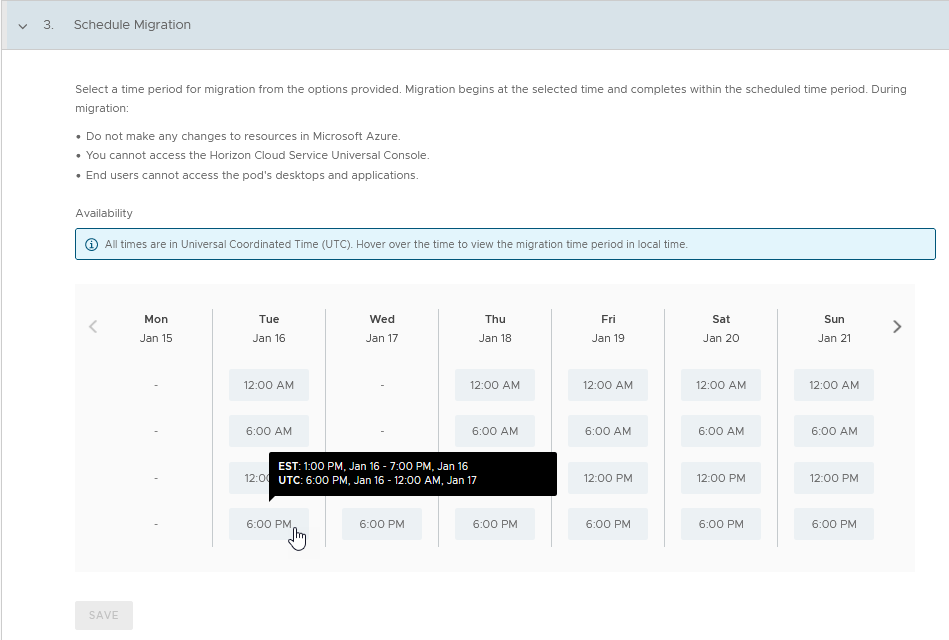
La interfaz de usuario ofrece una vista de calendario donde se pueden ver las franjas horarias que el sistema muestra como disponibles para las actividades de migración.
- La vista de calendario refleja con precisión los días y las franjas horarias disponibles para migrar el pod de primera generación seleccionado.
- Por lo general, se ofrece la primera fecha disponible en un plazo de 7 días (como mínimo).
- Desplácese por esta vista de calendario para buscar una fecha y una franja horaria adecuadas a las necesidades de su equipo y su organización.
- Cada intervalo de tiempo es un bloque de 6 horas.
En la siguiente captura de pantalla se muestra el calendario de la interfaz de usuario que se utiliza para seleccionar la ventana de mantenimiento de la migración.
Al pasar el cursor por encima de los bloques de tiempo, se muestra una ventana emergente que muestra la hora del intervalo en la hora local y UTC del navegador.
La siguiente captura de pantalla muestra un bloque seleccionado. El sistema comenzará sus actividades en este momento.
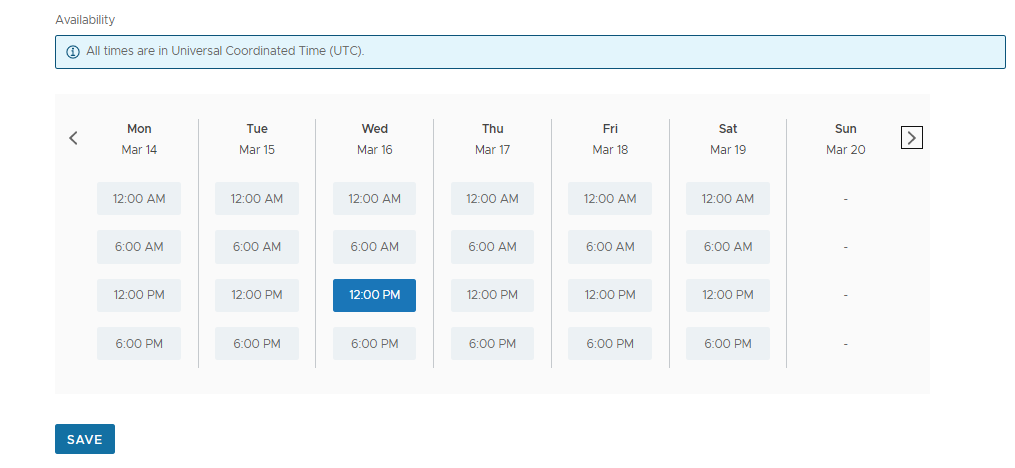
Cuando seleccione una franja horaria, haga clic en Guardar para guardar este valor.
Siguientes acciones del sistema
Después de guardar el intervalo de tiempo seleccionado, el sistema mostrará un mensaje que confirma la ventana de tiempo seleccionada y describe los pasos siguientes.
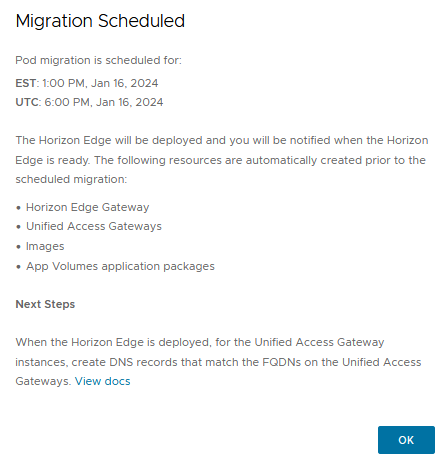
Después de hacer clic en Aceptar en el mensaje de confirmación, el sistema:
- Realiza sus actividades previas a la compilación.
-
Cuando se utiliza Agregar nuevo (migración a una nueva instancia de Horizon Edge)
En este caso, el sistema implementa Horizon Edge y sus recursos asociados (las instancias de Horizon Edge Gateway y Unified Access Gateway y sus equilibradores de carga asociados).
-
Cuando se utiliza Seleccionar existente (migración a una instancia existente de Horizon Edge)
-
Cuando se utiliza una instancia de Horizon Edge existente, el sistema amplía la implementación de Unified Access Gateway existente con el mismo número de instancias de Unified Access Gateway que están asociadas con el pod de primera generación. El límite máximo de esta ampliación es de ocho (8) instancias de Unified Access Gateway. Cuando se alcance ese límite en la instancia de Horizon Edge seleccionada, la implementación de Unified Access Gateway no aumentará.
Además, para los siguientes casos prácticos:
- El pod de primera generación tiene la misma suscripción, la misma región de Microsoft Azure y un
app ID(entidad de servicio) diferente: el sistema amplía el proveedor de Horizon Edge seleccionado agregando el identificador de aplicación del pod de primera generación a ese proveedor. - El pod de primera generación tiene una suscripción diferente, la misma región de Microsoft Azure y un
app ID(entidad de servicio) diferente: el sistema agrega un proveedor secundario a la instancia de Horizon Edge seleccionada.
- Copie las imágenes publicadas y las aplicaciones de App Volumes del pod de primera generación a Horizon Edge.
Una instancia de Horizon Edge implementada tiene un equilibrador de carga para la instancia de Horizon Edge Gateway y otro para las instancias de Unified Access Gateway.
En el caso práctico Agregar nuevo, una vez que se implementa Horizon Edge, usted y su equipo de TI pueden obtener las direcciones IP de esos equilibradores de carga y actualizar el sistema DNS para agregar registros que asignen la dirección IP de estos equilibradores de carga del FQDN de Unified Access Gateway con el FQDN de Unified Access Gateway especificado en este asistente Programar migración. Para obtener más información, consulte Configurar los registros de DNS necesarios después de implementar Horizon Edge Gateway y Unified Access Gateway en la documentación de Horizon Cloud.
Nota: Si introdujo una IP pública manual, asegúrese de configurar el enrutamiento necesario desde esa IP pública hasta la IP privada del equilibrador de carga implementado.
Haga clic en Aceptar en el mensaje de confirmación para volver a la página Migración de la consola.
Siguientes pasos
Durante la fase de compilación previa del sistema, la mayor parte del tiempo transcurre a la espera de que el sistema finalice las actividades correspondientes a esta fase.
Durante la fase de compilación previa, puede consultar las columnas Estado de migración e Informe de la página Migración de la consola para comprobar lo que sucede.
Sugerencia: Cuando la migración agrega una nueva instancia de Horizon Edge, el equipo de migraciones de Horizon recomienda que, cuando vea que se implementan las instancias de Unified Access Gateway y el equilibrador de carga, configure las entradas de DNS necesarias.
Aunque estas entradas de DNS se pueden configurar una vez que se completan las acciones de mantenimiento, el entorno migrado no es completamente funcional sin las entradas de DNS que asignan los FQDN especificados a las direcciones IP subyacentes asignadas a estos recursos. Consulte Fase 6: Configurar registros de DNS para la infraestructura creada en la fase 5 de la migración de autoservicio.
Importante: Si el inquilino de primera generación es un entorno de Universal Broker, evite realizar cambios en las configuraciones relacionadas con el sitio para los usuarios y los grupos que ya están establecidos en este inquilino de primera generación.
Funciones de la página Migración
Ahora que hay un pod programado para la migración, la página Migración de la consola muestra ese estado y ofrece las acciones disponibles para reprogramar (Reprogramar) y cancelar (Cancelar) la hora de migración programada.
Cuando seleccione una de estas acciones, siga las indicaciones que aparecen en pantalla.
En la siguiente captura de pantalla se muestra el pod seleccionado y las acciones Reprogramar y Cancelar disponibles. La acción Finalizar no está disponible porque este pod aún no se ha migrado.

Fase 5: Compilación previa - Acciones automatizadas previas a la ventana de mantenimiento
Durante esta fase, el sistema realiza automáticamente actividades de migración previas a la compilación en la ventana de migración especificada. Esta carga inicial de actividades tiene como objetivo minimizar la cantidad de tiempo necesario de la ventana de mantenimiento de la migración.
Breve introducción
Tal como se describe en Experiencias previstas, la compilación previa reduce la cantidad de tiempo que precisa la migración en la ventana de mantenimiento.
Para todas las migraciones, el sistema implementa los recursos necesarios durante la fase previa a la compilación.
Cuando la migración utiliza una nueva instancia de Horizon Edge, el sistema también implementa los recursos para la instancia de Horizon Edge al inicio de la precompilación.
Atención: Dado que el sistema crea recursos en esta fase de compilación previa, es probable que aparezcan nuevos recursos en la suscripción de Azure y en el entorno de Horizon Cloud durante su transcurso.
Tenga en cuenta lo siguiente:
-
Aunque Horizon Cloud Console no impide crear grupos en el entorno de Horizon Cloud con esos recursos, se recomienda no hacerlo ni ejecutar otros flujos de trabajo de creación con ellos hasta que se complete la migración global.
Si se utilizan esos recursos en el entorno de Horizon Cloud antes de la ventana de mantenimiento de la migración y, a continuación, se cancela la migración o se usa la acción de reversión de la interfaz de usuario, el sistema no podrá devolver el entorno de Horizon Cloud a su estado de inicio original. En este escenario, es posible que deba realizar acciones manuales adicionales en el entorno para que el sistema pueda volver a iniciar el proceso de migración.
-
Durante la fase de compilación previa, el sistema duplica temporalmente todas las imágenes publicadas de primera generación en el grupo de recursos
base-vmsdel pod de primera generación y realiza la actualización del agente y otras actividades en estos duplicados antes de publicarlos en el entorno de Horizon Cloud. Estas máquinas virtuales temporales utilizan la convención de nomenclaturaMIGXXXXXXXXXXXX.A medida que el sistema trabaja con estas máquinas virtuales temporales y hasta que se publican en el entorno de Horizon Cloud, se ven las imágenes
MIGXXXXXXXXXXXXque aparecen en la página Máquinas virtuales importadas de la consola de primera generación.Es importante no realizar acciones en estas máquinas virtuales temporales. De lo contrario, se pueden producir errores en la fase de compilación previa a la migración. Por ejemplo, no se deben apagar las máquinas virtuales temporales.
Esta compilación previa no afectará al pod ni a las sesiones de usuario existentes.
Importante: Si el inquilino de primera generación es un entorno de Universal Broker, evite realizar cambios en las configuraciones relacionadas con el sitio para los usuarios y los grupos que ya están establecidos en este inquilino de primera generación.
Durante la compilación previa
Durante la precompilación:
-
Si la migración utiliza una nueva instancia de Horizon Edge en lugar de una existente, el sistema implementará Horizon Edge de Horizon Cloud con los datos proporcionados en la interfaz de usuario Programar migración (Fase 4).
-
El sistema toma los datos de configuración de primera generación que se almacenan en el nivel de pod y en el plano de control de primera generación, los transforma para que coincidan con el diseño del Horizon Cloud Control Plane y los almacena de una forma adecuada.
-
Cuando esta migración es la primera en el entorno de Horizon Cloud, el sistema toma las configuraciones de dominio de Active Directory (AD) del inquilino de primera generación y crea las configuraciones de dominio equivalentes en el entorno de Horizon Cloud.
En el entorno de Horizon Cloud, el sistema registra todos los dominios registrados del inquilino de primera generación durante las actividades previas a la primera migración programada. Para las migraciones de pods posteriores desde el mismo inquilino de primera generación, el sistema vuelve a comprobar que las configuraciones de inquilino de primera generación están sincronizadas y omite el registro de los dominios que ya existen en el entorno de Horizon Cloud.
Nota: El entorno de Horizon Cloud requiere cuentas auxiliares para el enlace de dominio y la cuenta de unión de dominio en las configuraciones de dominio de AD de Horizon Cloud. Si a la configuración de dominio de AD de un inquilino de primera generación le falta una cuenta de enlace de dominio auxiliar o una cuenta de unión de dominio auxiliar, el sistema volverá a utilizar automáticamente la información de la cuenta principal como cuenta auxiliar complementaria en la configuración del dominio de AD de Horizon Cloud.
Como práctica recomendada, debe obtener cuentas de servicio en sus dominios de AD para estas cuentas auxiliares de enlace de dominio y unión de dominio y, después de las actividades previas a la compilación, editar las configuraciones de dominio de AD para agregar esas cuentas auxiliares.
-
El sistema copia los archivos relacionados de App Volumes y las imágenes publicadas de la implementación de primera generación en Horizon Edge, y configura las copias para usarlas con esta infraestructura.
-
Para cada uno de estos elementos de primera generación, el sistema crea un grupo de prueba en Horizon Edge.
- Granjas de escritorios RDSH
- Granjas de servidores de aplicaciones RDSH
- Asignaciones de escritorios flotantes (grupos) de inquilinos de agente de pod único. (Las asignaciones de varias nubes no tendrán grupos de prueba.) Cada grupo de prueba contiene una máquina y refleja los ajustes de configuración del grupo de su equivalente de primera generación.
Puede utilizar estos grupos de prueba para validar que el comportamiento de las máquinas del grupo cumplirá sus expectativas antes de que dicho grupo se migre por completo durante la ventana de mantenimiento.
Nota: Si existen soluciones de terceros con licencia en el entorno en el que la licencia está vinculada a la identidad de la máquina virtual, es posible que se usen más de estas licencias porque el sistema vuelve a compilar los grupos RDSH y flotantes.
Las actividades previas a la compilación finalizan en este punto. El sistema iniciará las actividades que debe realizar a continuación cuando comience la franja horaria de mantenimiento programada. Para proporcionar los elementos que precisa el evento de reversión, los archivos relacionados de App Volumes y las imágenes publicadas de la implementación de primera generación permanecerán en su lugar hasta que se confirme posteriormente que la migración de extremo a extremo está completada.
Siguientes pasos
Una vez que se compilan los recursos en la suscripción, realice las actividades que se describen en las siguientes secciones.
Al migrar a una nueva instancia de Horizon Edge, configure las entradas de DNS obligatorias
Si observa que las nuevas instancias de Horizon Edge Gateway y Unified Access Gateway de Horizon Edge están en funcionamiento, deberá configurar el sistema DNS con registros que asignen el FQDN que especificó en la interfaz de usuario de migración a las direcciones IP correspondientes. Consulte Fase 6: Configurar registros de DNS para la infraestructura creada en la fase 5 de la migración de autoservicio.
Por lo general, esas instancias se ponen en funcionamiento en las 48 horas posteriores a la ventana de mantenimiento de la migración programada.
Nota: Si su pod de primera generación tiene una configuración de Unified Access Gateway externa y otra interna, la instancia de Unified Access Gateway de Edge resultante tendrá el tipo de acceso establecido en Acceso interno y externo con el FQDN externo y el FQDN interno establecidos en el mismo FQDN de forma predeterminada (el FQDN introducido en el asistente de programación). Si desea utilizar un FQDN diferente para el acceso interno, edite los detalles de la instancia de Unified Access Gateway de Edge para cambiar su FQDN interno por el que desea utilizar. Tenga en cuenta que el certificado debe incluir ese FQDN interno en la información del certificado.
Validar previamente el comportamiento de los grupos mediante grupos de prueba
Para encontrar los grupos de prueba en Horizon Universal Console, desplácese hasta Recursos > Grupos.
Cada grupo de prueba tiene una sola máquina que puede usar para validar previamente la experiencia de Horizon Cloud para ese grupo.
Nota: Para validar previamente los grupos de prueba creados para las granjas de servidores de aplicaciones RDSH de primera generación, debe autorizar explícitamente a los usuarios o grupos a acceder a esos grupos de prueba dentro del entorno de Horizon Cloud. Para las granjas de servidores de aplicaciones RDSH de primera generación, el proceso previo a la compilación no replica las autorizaciones de usuarios o grupos de primera generación en los grupos de prueba.
Dominios de AD: cuentas auxiliares de enlace de dominio y unión a dominio
Como se describe en la sección anterior, si a la configuración de dominio de AD de un inquilino de primera generación le falta una cuenta de enlace de dominio auxiliar o una cuenta de unión de dominio auxiliar, el sistema volverá a utilizar automáticamente la información de la cuenta principal como cuenta auxiliar complementaria en la configuración del dominio de AD de Horizon Cloud.
Como práctica recomendada, debe obtener cuentas de servicio en los dominios de AD para las cuentas de enlace de dominio auxiliar y unión de dominio y, después de las actividades previas a la compilación, editar las configuraciones de dominio de AD para agregar esas cuentas auxiliares. En Horizon Cloud Console, edite los dominios en la página Integraciones (Integraciones > Administrar > Dominios).
Fase 6: Configurar registros de DNS para la infraestructura creada en la fase 5 de la migración de autoservicio
En esta fase, usted o su equipo de TI deben actualizar el sistema DNS con registros que asignan los FQDN que especificó en la interfaz de usuario de Programar migración a las direcciones IP adecuadas.
Nota: Puede omitir este paso de configuración de registros de DNS cuando la migración utiliza una instancia de Horizon Edge existente.
Al igual que en las implementaciones nuevas de Horizon Edge, es su responsabilidad crear los registros de DNS. La migración de autoservicio no puede realizar esa actualización en su nombre.
Aunque los registros de DNS que asignan las direcciones IP a sus correspondientes FQDN se pueden completar más adelante, es una práctica recomendada crearlos en cuanto las direcciones IP se asignan a las instancias.
Se recomienda realizar la asignación lo antes posible porque, si faltan registros que asignan los FQDN seleccionados a las direcciones IP subyacentes de las instancias, el entorno de Horizon Cloud no es completamente funcional para realizar los pasos de validación posteriores a la migración.
Para obtener más información sobre las direcciones IP que se deben asignar a los FQDN, consulte la página Configurar los registros de DNS necesarios después de implementar Horizon Edge Gateway y Unified Access Gateway en la documentación de Horizon Cloud.
En Horizon Universal Console, los FQDN y las IP correspondientes de los equilibradores de carga se muestran en la página de detalles de Horizon Edge. Puede obtener información detallada sobre Horizon Edge a través de la página Capacidad de la consola (Recursos > Capacidad > Instancias de Horizon Edge).
Siguientes pasos
Cuando llega la hora de inicio de la ventana de mantenimiento de la migración programada, el sistema comienza las actividades de migración restantes.
Fase 7: Ventana de mantenimiento de la migración
Cuando llega la hora de inicio de la ventana de migración programada, el sistema comienza a realizar automáticamente los pasos finales de la migración automatizada. Durante ese proceso, se impide el acceso de administrador y usuario final a la consola administrativa y a los recursos autorizados de los usuarios finales en el inquilino de primera generación.
Mientras la migración está en curso, la página Migración de la consola muestra el estado del pod que se está migrando.
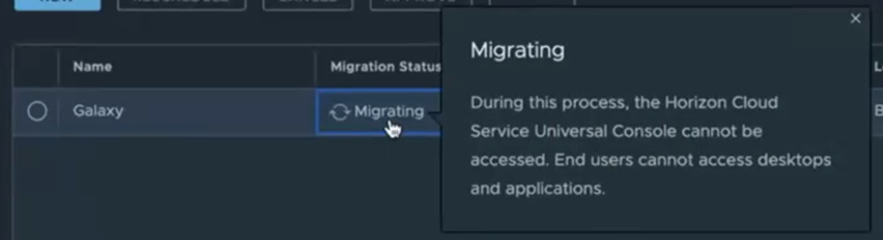
Actividades restringidas
Durante la ventana de mantenimiento, tenga en cuenta lo siguiente:
- No realice ningún cambio en el pod de primera generación, sus recursos, configuración, etc.
- No realice ningún cambio en la implementación de Horizon Cloud.
- El sistema impedirá el acceso a Horizon Universal Console (primera generación).
- Los usuarios finales no pueden acceder a los escritorios ni las aplicaciones que aprovisiona el pod de migración.
- No acceda al entorno de Horizon Cloud durante el periodo de tiempo seleccionado.
Las restricciones anteriores son necesarias para la migración de autoservicio porque, durante el proceso, el sistema transfiere activamente recursos de la implementación de primera generación al entorno de Horizon Cloud.
Acciones automatizadas del sistema
Durante la ventana de mantenimiento se producen las siguientes operaciones activas:
-
Reducción de las granjas y los grupos de escritorios flotantes de la implementación de primera generación hasta que dejan de usar todas las capacidades.
-
Consiguiente expansión de las granjas y los grupos de escritorios flotantes del entorno de Horizon Cloud para que adquieran la capacidad que tenían en la implementación de primera generación.
-
Emparejamiento de las máquinas virtuales de escritorio de los grupos de escritorios dedicados de la implementación de la primera generación con el entorno de Horizon Cloud.
Nota: Es posible que las acciones de migración de los escritorios dedicados enciendan automáticamente las máquinas virtuales de escritorio según sea necesario (incluso fuera de la programación de administración de energía del grupo de escritorios dedicado). En el transcurso de la migración, la instancia de Horizon Agent de las máquinas virtuales de escritorio debe desemparejarse de la implementación de primera generación y emparejarse con el entorno de Horizon Cloud, y esta operación puede requerir que se enciendan máquinas virtuales.
Además, si accede a Horizon Cloud Console durante la ventana de mantenimiento, es posible que en la interfaz de usuario Grupos se muestre el estado
Errorpara los grupos dedicados que se migran. Este comportamiento es normal durante la ventana de mantenimiento.
Si el sistema detecta algún error, intenta automáticamente revertir los cambios realizados hasta ese momento. Para obtener más información sobre el proceso de reversión, consulte la página Revertir una migración.
Cuando las acciones se completan correctamente y se alcanza la hora de finalización de la ventana de mantenimiento, cambia el estado Migrating del pod en la página Migración de la consola.
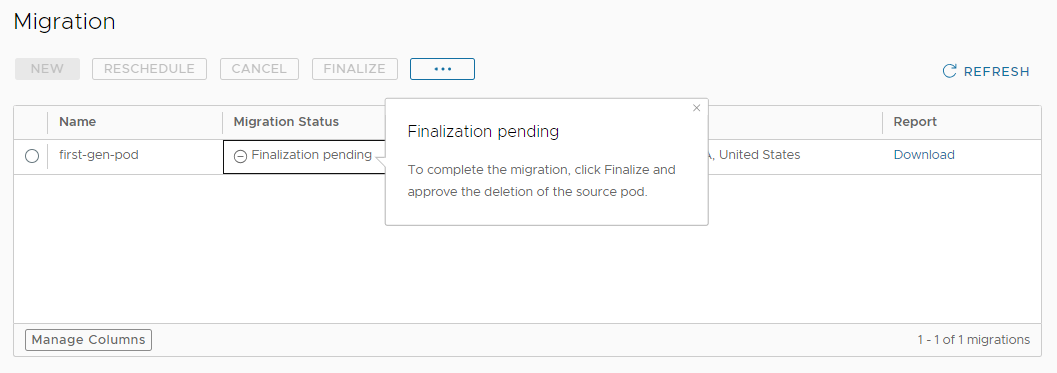
Sugerencia: El sistema refleja este estado porque la infraestructura del pod de primera generación en su instancia de administrador de pods y las instancias de Unified Access Gateway todavía existen hasta que se confirma la eliminación del pod.
Notas especiales sobre máquinas virtuales de escritorio dedicadas
Al final de la ventana de mantenimiento, a menos que finalice la migración:
-
Los datos de supervisión de las máquinas virtuales de escritorio dedicado no se publicarán en Omnissa Intelligence.
-
Horizon Cloud Console le impedirá actualizar o reinstalar agentes para cualquier grupo de escritorios dedicado o máquina virtual de escritorio dedicado.
El motivo para evitar las actualizaciones y reinstalaciones del agente hasta que finalice la migración es que los cambios en los agentes en los escritorios dedicados podrían causar problemas en caso de una reversión. Si se intenta revertir la migración del entorno de Horizon Cloud al estado de implementación de primera generación y los agentes se modificaron en el entorno de Horizon Cloud, es posible que los escritorios dedicados no funcionen correctamente en la implementación revertida de la primera generación.
Para finalizar la migración, consulte Finalizar la migración.
Realizar actividades posteriores a la migración para confirmar que la migración se realizó correctamente
Cuando el sistema completa sus acciones programadas en la ventana de mantenimiento de la migración, todos los recursos se encuentran ya en el entorno de Horizon Cloud y los usuarios finales pueden acceder a sus escritorios y aplicaciones.
En este punto, el sistema elimina las restricciones que estableció para la ventana de mantenimiento.
- Usted y el resto de los administradores pueden acceder a Horizon Universal Console (primera generación).
- Los usuarios finales pueden acceder a los escritorios y las aplicaciones que ahora aprovisiona el entorno de Horizon Cloud.
Importante: Como la URL o la dirección del servidor que se utilizan para acceder a los recursos de usuario final varían en el entorno de Horizon Cloud, comunique a los usuarios finales la nueva dirección que deben utilizar en sus instancias de Horizon Client y en Horizon Web Client (el navegador). Consulte la página Iniciar un escritorio en la documentación de Horizon Cloud.
Actividades que se deben evitar hasta que finalice la migración
Aunque hay ciertas actividades que están permitidas antes de que la migración finalice, pueden causar problemas.
-
Evite cambiar el nombre de los sitios migrados hasta que finalice la migración.
No cambie el nombre de los sitios hasta que finalice el flujo de migración. Si revierte la migración del entorno de Horizon Cloud al inquilino de primera generación y cambió el nombre del sitio migrado en el entorno de Horizon Cloud, cuando el pod revertido se migre más adelante y se complete la migración, en el entorno de Horizon Cloud se mostrarán los dos nombres del sitio: el nombre original del sitio de primera generación (que ahora está vacío) de la migración anterior y el nombre nuevo. Si se produce este escenario, elimine el nombre original del sitio de primera generación vacío del entorno de Horizon Cloud.
Actividades recomendadas y qué debe saber
Para asegurarse de que el entorno de Horizon Cloud sea funcional desde la perspectiva empresarial de su organización, usted y los administradores de VDI deben completar las actividades que se describen en las siguientes secciones.
En las siguientes secciones también se describen las características de la implementación migrada. Revise estas características para comprender los aspectos que verá en el entorno de Horizon Cloud después de la migración.
Descargar y revisar el informe de migración
Después de la migración, descargue y revise el informe de migración.
El informe de migración está disponible en la columna Informes de la página Migración de la consola.
Este informe de migración proporciona detalles sobre los recursos migrados y dónde se realizaron cambios en el proceso de migración.
Es habitual el cambio de nombre de los recursos. La migración puede cambiar el nombre de un recurso de la implementación de primera generación si se migra a un entorno de Horizon Cloud en el que ese nombre ya está en uso. En estas situaciones, la migración de autoservicio cambia automáticamente el nombre de los recursos de primera generación para evitar conflictos de nombres.
Confirmar la experiencia del usuario final
Confirme que los usuarios finales puedan iniciar sus escritorios flotantes, escritorios dedicados y aplicaciones remotas de acuerdo con sus autorizaciones.
Sugerencia: Puede ver un ejemplo de la experiencia de usuario final en este vídeo de Tech Zone sobre cómo iniciar sesión en un escritorio o aplicación de Horizon Cloud como usuario final.
En la Guía de uso de Horizon Cloud se describe la experiencia del usuario final al iniciar escritorios y aplicaciones en una implementación de Horizon Cloud:
- Navegador: Iniciar un escritorio con Horizon Web Client e Iniciar una aplicación con Horizon Web Client
- Horizon Client nativo: Iniciar un escritorio con Horizon Client e Iniciar una aplicación con Horizon Client.
Si no ha personalizado la URL del cliente del usuario final para el entorno de Horizon Cloud, la dirección inicial predeterminada es cloud.omnissahorizon.com. Si la URL o el subdominio del cliente están personalizados, utilice la URL personalizada. La personalización se describe en la documentación de Horizon Cloud en Configurar personalización de marca.
El flujo de autenticación de Horizon Cloud también es diferente del de primera generación, ya que en un entorno de Horizon Cloud, los usuarios finales deben iniciar sesión utilizando el proveedor de identidad configurado, en lugar del flujo de trabajo de inicio de sesión de dominio de Active Directory que se utiliza en la implementación de primera generación.
Recuerde: Tal como se describe en Exclusiones y escenarios de casos especiales para la migración, la migración de las preferencias de escritorio del usuario final establecidas en Horizon Client para cada escritorio no se admite actualmente en esta migración de autoservicio. Después de la migración, los usuarios finales pueden volver a seleccionar sus preferencias deseadas en sus clientes si así lo desean.
Confirmar la experiencia de inicio de sesión del administrador
Confirme que los administradores que inician sesión en Horizon Cloud Console pueden ver los grupos y otros recursos que esperan ver de la implementación migrada de la primera generación.
El acceso de administración a Horizon Universal Console se realiza a través de Omnissa Connect (connect.omnissa.com).
-
Inicie sesión en https://connect.omnissa.com/, vaya a Mis servicios y busque la tarjeta de Workspace ONE Cloud.
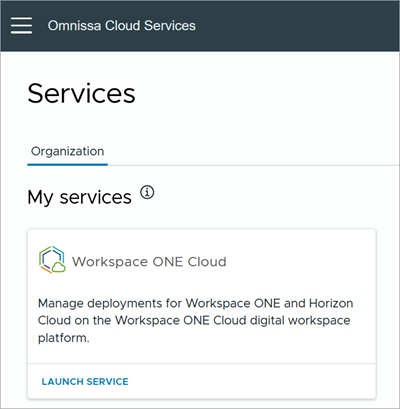
-
Inicie ese servicio para que la tarjeta aparezca entre sus servicios. Haga clic en Administrar en esa tarjeta para iniciar Horizon Universal Console.
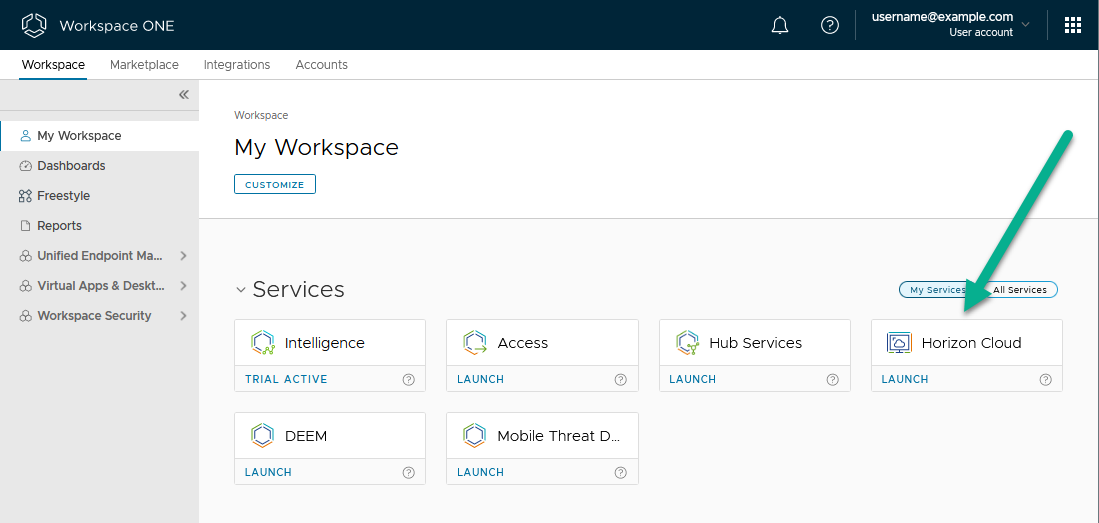
Actualizar y volver a publicar imágenes con contraseñas de administrador de menos de 12 caracteres
Duplique la máquina virtual de la imagen, cambie la contraseña de administrador a un mínimo de 12 caracteres, publique la máquina virtual y elimine la máquina virtual original.
Configuración mínima de máquina virtual de las granjas y las asignaciones de escritorios VDI del pod
El proceso de migración está diseñado para que las granjas y las asignaciones de escritorios VDI de primera generación tengan una configuración de administración de energía equivalente en sus entidades equivalentes en el entorno de Horizon Cloud.
Para las granjas y las asignaciones de escritorios VDI de primera generación, las entidades equivalentes de Horizon Cloud son los grupos y los conjuntos de grupos. En el entorno de Horizon Cloud, la configuración de administración de energía se realiza a nivel de conjunto de grupos. En la configuración de administración de energía del grupo, el Mínimo de máquinas virtuales se basa en el porcentaje de máquinas virtuales que se deben mantener encendidas en relación con el total de máquinas virtuales del grupo. En el entorno de primera generación, la opción denominada Mínimo de máquinas virtuales representa directamente el número mínimo de máquinas virtuales deseado en la granja o la asignación de escritorios VDI.
Después de la migración, cuando edite los conjuntos de grupos creados por el sistema a partir de la migración de las asignaciones y granjas de primera generación, la consola muestra el ajuste Mínimo de máquinas virtuales de esos conjuntos de grupos como el porcentaje convertido a partir del valor de Máquinas virtuales mínimas de primera generación. La funcionalidad sigue cumpliendo el Mínimo de máquinas virtuales en función del porcentaje convertido.
Configuraciones de dominio de AD
El entorno de Horizon Cloud requiere cuentas auxiliares para el enlace de dominio y la cuenta de unión de dominio en las configuraciones de dominio de AD de Horizon Cloud.
Durante las actividades previas a la compilación, si a la configuración de dominio de AD de un inquilino de primera generación le falta una cuenta de enlace de dominio auxiliar o una cuenta de unión de dominio auxiliar, el sistema volverá a utilizar automáticamente la información de la cuenta principal como cuenta auxiliar complementaria en la configuración del dominio de AD de Horizon Cloud.
Si su escenario es este, después de la migración obtenga las cuentas de servicio en los dominios de AD para las cuentas de enlace de dominio auxiliar y unión de dominio, y edite las configuraciones de dominio de AD para agregar esas cuentas auxiliares. En Horizon Cloud Console, edite los dominios en Integraciones > Administrar > Dominios).
Atención: Una vez que el sistema migró la configuración de dominio de AD del inquilino de primera generación al entorno de Horizon Cloud durante la migración del primer pod, el usuario es responsable de mantener los cambios de atributos de los dominios configurados en los entornos de primera generación y Horizon Cloud. El sistema no propaga automáticamente los cambios realizados en un entorno a otro. Por ejemplo, si actualiza la contraseña de la cuenta de enlace de dominio en el inquilino de primera generación, deberá realizar la misma actualización en el entorno de Horizon Cloud emparejado.
Configuración relacionada con el sitio: asignaciones de varias nubes
Cuando el entorno de primera generación tenga asignaciones de varias nubes, realice las siguientes acciones después de la migración.
-
Revisar las asignaciones del sitio principal
Después de la migración de cada pod, si tiene más asignaciones del sitio principal, revíselas en el entorno de Horizon Cloud y actualice según las necesidades de su organización.
-
Revise la configuración relacionada con el sitio en los conjuntos de grupos creados a partir de la migración de asignaciones de varias nubes
El proceso de migración tiene como valores predeterminados parte de la configuración de los conjuntos de grupos que se crean a partir de la migración de las asignaciones de varias nubes de primera generación a conjuntos de grupos de Horizon Cloud. Estos valores predeterminados se seleccionan para garantizar que los usuarios finales puedan acceder a sus escritorios cuando finalice la ventana de migración.
Después de la migración, debe revisar cuidadosamente esta configuración y asegurarse de que los valores predeterminados cumplan con sus requisitos, o bien ajustarlos según sea necesario para que se adapten a los casos prácticos de su organización. Esta configuración se encuentra dentro de la configuración del conjunto de grupos.
- La opción Ámbito está establecida en Cualquier sitio de forma predeterminada y la opción para requerir el sitio principal está desactivada.
- Los reemplazos del sitio principal de la asignación de primera generación no se migran al conjunto de grupos.
Si su entorno de primera generación tiene asignaciones de varias nubes que implican varios pods, siga también las instrucciones especificadas en Cuando tiene varios pods en asignaciones de primera generación: puntos clave de la migración.
App Volumes - Posterior a la migración
Posterior a la migración:
-
App Volumes: autorizaciones de aplicaciones masivas
En la arquitectura de Horizon Cloud, el sistema administra las autorizaciones de forma diferente que en la arquitectura de primera generación. Durante el proceso de migración, el sistema controla la resolución de todas las autorizaciones de aplicaciones masivas que estaban en la implementación de primera generación migrada. Esta resolución garantiza que las autorizaciones masivas migren de forma adecuada con la administración de autorizaciones del entorno de Horizon Cloud. Los usuarios finales seguirán teniendo acceso al mismo conjunto de aplicaciones de App Volumes para el que tenían autorización en el entorno de primera generación.
-
App Volumes: migraciones de pods
Durante la migración sucesiva de pods de Horizon Cloud a lo largo del tiempo, el sistema se encarga de todas las entidades de App Volumes de los pods de primera generación al entorno de Horizon Cloud.
Por ejemplo, supongamos que tiene Notepad++ como una aplicación de App Volumes con su pod de primera generación y se utiliza en pod-1 y pod-2, y hay varias versiones de la aplicación, con npp v7.8.1 en pod-1, npp v7.8.2 en pod-1 y pod-2, y npp v7.8.3 en pod-2.
Durante la compilación previa a la migración de pod-1, el sistema copia Notepad++ de la aplicación de App Volumes junto con npp v7.8.1 y npp v7.8.2 en el entorno de Horizon Cloud, ya que estas son las dos versiones que se utilizan en pod-1. El otro pod (pod-2) aún no se ha migrado, en este momento.
En este momento, tiene ambos entornos y desea realizar cambios en las entidades de App Volumes tanto en el entorno de primera generación como en el entorno de Horizon Cloud. Para estas entidades, durante la migración el sistema no elimina lo que ya se ha copiado en el entorno de Horizon Cloud. Si hay conflictos entre las entidades de App Volumes de los entornos de primera generación y Horizon Cloud, las entidades presentes en el entorno de Horizon Cloud tendrán prioridad.
A título ilustrativo, en el entorno de primera generación, se elimina el paquete npp v7.8.2 en pod-2 antes de la migración y se agrega un nuevo paquete npp v7.8.4. A continuación, cuando se programa la migración de pod-2, el sistema copia los paquetes que utiliza actualmente pod-2 (npp v7.8.3 y npp v7.8.4) en el entorno de Horizon Cloud. El paquete npp v7.8.2 en el entorno de Horizon Cloud que se copió allí durante la migración de pod-1 permanece en el entorno de Horizon Cloud, a pesar de que npp v7.8.2 se eliminó del entorno de primera generación.
Aplicaciones remotas de granjas de aplicaciones de primera generación
Como se describe aquí en la documentación de primera generación, las aplicaciones remotas se proporcionan mediante granjas de aplicaciones desde el pod de primera generación. Horizon Universal Console de Horizon Cloud tiene una nueva terminología que reflejan sus etiquetas.
Posterior a la migración:
-
La asignación uno a uno se conserva entre la granja de aplicaciones de primera generación y el grupo resultante en Horizon Cloud.
-
Se crea un grupo para cada granja migrada con el nombre de la granja.
-
El proceso de migración también crea un conjunto de grupos para cada grupo con el nombre del grupo, que en el caso de la migración también es el nombre de la granja original.
-
Cada conjunto de grupos muestra la información sobre las autorizaciones de usuario migradas desde las asignaciones de aplicaciones de primera generación, de acuerdo con las aplicaciones asociadas con el conjunto de grupos de ese grupo.
-
El nombre de la asignación de aplicaciones de primera generación no está visible en Horizon Cloud Console. Cuando una asignación de aplicaciones de primera generación contiene aplicaciones remotas de varias granjas, para ver las aplicaciones remotas y las autorizaciones de usuario final en Horizon Cloud Console, puede ver cada conjunto de grupos que se creó con los nombres de granja o utilizar la opción de la consola Catálogo de aplicaciones y escritorios > Aplicaciones publicadas.
Nota: Si instaló las aplicaciones manuales directamente en las máquinas virtuales de granja de primera generación, aunque sus metadatos se migren como parte del proceso de migración, dichas aplicaciones no se instalarán de forma predeterminada en las máquinas virtuales del grupo del entorno de Horizon Cloud. Tendrá que volver a instalar estas aplicaciones en las máquinas virtuales del grupo en las rutas de acceso específicas exactas en las que se instalaron en las máquinas virtuales de granja de primera generación.
Aspectos a tener en cuenta:
- La asignación de aplicaciones de primera generación
Assign-1tiene las aplicacionesapp1,app2de la granjaFarm-1, y el usuarioUser-1está autorizado paraapp1yapp2. - La asignación de aplicaciones de primera generación
Assign-2tiene la aplicaciónapp1de la granjaFarm-1yapp3de la granjaFarm-2, y el usuarioUser-2está autorizado paraapp1yapp3. - Eso significa que
app1está autorizada paraUser-1yUser-2,app2está autorizada solo paraUser-1, yapp3está autorizada solo paraUser-2.
Después de la migración a Horizon Cloud:
- Verá un grupo denominado
Farm-1y un conjunto de grupos denominadoFarm-1creado para ese grupo. En ese conjunto de grupos, verá las aplicacionesapp1yapp2(que eran las aplicaciones de la granja de primera generación). - También verá un grupo denominado
Farm-2y un conjunto de grupos denominadoFarm-2creado para ese grupo. En ese conjunto de grupos, verá la aplicaciónapp3. - Las autorizaciones migradas son:
app1del conjunto de gruposFarm-1está autorizada paraUser-1yUser-2app2del conjunto de gruposFarm-1está autorizada paraUser-1app3del conjunto de gruposFarm-2está autorizada paraUser-2
Después de las actividades posteriores a la migración: finalizar
Cuando se confirme que el entorno de Horizon Cloud está funcionando correctamente, la acción de migración de pod final será finalizar la migración.
Durante la finalización, se eliminan los recursos de Azure que el pod de primera generación sigue consumiendo de la suscripción de Azure.
Sugerencia: Debe finalizar la migración lo antes posible para evitar el coste de ejecutar en paralelo los recursos de Horizon Edge de Horizon Cloud y los recursos del pod de primera generación. La finalización reduce los costes, ya que elimina los recursos de Azure que el pod de primera generación sigue consumiendo.
Después de migrar un pod, cada vez que inicie sesión en Horizon Universal Console, la interfaz de usuario le pedirá que finalice la migración del pod.
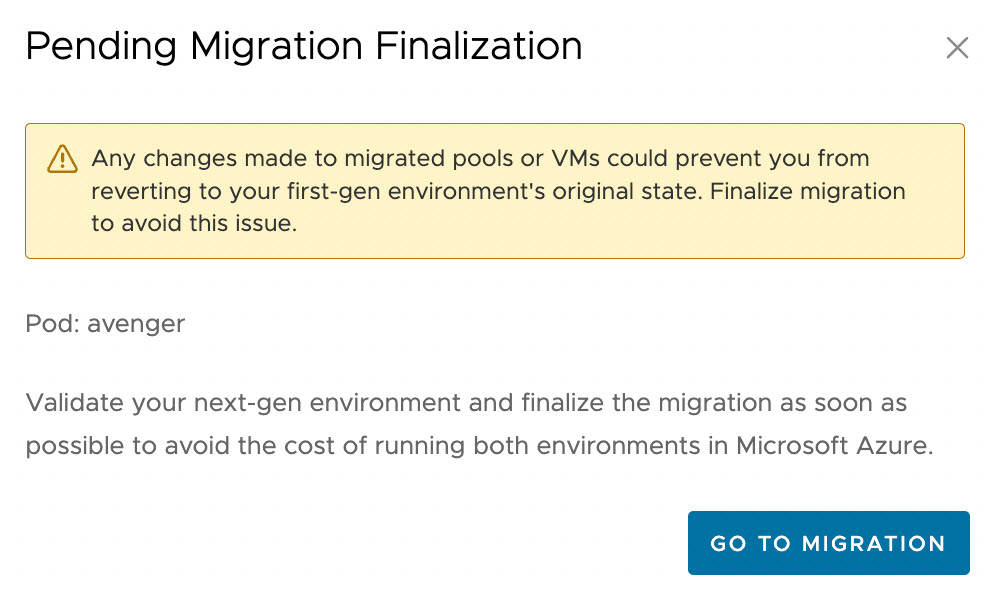
Finalizar la migración
Finalizar la migración es el último paso en la migración de un pod de Horizon Cloud on Microsoft Azure (primera generación).
Ventajas de la finalización
Al finalizar:
- Se evitan costes adicionales de Microsoft Azure, ya que al finalizar se eliminan los recursos restantes consumidos en Azure por el pod de primera generación.
- El sistema levanta las restricciones que puso en los escritorios dedicados cuando comenzó la ventana de mantenimiento:
- La supervisión de datos de las máquinas virtuales de escritorio dedicado comienza a publicarse en Intelligence.
- Puede ejecutar las operaciones de actualización y reinstalación de agentes en máquinas virtuales y grupos dedicados.
- Puede realizar actualizaciones de forma segura en las imágenes y los grupos migrados sin preocuparse por posibles afectaciones a la reversión al pod de primera generación.
Una vez finalizada, la migración no se puede revertir desde el entorno de Horizon Cloud al estado de implementación de primera generación.
Antes de finalizar: realizar actividades posteriores a la migración recomendadas
Antes de finalizar, debe asegurarse de que se realicen las actividades posteriores a la migración recomendadas. Esas actividades se describen en Realizar actividades posteriores a la migración para confirmar que la migración se realizó correctamente.
Práctica recomendada: finalizar unos días después de la migración
Una vez que se complete la migración, la práctica recomendada consiste en finalizar la migración de todos los pods en tan solo unos días debido a los factores siguientes:
-
Hasta que se elimine el pod de primera generación al finalizar la migración, se incurrirá en costes de suscripción de Microsoft Azure por ejecutar los recursos de primera generación, incluidas las instancias del administrador de pods y Unified Access Gateway.
-
Hasta que finalice la migración, Horizon Universal Console de Horizon Cloud impide usar las operaciones de actualización del agente en conjuntos de grupos dedicados y el uso de la reinstalación del agente en máquinas virtuales dedicadas (Agente > Actualizar agente o Agente > Reinstalar).
Atención: Cuando el entorno de Horizon Cloud tiene una migración no finalizada, la consola impide ejecutar el agente de actualización y reinstalar las operaciones de agente para todos los conjuntos de grupos dedicados y las máquinas virtuales dedicadas, independientemente de si se migraron desde la primera generación o se crearon recientemente en el entorno de Horizon Cloud. En este escenario, la consola muestra un mensaje de orientación sobre la necesidad de finalizar la migración.
El motivo para evitar las actualizaciones y reinstalaciones del agente hasta que finalice la migración es que los cambios en los agentes en los escritorios podrían causar problemas en caso de una reversión. Si se intenta revertir la migración del entorno de Horizon Cloud al estado de implementación de primera generación y los agentes se modificaron en el entorno de Horizon Cloud, es posible que los escritorios no funcionen correctamente en la implementación revertida de la primera generación.
-
A medida que transcurra el tiempo, y usted y los administradores de VDI realicen cambios en el entorno de Horizon Cloud, se degradará la capacidad de reversión del entorno migrado al estado de implementación de primera generación que satisfaga a los usuarios finales. Por ejemplo, a medida que expande los grupos de escritorios dedicados en el entorno de Horizon Cloud y asigna usuarios finales a nuevos escritorios y, a continuación, intenta revertir al pod de primera generación, pueden producirse problemas en los nuevos escritorios del lado de primera generación.
Pasos de finalización
Finalice la migración con la acción Finalizar de la página Migración de Horizon Cloud Console.
Al hacer clic en Finalizar, la consola muestra una ventana de aprobación para que se apruebe la eliminación del pod de primera generación de origen.
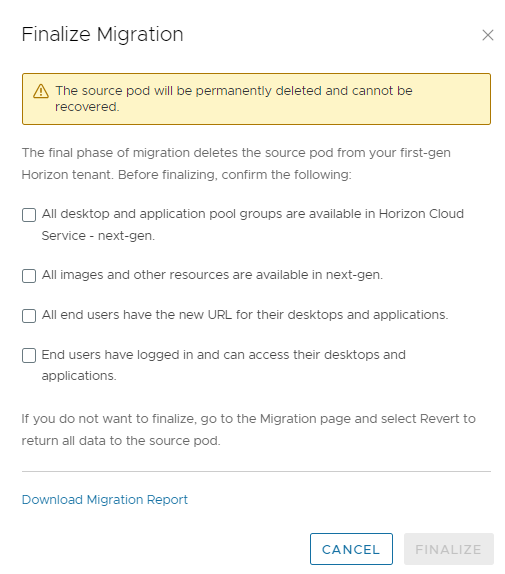
Para completar el proceso de migración y confirmar al sistema que ya se puede eliminar el pod de primera generación, haga clic en Aprobar.
Después de finalizar: compruebe el estado del endpoint privado para la cuenta de almacenamiento de aplicaciones de App Volumes y configúrelo según sea necesario
Después de finalizar, se recomienda comprobar la configuración del endpoint privado de Microsoft Azure para la cuenta de almacenamiento de aplicaciones de App Volumes y configurarlo si ve que aún no está configurado para Horizon Edge.
Aunque el entorno migrado funciona sin esta configuración de endpoint privado, la configuración del endpoint privado mejorará aún más la seguridad de esta cuenta de almacenamiento.
Para comprobar el estado de Horizon Universal Console de Horizon Cloud, vaya a los detalles de Horizon Edge y busque la sección Almacenamiento de aplicaciones de App Volumes.
Si ve No configurado o si desea cambiar la configuración, siga las instrucciones que se describen en la Guía de uso de Horizon Cloud.
- Endpoints privados de Azure para cuentas de almacenamiento de aplicaciones de App Volumes
- Los pasos de la sección Configurar un endpoint privado para una cuenta de almacenamiento de aplicaciones de App Volumes en la página Ver instancias de Horizon Edge implementadas.
Como ejemplo, la siguiente captura de pantalla visualiza la interfaz de usuario que muestra una sola cuenta de almacenamiento y donde se puede ver si el endpoint privado está configurado. En este caso, el endpoint privado aún no está configurado para esta cuenta de almacenamiento.
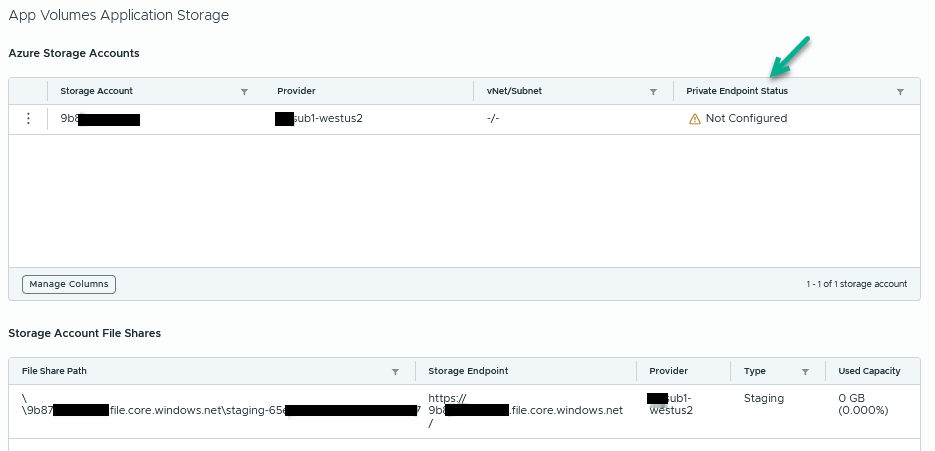
La siguiente captura de pantalla muestra la ubicación del menú para configurar el endpoint privado. Al hacer clic en la opción para configurar, siga las instrucciones que aparecen en pantalla. Los pasos se describen en Configurar un endpoint privado para una cuenta de almacenamiento de aplicaciones de App Volumes.
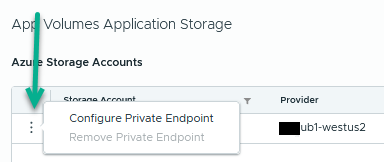
Nota: Si lo desea, puede hacer que el endpoint privado utilice una subred diferente a la subred de administración de Horizon Edge Gateway y, si lo prefiere, en una red virtual diferente. En ese caso, debe asegurarse de que se establezca el emparejamiento de red entre la red virtual que elija para el endpoint privado y las redes virtuales que tengan la subred de administración de Edge Gateway y las redes virtuales de las subredes de los grupos de escritorios (si esas subredes se encuentran en redes virtuales diferentes de la subred de administración de Edge Gateway). Para obtener más información, consulte Endpoints privados de Azure para cuentas de almacenamiento de aplicaciones de App Volumes.
La siguiente captura de pantalla muestra cuándo está configurado el endpoint privado.

Finalización de la migración del pod
Una migración finalizada es una migración correcta.
Para obtener más información sobre las operaciones de día 2, consulte la Guía de uso de Horizon Cloud.
Recuerde: Como se describe en la sección de información relacionada con el sitio de la página Programación, evite realizar cambios en las configuraciones relacionadas con el sitio para los usuarios y los grupos que ya están establecidos en el inquilino de primera generación. Cuando finalice la migración del primer pod y, a continuación, realice cambios en la información relacionada con el sitio en el entorno de primera generación, esos cambios no se podrán ver en el entorno de Horizon Cloud hasta la migración del siguiente pod.
¿Le resultó útil esta página?