En la consola de Omnissa Access, puede habilitar y configurar el método de autenticación secundario mediante adaptadores de señales de dispositivos Google Chrome Enterprise para escenarios administrados y BYOD (Bring Your Own Device). Configure el adaptador de señales de dispositivos Google Chrome Enterprise en la consola de Omnissa Access para recuperar la información de posición de los dispositivos administrados y los perfiles administrados en dispositivos no administrados. Los usuarios pueden iniciar sesión en Omnissa Access desde navegadores Chrome administrados, perfiles de Chrome administrados y dispositivos ChromeOS administrados.
Para obtener información sobre las integraciones de conectores de confianza de dispositivos Google Chrome Enterprise, consulte este artículo del centro de ayuda de Google Chrome.
La autenticación de Chrome Enterprise se basa en la configuración de atributos de señal de dispositivos Google Chrome Enterprise que se habilita al configurar el adaptador de señales de dispositivos Google Chrome Enterprise en la consola de Access. Para comunicarse con Google, debe integrar Omnissa Access con un conector de confianza de dispositivos Google Chrome Enterprise en la consola de administración de Google. Después de configurar la integración, configure las reglas de directiva de acceso en la consola de Omnissa Access.
Cuando los usuarios utilizan el navegador Chrome para iniciar sesión desde un dispositivo macOS, Windows o ChromeOS, después de autenticar sus credenciales iniciales, la autenticación de segundo factor a través de Google comprueba el estado de seguridad del dispositivo en función de la configuración del atributo de señal del dispositivo que configuró. Omnissa Access recupera el estado de la señal de la integración con Chrome Enterprise.
La autenticación mediante el adaptador de señales de dispositivos Google Chrome Enterprise está disponible cuando un usuario ejecuta el navegador Chrome con un perfil administrado en dispositivos MacOS, Windows y ChromeOS.
Requisitos
-
Inquilino SaaS de Omnissa Access
-
Chrome Enterprise Core o ChromeOS Enterprise/Edu
Nota: Requisitos del conector de confianza de dispositivos Google Chrome Enterprise.
- La integración de confianza de dispositivos Chrome Enterprise no es compatible con el modo incógnito.
- Las señales de ChromeOS requieren que los dispositivos estén inscritos en la administración de dispositivos en la consola de administración de Google.
Dispositivos de usuarios:
- Navegador Chrome 109 o versiones posteriores
- ChromeOS M108 o versiones posteriores
- Perfil del navegador Chrome administrado en dispositivos Windows y macOS
Configurar la autenticación mediante adaptador de señales de dispositivos Google Chrome Enterprise en Omnissa Access
Procedimiento
-
En la página Integraciones > Métodos de autenticación de la consola de Omnissa Access, seleccione Señales de dispositivos Google Chrome Enterprise.
-
Haga clic en CONFIGURAR y configure los ajustes de autenticación.
Opción Descripción Habilitar el adaptador de señales de dispositivos Google Chrome Enterprise Establezca esta opción en Sí para habilitar el adaptador. Coincidencia de URL para activar el flujo en línea de Google Copie la dirección URL y guárdela. Necesitará este valor para configurar el conector de confianza de dispositivos en la consola de administración de Google.
Importante: Si aparecen varias URL, deberá copiarlas todas y configurarlas en el conector de confianza de dispositivos. Como parte de los próximos cambios en la migración de URL descritas en el artículo 6001062 de la base de conocimientos, si el FQDN del inquilino de Access se encuentra en la lista de entornos en Categoría 2: Actualización de certificado y cambio de URL, aparecerán dos URL en el campo Coincidencia de URL: una que utiliza el FQDN de Access actual y otra que utiliza el nuevo FQDN de Access. El nuevo FQDN está disponible de forma anticipada para este caso de uso. No la utilice para otros fines. El calendario de migración se comunicará a todos los clientes a través del artículo de la base de conocimientos.Correo electrónico de cuenta de servicio de IDP Copie y guarde el correo electrónico de la cuenta de servicio de IDP del inquilino. Este ajuste se configura en la página de conectores de Omnissa de la consola de administración de Google. Permitir el acceso si no es un navegador Chrome administrado Esta opción está desactivada de forma predeterminada para evitar el acceso desde navegadores Chrome no administrados. No se recomienda activar esta opción. Si desea admitir navegadores Chrome no administrados, configure la directiva de acceso con un método de autenticación alternativo que aplique un método de validación seguro como la autenticación de reserva. Verificar el estado de cifrado del disco del dispositivo Habilite este ajuste si el disco del dispositivo debe estar cifrado. Seleccione el ajuste necesario para acceder a las aplicaciones desde un dispositivo. Al seleccionar una opción con varias opciones, la validación funcionará con una lógica OR, lo que permitirá cualquiera de los valores seleccionados. - Cifrado. El disco principal está cifrado. Si selecciona esta opción, la comprobación verificará que el disco principal debe estar cifrado. Los discos extraíbles no se evalúan para el cifrado de discos.
- Cifrado | Sin especificar. El disco principal está cifrado o Chrome no envió la señal.
- Cifrado | Desconocido. El disco principal está cifrado o Chrome no pudo evaluar el estado de cifrado.
- Cifrado | Sin especificar | Desconocido. El disco principal está cifrado, Chrome no envió la señal o Chrome no pudo evaluar el estado de cifrado.
Comprobar el estado del firewall del dispositivo Habilite este ajuste si se debe habilitar un firewall en el dispositivo. Seleccione el ajuste necesario para acceder a las aplicaciones desde un dispositivo. Cuando seleccione una configuración con varias opciones, si alguna de las opciones del valor es válida, se considerará que toda la validación se realizó correctamente. - Habilitado. El firewall está habilitado.
- Habilitado | Sin especificar. El cortafuegos está habilitado o Chrome no envió la señal.
- Habilitado | Desconocido. El firewall está habilitado o Chrome no pudo determinar el estado del firewall del sistema operativo.
- Habilitado | Sin especificar | Desconocido. El firewall está habilitado, Chrome no envió la señal o Chrome no pudo determinar el estado del firewall del sistema operativo.
Comprobar el estado de bloqueo de pantalla del dispositivo Habilite esta opción para exigir que los dispositivos utilicen una contraseña para desbloquear el dispositivo. Cuando seleccione una configuración con varias opciones, si alguna de las opciones del valor es válida, se considerará que toda la validación se realizó correctamente. - Habilitado. El bloqueo de pantalla está habilitado.
- Habilitado | Sin especificar. El bloqueo de pantalla está habilitado o Chrome no envió la señal.
- Habilitado | Desconocido. El bloqueo de pantalla está habilitado o Chrome no pudo determinar el estado de bloqueo de pantalla.
- Habilitado | Sin especificar | Desconocido. El bloqueo de pantalla está habilitado, Chrome no envió la señal o Chrome no pudo determinar el estado de bloqueo de pantalla.
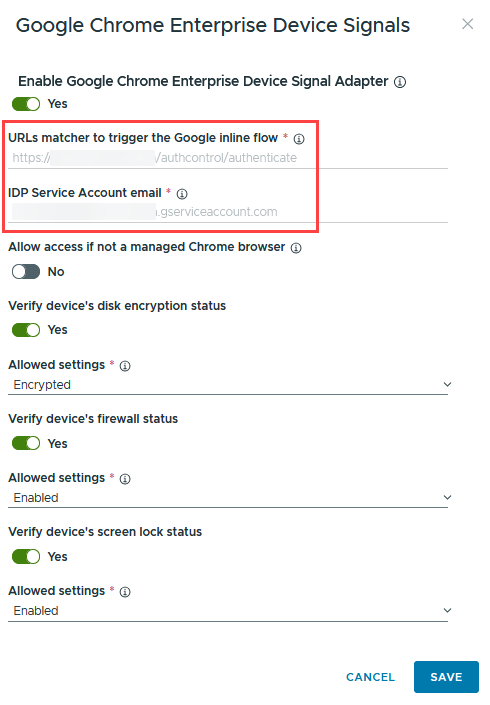
-
Haga clic en GUARDAR.
Copie y guarde el emparejador de URL y la configuración de correo electrónico de la cuenta de servicio de IDP. A continuación, para la integración con el conector de confianza del dispositivos Chrome Enterprise, agregue esta configuración a la página de conectores de Omnissa en la consola de administración de Google.
-
Asocie el método de autenticación Señales de dispositivos Google Chrome Enterprise a un proveedor de identidad de Omnissa Access. Vaya a la página Integraciones > Proveedores de identidad en la consola de Omnissa Access, seleccione el proveedor de identidad y, en la sección Métodos de autenticación, habilite Señales de dispositivos Google Chrome Enterprise. Haga clic en GUARDAR.
Integración con el conector de confianza de dispositivos Chrome
El conector de confianza de dispositivos es un servicio de Google Chrome que verifica la posición de seguridad de los dispositivos que utilizan el navegador Chrome para acceder a las aplicaciones a través de Omnissa Access.
-
Inicie sesión en la consola de administración de Google como administrador.
-
Vaya a Dispositivos > Chrome > Conectores y haga clic en Nueva configuración de proveedor.
-
Seleccione Omnissa en la lista de proveedores del conector de confianza de dispositivos y haga clic en Configurar.
-
En Nombre de configuración, introduzca un nombre único para la configuración.
-
En la sección Configuración del proveedor, introduzca el patrón de URL y la información de la cuenta de servicio que guardó al configurar la autenticación del adaptador de señales de dispositivos Google en Omnissa Access.
-
Haga clic en Añadir configuración.
-
Aplique esta configuración de proveedor a la unidad organizativa de Google que incluye a los usuarios que utilizan el adaptador de señales de dispositivos Google Chrome Enterprise para la autenticación.
- Seleccione la unidad organizativa que aparece en el widget de la interfaz de usuario del árbol.
- Desplácese hacia abajo hasta Conector de confianza de dispositivos y seleccione el botón de opción para aplicar la configuración adecuada.
-
Haga clic en Guardar.
A continuación, agregue una regla a la directiva de acceso en la consola de Omnissa Access.
Agregar señales de dispositivos Google Chrome Enterprise como método de autenticación secundario a las directivas de Omnissa Access
Después de configurar Omnissa Access como conector de confianza de Chrome en la consola de administración de Google, debe crear reglas de directiva de acceso en Omnissa Access para utilizar las señales de dispositivos Google Chrome Enterprise para la autenticación de segundo factor. Actualice la directiva de acceso predeterminada y otras directivas si fuera necesario.
Procedimiento
-
En la página Recursos > Directivas de la consola de Omnissa Access, edite una de las directivas o agregue una nueva.
-
Haga clic en Siguiente para abrir la página Configuración.
-
Seleccione la regla que se va a editar o haga clic en Agregar regla de directiva.
Opción Descripción Si el rango de redes de un usuario es Seleccione el rango de redes. y el usuario accede al contenido desde Seleccione el tipo de dispositivo que administrará esta regla, ya sea Windows 10+, macOS o ChromeOS. y el usuario pertenece a grupos Seleccione el grupo al que se aplica esta regla. Si no agrega un grupo a la regla, la regla se aplicará a todos los usuarios. Realice esta acción Seleccione Autenticar mediante... entonces el usuario puede autenticarse con Seleccione el método de autenticación de usuarios que se aplicará en primer lugar.
Para solicitar a los usuarios que seleccionen Señales de dispositivos de Google Chrome Enterprise como segundo método de autenticación, haga clic en AGREGAR AUTENTICACIÓN y, en el menú desplegable, seleccione Señales de dispositivos Google Chrome Enterprise y haga clic en AGREGAR. -
Para guardar los cambios, haga clic en Siguiente y, a continuación, en Guardar.
Cuando los usuarios inicien sesión, primero se autenticarán con su método principal. Una vez aprobado, el proceso de autenticación secundario a través de Google comprobará el estado de seguridad del dispositivo y lo compartirá con Omnissa Access. Si el dispositivo no cumple los requisitos, se producirá un error en la autenticación. El informe de eventos de auditoría de Omnissa Access registrará el éxito o el fallo de la autenticación, y especificará la señal que falló.
¿Le resultó útil esta página?