在 Omnissa Access Console 中,您可以啟用 Google Chrome Enterprise 裝置訊號配接器並將其設定為輔助驗證方法,以支援受管理和 BYOD 自攜裝置 (BYOD) 案例的驗證。您可以在 Omnissa Access Console 中設定 Google Chrome Enterprise 裝置訊號配接器,以從受管理裝置和未受管理裝置上的受管理設定檔擷取裝置狀態資訊。使用者可以從受管理的 Chrome 瀏覽器、受管理的 Chrome 設定檔和受管理的 Chrome OS 裝置登入 Omnissa Access。
如需 Google Chrome Enterprise 裝置信任整合的相關資訊,請參閱這篇 Google Chrome 說明中心文章。
Chrome Enterprise 驗證是以在 Access Console 中設定 Google Chrome Enterprise 裝置訊號配接器時所啟用的 Google Chrome Enterprise 裝置訊號屬性設定為基礎。若要與 Google 通訊,您可以在 Google 管理控制台中整合 Omnissa Access 與 Chrome Enterprise 裝置信任整合。設定整合後,您可以在 Omnissa Access Console 中設定存取原則規則。
當使用者使用 Chrome 瀏覽器從 macOS、Windows 或 ChromeOS 裝置登入時,在其初始認證通過驗證後,透過 Google 的第二因素驗證會根據您設定的裝置訊號屬性設定來檢查裝置安全性狀態。Omnissa Access 會從 Chrome Enterprise 整合中擷取訊號狀態。
當使用者在 MacOS、Windows 和 ChromeOS 裝置上使用受管理的設定檔執行 Chrome 瀏覽器時,即可使用 Google Chrome Enterprise 裝置訊號配接器驗證。
先決條件
-
Omnissa Access SaaS 租用戶
-
Chrome Enterprise 基本版或 ChromeOS Enterprise/Edu 升級版
附註:Google Chrome Enterprise 裝置信任連接器需求。
- Chrome Enterprise 裝置信任整合不支援無痕模式。
- 來自 ChromeOS 的訊號會要求裝置在 Google 管理控制台的裝置管理中註冊。
使用者裝置:
- Chrome 瀏覽器 109 或更新版本
- ChromeOS M108 或更新版本
- Windows 和 MacOS 裝置上受管理的 Chrome 瀏覽器設定檔
在 Omnissa Access 中設定 Google Chrome Enterprise 裝置訊號配接器驗證
程序
-
在 Omnissa Access Console 的整合 > 驗證方法頁面中,選取 Google Chrome Enterprise 裝置訊號。
-
按一下設定,然後設定驗證設定。
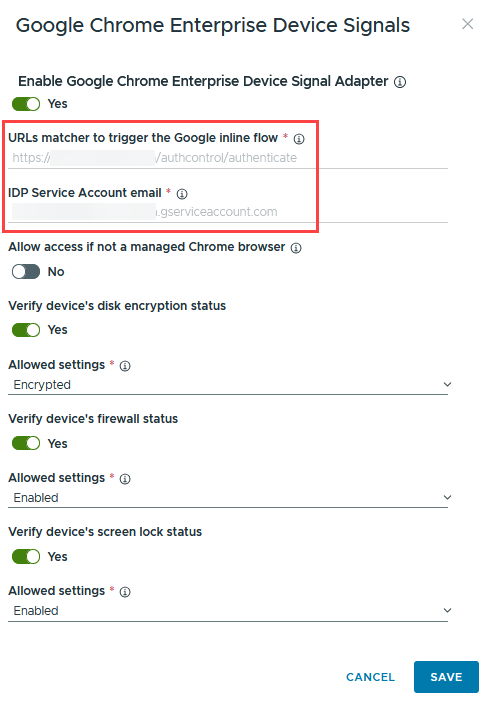
選項 說明 啟用 Google Chrome Enterprise 裝置訊號配接器 將此選項設定為是,以啟用配接器。 觸發 Google 內嵌流程的 URL 比對器 複製並儲存該 URL。您需要此值才能在 Google 管理控制台中設定裝置信任連接器。
重要事項:如果列出多個 URL,請務必將其全部複製,並在裝置信任連接器中進行設定。如同知識庫文章 6001062 所述的即將到來的 URL 移轉變更,如果您的 Access 租用戶 FQDN 屬於類別 2 - 變更憑證品牌與 URL 的環境清單,則 URL 比對器欄位中會出現兩個 URL,一個使用現有的 Access FQDN,另一個使用新的 Access FQDN。新的 FQDN 已在移轉之前提供給此使用案例,以方便您使用。請勿將其用於任何其他使用案例。移轉時間表將透過知識庫文章通知所有客戶。IDP 服務帳戶電子郵件 複製並儲存租用戶 IDP 服務帳戶電子郵件。此設定可在 Google 管理控制台的 Omnissa Connector 頁面中進行設定。 如果不是受管理的 Chrome 瀏覽器,則允許存取 此設定依預設為停用,以防止來自非受管理的 Chrome 瀏覽器的存取。不建議啟用此設定。如果您想要支援非受管理的 Chrome 瀏覽器,請使用將強式驗證作為後援驗證執行的替代驗證方法來設定存取原則。 驗證裝置的磁碟加密狀態 如果必須加密裝置磁碟,請啟用此設定。選取從裝置存取應用程式所需的設定。當您選取具有多個選項的設定時,驗證會使用 OR 邏輯來執行,從而允許使用任何所選的值。 - 已加密。主磁碟已加密。如果選取此選項,檢查會確認主磁碟是否必須加密。不會對卸除式磁碟進行磁碟加密評估。
- 已加密 | 未指定。主磁碟已加密或 Chrome 未傳送訊號。
- 已加密 | 未知。主磁碟已加密或 Chrome 無法評估加密狀態。
- 已加密 | 未指定 | 未知。主磁碟已加密、Chrome 未傳送訊號或 Chrome 無法評估加密狀態。
確認裝置的防火牆狀態 如果必須在裝置上啟用防火牆,請啟用此設定。選取從裝置存取應用程式所需的設定。當您選取具有多個選項的設定時,如果值中的任何一個選項有效,則整個驗證程序會視為成功。 - 已啟用。防火牆已啟用。
- 已啟用 | 未指定。防火牆已加密或 Chrome 未傳送訊號。
- 已啟用 | 未知。防火牆已啟用或 Chrome 無法判斷作業系統防火牆的狀態。
- 已啟用 | 未指定 | 未知。防火牆已啟用、Chrome 未傳送訊號或 Chrome 無法判斷作業系統防火牆的狀態。
確認裝置的螢幕鎖定狀態 啟用此設定,會要求裝置必須使用密碼來解除鎖定裝置。當您選取具有多個選項的設定時,如果值中的任何一個選項有效,則整個驗證程序會視為成功。 - 已啟用。畫面鎖定已啟用。
- 已啟用 | 未指定。畫面鎖定已啟用或 Chrome 未傳送訊號。
- 已啟用 | 未知。畫面鎖定已啟用或 Chrome 無法判斷畫面鎖定狀態。
- 已啟用 | 未指定 | 未知。畫面鎖定已啟用、Chrome 未傳送訊號或 Chrome 無法判斷畫面鎖定狀態。
-
按一下儲存。
複製並儲存 URL 比對器和 IDP 服務帳戶電子郵件設定。然後,若要與 Chrome Enterprise 裝置信任連接器整合,請將這些設定新增至 Google 管理控制台中的 Omnissa Connector 頁面。
-
將 Google Chrome Enterprise 裝置訊號驗證方法與 Omnissa Access 身分識別提供者建立關聯。 移至 Omnissa Access Console 中的整合 > 身分識別提供者頁面、選取身分識別提供者,然後在驗證方法區段中啟用 Google Chrome Enterprise 裝置訊號。按一下儲存。
與 Chrome 裝置信任連接器整合
裝置信任連接器是一項 Google Chrome 服務,可驗證使用 Chrome 瀏覽器透過 Omnissa Access 存取應用程式的裝置的安全性狀態。
-
以管理員身分登入您的 Google 管理控制台。
-
移至裝置 > Chrome > 連接器,然後按一下新提供者組態。
-
在裝置信任連接器提供者清單中選取 Omnissa,然後按一下設定。
-
在組態名稱中,輸入組態的唯一名稱。
-
在提供者組態區段中,輸入在 Omnissa Access 中設定 Google 裝置訊號配接器驗證時儲存的 URL 模式和服務帳戶資訊。
-
按一下新增組態。
-
將此提供者組態套用至包含使用 Google Chrome Enterprise 裝置訊號配接器進行驗證之使用者的 Google 組織單位。
- 選取樹狀結構使用者介面 Widget 上列出的組織單位。
- 向下捲動至裝置信任連接器,然後選取選項按鈕以套用適當的組態。
-
按一下儲存。
接下來,將規則新增至 Omnissa Access Console 中的存取原則。
在 Omnissa Access 原則中新增 Google Chrome Enterprise 裝置訊號作為輔助驗證方法
在 Google 管理控制台中將 Omnissa Access 設定為 Chrome 信任連接器後,您需要在 Omnissa Access 中建立存取原則規則,以使用 Google Chrome Enterprise 裝置訊號進行第二因素驗證。請更新預設存取原則,並視需要更新其他原則。
程序
-
在 Omnissa Access Console 的資源 > 原則頁面中,新增原則或編輯現有的原則。
-
按下一步以開啟組態頁面。
-
選取要編輯的規則,或按一下新增原則規則來建立新規則。
選項 說明 如果使用者的網路範圍為 選取網路範圍。 且使用者正在存取來自下列裝置的內容 選取此規則管理的裝置類型,Windows 10+、macOS 或 Chrome OS。 且使用者屬於群組 選取要套用此規則的群組。如果您沒有將群組新增至規則,則規則將套用至所有使用者。 則執行此動作 選取使用下列方法進行驗證... 則使用者可使用下列方法進行驗證 選取要優先套用的使用者驗證方法。
若要要求使用者選取 Google Chrome Enterprise 裝置訊號作為第二種驗證方法,請按一下新增驗證,然後在下拉式功能表中選取 Google Chrome Enterprise 裝置訊號,然後按一下新增。 -
若要儲存變更,請按下一步,然後按一下儲存。
使用者登入時,會先使用其主要方法進行驗證。一旦核准,透過 Google 的輔助驗證程序會檢查裝置安全性狀態,並與 Omnissa Access 共用狀態。如果裝置不符合標準,則驗證會失敗。Omnissa Access 稽核事件報告會記錄驗證成功或失敗,包括失敗的訊號。
此頁面對您有幫助嗎?