Dans la console Omnissa Access, vous pouvez activer et configurer l'adaptateur de signaux de périphériques Google Chrome Enterprise comme méthode d'authentification secondaire pour prendre en charge l'authentification pour les scénarios BYOD (Bring Your Own Device, apportez votre appareil personnel) gérés. Configurez l'adaptateur de signaux de périphériques Google Chrome Enterprise dans la console Omnissa Access pour récupérer les informations de posture à partir de périphériques gérés et de profils gérés sur des périphériques non gérés. Les utilisateurs peuvent se connecter à Omnissa Access à partir de navigateurs Chrome gérés, de profils Chrome gérés et de périphériques Chrome OS gérés.
Pour plus d'informations sur les intégrations d'approbation de périphériques Google Chrome Enterprise, reportez-vous à cet article du centre d'aide de Google Chrome.
L'authentification de Chrome Enterprise est basée sur les paramètres d'attributs de signaux de périphériques Google Chrome Enterprise que vous activez lorsque vous configurez l'adaptateur de signaux de périphériques Google Chrome Enterprise dans la console Access. Pour communiquer avec Google, intégrez Omnissa Access à l'intégration de l'approbation de périphériques Chrome Enterprise dans la console d'administration de Google. Une fois l'intégration définie, configurez des règles de stratégie d'accès dans la console Omnissa Access.
Lorsque des utilisateurs se servent du navigateur Chrome pour se connecter à partir d'un périphérique macOS, Windows ou ChromeOS, une fois leurs informations d'identification initiales authentifiées, l'authentification de second facteur via Google vérifie l'état de sécurité des périphériques en fonction des paramètres d'attributs de signaux de périphériques que vous avez configurés. Omnissa Access récupère l'état des signaux à partir de l'intégration de Chrome Enterprise.
L'authentification de l'adaptateur de signaux de périphériques Google Chrome Enterprise est disponible lorsqu'un utilisateur exécute le navigateur Chrome avec un profil géré sur des périphériques MacOS, Windows et ChromeOS.
Conditions préalables
-
Locataire Omnissa Access SaaS
-
Mise à niveau de Chrome Enterprise Core ou de ChromeOS Enterprise/Edu
Remarque : configuration requise pour le connecteur d'approbation de périphériques Google Chrome Enterprise.
- L'intégration de l'approbation de périphériques Chrome Enterprise n'est pas prise en charge pour le mode incognito.
- Les signaux provenant de ChromeOS nécessitent l'enrôlement des périphériques dans la gestion de ces derniers dans la console d'administration de Google.
Utilisateurs de périphériques :
- Navigateur Chrome 109 ou version ultérieure
- ChromeOS M108 ou version ultérieure
- Profil du navigateur Chrome géré sur les périphériques Windows et MacOS
Configurer l'authentification de l'adaptateur de signaux de périphériques Google Chrome Enterprise dans Omnissa Access.
Procédure
-
Sur la page Intégrations > Méthodes d'authentification de la console Omnissa Access, sélectionnez Signaux de périphériques Google Chrome Enterprise.
-
Cliquez sur CONFIGURER et configurez les paramètres d'authentification.
Option Description Activer l'adaptateur de signaux de périphériques Google Chrome Enterprise Pour activer l'adaptateur, définissez cette option sur Oui. Module de correspondance des URL pour déclencher le flux Google en ligne Copiez et enregistrez l'URL. Vous avez besoin de cette valeur pour configurer le connecteur d'approbation de périphériques dans la console d'administration de Google.
Important : si plusieurs URL sont répertoriées, assurez-vous de les copier toutes et de les configurer dans le connecteur d'approbation de périphériques. Dans le cadre des modifications à venir de la migration d'URL décrites dans l'article 6001062 de la base de connaissances, si le nom de domaine complet du locataire Access fait partie de la liste des environnements sous Catégorie 2 - Informations de marque de certificats et modification d'URL, deux URL s'affichent dans le champ Module de correspondance des URL, une qui utilise le nom de domaine complet d'Access existant et une autre qui utilise le nouveau nom de domaine complet d'Access. Pour vous faciliter la tâche, le nouveau nom de domaine complet a été mis à disposition pour ce cas d'utilisation avant la migration. Ne l'utilisez pas pour d'autres cas d'utilisation. La durée de la migration sera communiquée à tous les clients via l'article de la base de connaissances.E-mail de compte de service IDP Copiez et enregistrez l'e-mail du compte de service IDP du locataire. Ce paramètre est configuré sur la page Connecteurs Omnissa de la console d'administration de Google. Autoriser l'accès si le navigateur Chrome n'est pas géré Ce paramètre est désactivé par défaut pour bloquer l'accès à partir des navigateurs Chrome non gérés. L'activation de ce paramètre est déconseillée. Si vous souhaitez prendre en charge les navigateurs Chrome non gérés, configurez la stratégie d'accès à l'aide d'une autre méthode d'authentification qui effectue une validation forte comme méthode d'authentification de secours. Vérifier l'état de chiffrement du disque de terminal Activez ce paramètre s'il faut chiffrer le disque du périphérique. Sélectionnez le paramètre requis pour accéder aux applications depuis un périphérique. Lorsque vous sélectionnez un paramètre avec plusieurs options, la validation fonctionne avec une logique OU, autorisant l'une des valeurs choisies. - Chiffré. Le disque principal est chiffré. Si vous sélectionnez cette option, cette méthode vérifie que le disque principal doit être chiffré. Les disques amovibles ne sont pas évalués pour le chiffrement des disques.
- Chiffré | Non spécifié. Le disque principal est chiffré ou Chrome n'a pas envoyé le signal.
- Chiffré | Inconnu. Le disque principal est chiffré ou Chrome n'a pas pu évaluer l'état du chiffrement.
- Chiffré | Non spécifié | Inconnue. Le disque principal est chiffré, Chrome n'a pas envoyé le signal ou Chrome n'a pas pu évaluer l'état de chiffrement.
Vérifier l'état du pare-feu du terminal Activez ce paramètre si un pare-feu doit être activé sur le périphérique. Sélectionnez le paramètre requis pour accéder aux applications depuis un périphérique. Lorsque vous sélectionnez un paramètre avec plusieurs options, si l'une des options de la valeur est valide, l'intégralité de la validation est considérée comme réussie. - Activé. Le pare-feu est activé.
- Activé | Non spécifié. Le pare-feu est activé ou Chrome n'a pas envoyé le signal.
- Activé | Inconnu. Le pare-feu est activé ou Chrome n'a pas pu déterminer l'état du pare-feu du système d'exploitation.
- Activé | Non spécifié | Inconnue. Le pare-feu est activé, Chrome n'a pas envoyé le signal, ou Chrome n'a pas pu déterminer l'état du pare-feu du système d'exploitation.
Vérifier l'état de verrouillage de l'écran du terminal Activez ce paramètre pour exiger que les périphériques utilisent un mot de passe pour déverrouiller le périphérique. Lorsque vous sélectionnez un paramètre avec plusieurs options, si l'une des options de la valeur est valide, l'intégralité de la validation est considérée comme réussie. - Activé. Le verrouillage de l'écran est activé.
- Activé | Non spécifié. Le verrouillage de l'écran est activé ou Chrome n'a pas envoyé le signal.
- Activé | Inconnu. Le verrouillage de l'écran est activé ou Chrome n'a pas pu déterminer l'état du verrouillage de l'écran.
- Activé | Non spécifié | Inconnue. Le verrouillage de l'écran est activé, Chrome n'a pas envoyé le signal ou Chrome n'a pas pu déterminer l'état du verrouillage de l'écran.
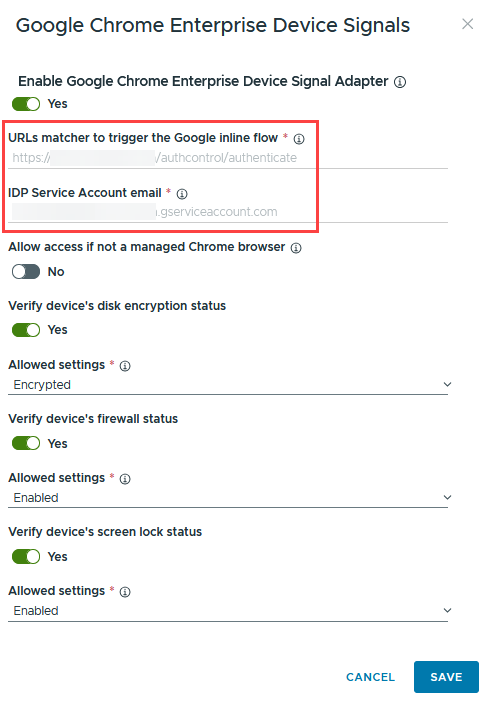
-
Cliquez sur ENREGISTRER.
Copiez et enregistrez le module de correspondance des URL et les paramètres de messagerie du compte de service IDP. Ensuite, pour effectuer l'intégration au connecteur d'approbation de périphériques Chrome Enterprise, ajoutez ces paramètres à la page Connecteurs Omnissa dans la console d'administration de Google.
-
Associez la méthode d'authentification Signaux de périphériques Google Chrome Enterprise à un fournisseur d'identité Omnissa Access. Accédez à la page Intégrations > Fournisseurs d'identité dans la console Omnissa Access, sélectionnez le fournisseur d'identité et, dans la section Méthodes d'authentification, activez Signaux de périphériques Google Chrome Enterprise. Cliquez sur ENREGISTRER.
Effectuer l'intégration au connecteur d'approbation de périphériques Chrome
Le connecteur d'approbation de périphériques est un service Google Chrome qui vérifie la posture de sécurité des périphériques qui utilisent le navigateur Chrome pour accéder aux applications via Omnissa Access.
-
Connectez-vous à votre console d'administration de Google en tant qu'administrateur.
-
Accédez à Périphériques > Chrome > Connecteurs et cliquez sur Nouvelle configuration du fournisseur.
-
Sélectionnez Omnissa dans la liste des fournisseurs de connecteurs d'approbation de périphériques et cliquez sur Configurer.
-
Dans Nom de la configuration, entrez un nom unique pour votre configuration.
-
Dans la section Configuration du fournisseur, entrez le modèle d'URL et les informations du compte de service que vous avez enregistrées lorsque vous avez configuré l'authentification de l'adaptateur de signaux de périphériques Google dans Omnissa Access.
-
Cliquez sur Ajouter une configuration.
-
Appliquez cette configuration de fournisseur à l'unité d'organisation Google qui inclut les utilisateurs qui se servent de l'adaptateur de signaux de périphériques Google Chrome Enterprise pour l'authentification.
- Sélectionnez l'unité d'organisation répertoriée dans le widget d'UI de l'arborescence.
- Faites défiler l'écran vers le bas jusqu'à Connecteur d'approbation de périphériques et cochez la case d'option pour appliquer la configuration appropriée.
-
Cliquez sur Enregistrer.
Ensuite, ajoutez une règle à la stratégie d'accès dans la console Omnissa Access.
Ajouter des signaux de périphériques Google Chrome Enterprise comme méthode d'authentification secondaire aux stratégies Omnissa Access
Après avoir configuré Omnissa Access en tant que connecteur d'approbation Chrome dans la console d'administration de Google, créez des règles de stratégie d'accès dans Omnissa Access pour utiliser les signaux de périphériques Google Chrome Enterprise pour l'authentification de second facteur. Mettez à jour la stratégie d'accès par défaut et les autres stratégies, si nécessaire.
Procédure
-
Dans la console Omnissa Access, sur la page Ressources > Stratégies, ajoutez une stratégie ou modifiez une stratégie existante.
-
Cliquez sur Suivant pour ouvrir la page Configuration.
-
Sélectionnez la règle à modifier ou cliquez sur Ajouter une règle de stratégie pour créer une règle.
Option Description Si la plage réseau d'un utilisateur est Sélectionnez la plage réseau. et l'utilisateur accédant au contenu depuis Sélectionnez le type de périphérique géré par cette règle, Windows 10 et versions ultérieures. macOS ou Chrome OS. et l'utilisateur appartenant aux groupes Sélectionnez le groupe auquel cette règle s'applique. Si vous n'ajoutez pas de groupe à la règle, cette dernière s'applique à tous les utilisateurs. Puis effectuez cette action Sélectionnez S'authentifier à l'aide de.... l'utilisateur peut ainsi s'authentifier à l'aide de Sélectionnez la méthode d'authentification des utilisateurs à appliquer en premier.
Pour obliger les utilisateurs à sélectionner Signaux de périphériques Google Chrome Enterprise comme seconde méthode d'authentification, cliquez sur AJOUTER UNE AUTHENTIFICATION et, dans le menu déroulant, sélectionnez Signaux de périphériques Google Chrome Enterprise, puis cliquez sur AJOUTER. -
Pour enregistrer vos modifications, cliquez sur Suivant, puis sur Enregistrer.
Lorsque les utilisateurs se connectent, ils s'authentifient d'abord à l'aide de leur méthode principale. Une fois approuvé, le processus d'authentification secondaire via Google vérifie l'état de sécurité des périphériques et le partage avec Omnissa Access. Si le périphérique n'est pas conforme, l'authentification échoue. Le rapport Événements d'audit Omnissa Access consigne la réussite ou l'échec de l'authentification, y compris le signal ayant échoué.
Cette page vous a-t-elle été utile ?