Para habilitar el inicio de sesión único en las aplicaciones de Office 365 en el servicio Omnissa Access, debe actualizar la asignación de atributos de usuario y configurar las aplicaciones en el catálogo.
Asignar atributos de usuario
El directorio de Omnissa Access sincroniza los atributos de usuario de Active Directory que usted configure. En la página Atributos de usuario, especifique qué atributos predeterminados desea asignar a los atributos de Active Directory.
Si habilita la función de aprovisionamiento, asigne los mismos atributos y valores para el aprovisionamiento de usuarios que los que configure para el inicio de sesión único.
Requisitos para la asignación de atributos de usuario
- Cuando agrega atributos, el nombre distingue entre mayúsculas y minúsculas. Por ejemplo, objectGUID, ObjectGUID y ObjectGuid son atributos diferentes.
- Si asigna un atributo de usuario a los atributos objectGUID o mS-DS-ConsistencyGuid de Active Directory, todos los usuarios deberán tener un valor no vacío con un tamaño exacto de 16 bytes para el atributo que corresponda de los dos mencionados en Active Directory. Asimismo, debe asignar el atributo de Omnissa Access al nombre de atributo correcto de Active Directory, incluidas mayúsculas y minúsculas. Si los nombres de atributo no coinciden, se devolverá un valor nulo y se producirá un error en la sincronización del directorio. Por ejemplo, si utiliza el atributo mS-DS-ConsistencyGuid en Active Directory y especifica ms-DS-ConsistencyGuid en Omnissa Access, la sincronización del directorio no se completará correctamente.
- El atributo sourceAnchor tiene los siguientes requisitos:
- El atributo sourceAnchor distingue entre mayúsculas y minúsculas.
- Los valores de atributo no se pueden cambiar una vez que se sincronizan los usuarios con Omnissa Access.
- Los valores de atributo deben tener menos de 60 caracteres. Los caracteres que no son a-z, A-Z o 0-9 se codifican y cuentan como 3 caracteres.
- Los valores de atributo no deben contener caracteres especiales: \ ! # $ % & * + / = ? ^ ` { } | ~ < > ( ) ' ; : , [ ] " @ _
- Si asigna el atributo sourceAnchor a un atributo que no sea de tipo cadena, Base64 codificará los valores de atributo para asegurarse de que no aparezcan caracteres especiales y de que los valores coincidan con el formato de codificación de Microsoft.
- Si asigna el atributo sourceAnchor a un atributo binario, asegúrese de que los valores tengan el formato de GUID adecuado.
- Consulte Selección de un buen atributo sourceAnchor en la documentación de Microsoft para acceder a la lista completa de requisitos del atributo.
Procedimiento
-
En la consola de Omnissa Access, vaya a Configuración > Atributos de usuario.
-
En la sección Atributos predeterminados, seleccione userPrincipalName y sourceAnchor como atributos asignados.
Si sourceAnchor no aparece como un atributo predeterminado, puede crearlo como un atributo personalizado. En la sección Atributos personalizados, haga clic en Agregar fila. En el cuadro de texto, escriba
sourceAnchor.El atributo sourceAnchor se puede utilizar para asignar
objectGuidoms-DS-ConsistencyGUID. -
Asigne otros atributos para su organización según sea necesario.
-
Haga clic en GUARDAR.
-
A continuación, vaya a la página Integraciones > Directorios y seleccione el directorio que desee utilizar.
-
En la página del directorio, haga clic en Configuración de sincronización > Atributos asignados.
-
En la columna Nombre del atributo en Active Directory, seleccione los atributos de Active Directory que desee asignar a los atributos de Omnissa Access seleccionados en la página Atributos de usuario.
Asigne el valor del atributo sourceAnchor a objectGUID si el directorio está configurado como un solo Active Directory o a ms-DS-ConsistencyGuid si el directorio está configurado para varios bosques en los que las identidades de los usuarios se mueven entre dominios y/o bosques. Si asigna sourceAnchor a ms-DS-ConsistencyGuid, el valor del atributo deberá tener exactamente 32 caracteres de longitud.
Por lo general, userPrincipalName se asigna en formato de dirección de correo electrónico.
-
Haga clic en GUARDAR.
El directorio se actualizará la próxima vez que se sincronice con Active Directory. Cuando configure Office 365 en el catálogo, estos atributos se agregarán automáticamente a la página Configuración de Office 365.
Agregar la aplicación de Office 365 al catálogo de Omnissa Access
Agregue la aplicación web Office 365 with Provisioning al catálogo de Omnissa Access y cree la directiva de acceso.
Se puede acceder a todas las aplicaciones de Office 365 a través del portal de Office 365 mediante el inicio de sesión único. Cuando los usuarios inicien sesión, podrán seleccionar la aplicación de Office 365 que deseen utilizar.
Procedimiento
-
En la consola de Omnissa Access, acceda a la página Recursos > Aplicaciones web.
-
En la página Aplicaciones web, haga clic en NUEVO.
-
En la página Definición, vaya a Buscar, introduzca Office 365 y seleccione Office 365 with Provisioning en los resultados de búsqueda para agregarla al catálogo.
Si no tiene previsto utilizar el adaptador de aprovisionamiento para aprovisionar automáticamente usuarios y grupos en Office 365, puede seleccionar en su lugar la aplicación Office 365 sin aprovisionamiento. En los pasos restantes de este tema y en el tema Configurar el adaptador de aprovisionamiento para Office 365 en Omnissa Access, se presupone que se ha seleccionado Office 365 with Provisioning.
La página se actualizará para mostrar el nombre, la descripción y el icono de la aplicación Office 365. Puede modificar esta información y agregar una categoría a la aplicación.
Haga clic en SIGUIENTE.
-
En la página Configuración, algunos de los campos se rellenan automáticamente. Modifique la configuración de la aplicación según sea necesario.
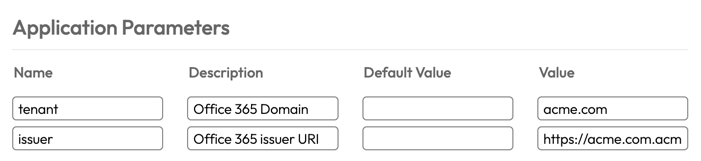
Campo Valor configurado URL de destino Se rellena con la URL a la que se debe acceder una vez aceptada la respuesta SAML. URL de inicio de sesión único Introduzca la URL de la página de inicio de sesión de Office 365. También se conoce como URL del servicio de consumidor de aserciones (Assertion Consumer Services URL): https://login.microsoftonline.comb/login.srfID de aplicación Introduzca el identificador único del proveedor de servicios de Office 365: urn:federation:MicrosoftOnlineEste ID es necesario para enviar la aserción SAML.Formato de nombre de usuario Este valor determina cómo se envía el identificador de usuario. En la mayoría de los casos, seleccione Sin especificar (nombre de usuario). Si su configuración requiere un formato distinto del nombre de usuario, seleccione el formato en el menú desplegable. Valor de nombre de usuario Valor personalizado: ${user.userName}Parámetros de la aplicación Configure los valores del dominio y el emisor del inquilino de Office 365. - Dominio del inquilino de Outlook: introduzca el dominio de Office 365 configurado como dominio federado en la consola de administración de Active Directory de Office 365. Se trata de un dominio personalizado al que pueden acceder los administradores de Azure.
- Introduzca el URI del emisor del inquilino de la aplicación de Office 365. Este valor debe ser único globalmente en todos los inquilinos de Microsoft 365. El espacio de nombres de inquilino de Omnissa Access ya cumple ese requisito de unicidad, por lo que puede utilizar una URL basada en el nombre de host de su inquilino de Access. Por ejemplo: https://acme.us1.wss.workspaceone.com.
Verificación de credenciales La contraseña de Active Directory es el método de autenticación predeterminado para verificar las credenciales al iniciar sesión en las aplicaciones de Office. La contraseña por aplicación requiere que los usuarios configuren una contraseña para sus aplicaciones de Office 365 en el portal. Esta contraseña por aplicación también debe configurarse en el cliente nativo de Office 365. Algoritmo de firma SHA256 con RSA Algoritmo de codificación SHA1 Tiempo de aserción Número de segundos durante los que es válida la aserción SAML. La aserción emitida por el servicio es válida durante 200 segundos de forma predeterminada. Puede cambiarlo. -
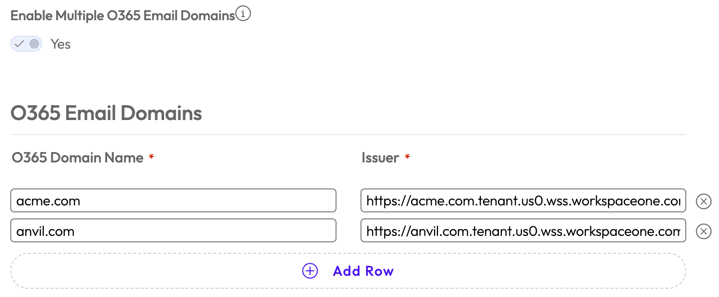
Para configurar varios dominios para que usen la aplicación Office 365, haga clic en Propiedades avanzadas. A continuación, haga clic en Habilitar varios dominios de correo electrónico de O365 y seleccione Sí.
- Haga clic en AGREGAR FILA.
- Introduzca el nombre de dominio de Office 365 y el emisor.
-
Los valores de la sección Asignación de atributos personalizada son userPrincipalName y los atributos sourceAnchor asignados en el directorio.
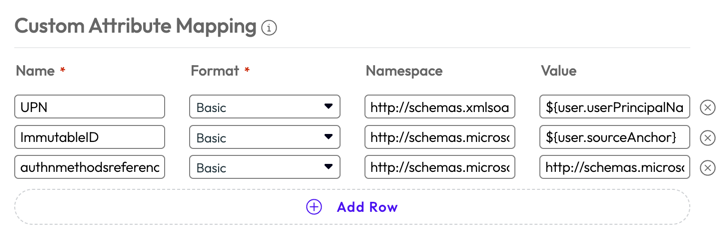
Si no configura el valor de ImmutableID como ${user.sourceAnchor}, el valor predeterminado de ImmutableID será {$user.ExternalID}. El valor predeterminado de ID externo para los directorios basados en Active Directory es
objectGUID. Si trabaja en un entorno multidominio y utiliza {$user.ExternalID} como valor del atributo personalizado ImmutableID, asegúrese de cambiar la configuración amS-DS-ConsistencyGuid. -
Para ofrecer una alternativa segura a la navegación por Internet y permitir el acceso interno a los recursos de la empresa desde dispositivos iOS o Android mediante la configuración web de Omnissa Access, mientras se utiliza la aplicación Workspace ONE Intelligent Hub, haga clic en Abrir en Workspace ONE Web y seleccione Sí.
-
Haga clic en SIGUIENTE.
Cree la directiva de acceso para Office 365.
Consulte Directivas de acceso condicional para clientes de Office 365 que utilizan autenticación heredada para obtener información sobre la creación de directivas de acceso.
Si desea obtener más información general sobre cómo agregar aplicaciones web al catálogo, consulte Agregar una aplicación Web al catálogo de Omnissa Access.
Was this page helpful?