Asegúrese de que no haya habilitada ninguna otra herramienta de aprovisionamiento de cuentas al configurar el adaptador de aprovisionamiento de Office 365. Si los usuarios se aprovisionan en Office 365 mediante otra herramienta de aprovisionamiento, no podrá utilizar el servicio Omnissa Access para administrar esos usuarios.
La sincronización de Azure Active Directory Connect debe estar deshabilitada al aprovisionar usuarios con Omnissa Access.
Para obtener una descripción general de los adaptadores de aprovisionamiento, consulte Utilizar adaptadores de aprovisionamiento con Omnissa Access.
Requisitos
- El inquilino de Office 365 debe estar configurado correctamente.
- Debe haberse creado una entidad de servicio con permiso para acceder al inquilino de Office 365. Omnissa Access utiliza esta entidad de servicio para aprovisionar usuarios y grupos en Office 365.
Procedimiento
-
Inicie sesión en la consola de Omnissa Access.
-
En la página Catálogo, seleccione la aplicación Office 365 with Provisioning.
-
Seleccione Editar > Configuración y haga clic en Propiedades avanzadas.
-
Desplácese hasta Configurar el aprovisionamiento y haga clic en el botón de opción para cambiar No por Sí.
La página se actualizará y aparecerán cuatro opciones de aprovisionamiento adicionales.
-
Seleccione Aprovisionamiento e introduzca la siguiente información:
Campo Descripción Dominio Office 365 Introduzca el nombre de dominio del Office 365. Por ejemplo: ejemplo.com. Los usuarios se aprovisionan en este dominio. ID de cliente Introduzca el AppPrincipalId obtenido al crear el usuario principal del servicio. Secreto de cliente Introduzca la contraseña que creó para el usuario principal del servicio. -
Si también desea aprovisionar usuarios con una licencia, haga clic en el botón de opción Aprovisionar con licencia para cambiar No por Sí.
El ID de SKU es obligatorio si se habilita la asignación de licencias. El ID de SKU se proporciona al adquirir la licencia. También puede utilizar el comando de PowerShell
GetMsolAccountSkupara obtenerlo. -
Haga clic en SIGUIENTE.
-
Seleccione los atributos con los que se aprovisionarán los usuarios en Office 365 y elija el valor correspondiente en el menú desplegable. Los nombres de atributo con un asterisco son obligatorios para el aprovisionamiento.
Asegúrese de que los siguientes atributos de Active Directory necesarios estén configurados para uno de los nombres de atributo obligatorios en la página Atributos de usuario.
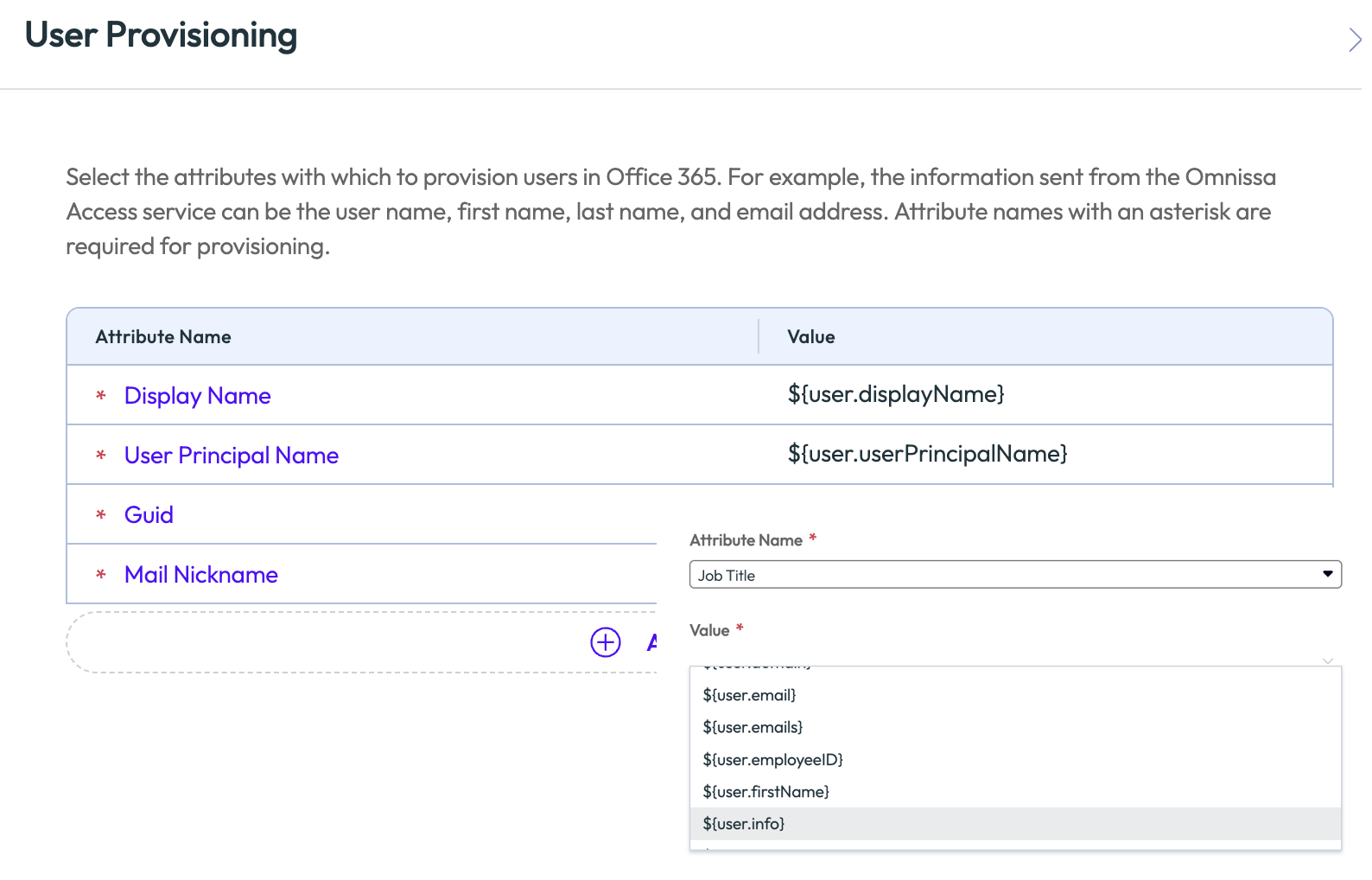
- El atributo Mail Nickname debe ser único en el directorio y no puede contener caracteres especiales. Asigne el atributo Mail Nickname a ${user.userName}. Una vez asignado, no cambie el Sobrenombre de correo.
- Asigne el valor GUID a ${user.objectGUID}. Para los usuarios de Workspace ONE UEM, el nombre del atributo es EXTERNAL ID. Nota: userPrincipalName (UPN) se genera automáticamente. No verá el valor asignado. El adaptador de aprovisionamiento anexa el dominio de Office 365 al valor del atributo mailNickname (user.userName) para crear el UPN. Este valor se anexa como userName +@+ O365_domainname. Por ejemplo, jdow@office365example.com
-
Haga clic en Guardar.
Resultados
El adaptador de aprovisionamiento de Office 365 está configurado y el aprovisionamiento está habilitado. Cuando conceda autorizaciones a los usuarios para acceder a la aplicación de Office 365, se crearán las cuentas de aquellos que aún no existan en Office 365.
Si el tipo de aprovisionamiento está establecido en Automático, los usuarios autorizados para acceder a la aplicación se aprovisionarán en Office 365 en el momento en que se les conceda dicha autorización. Si el tipo de aprovisionamiento está establecido en Activado por el usuario, los usuarios se aprovisionarán cuando agreguen Office 365 a su portal de Workspace ONE Intelligent Hub.
Was this page helpful?