Colabore con su proveedor de servicios de Microsoft para asegurarse de que su entorno de Microsoft 365 administrado esté configurado correctamente antes de configurar la aplicación Microsoft 365 en el servicio Omnissa Access para el inicio de sesión único.
Nota: Microsoft ha retirado los módulos de PowerShell MSOnline (Connect-MsolService / Set-MsolDomainAuthentication) y AzureAD. Toda la administración de la federación de dominios se realiza ahora mediante la API de Microsoft Graph, utilizando el módulo Microsoft.Graph.Identity.DirectoryManagement. Esta guía refleja el flujo de trabajo compatible actualmente.
Requisitos
- Suscripción a Microsoft 365: Empresa Premium o superior.
- Acceso de administrador al inquilino de Entra ID: rol de administrador global o administrador de dominio.
- PowerShell versión 5.1 o posterior. Se recomienda la versión 7.0 o posterior (
pwsh). - Módulo de PowerShell de Microsoft Graph:
Microsoft.Graph.Identity.DirectoryManagement. - Permisos de API de Entra:
Domain-InternalFederation.ReadWrite.AllyDomain.ReadWrite.All(delegados o de aplicación). - Inquilino de Omnissa Access: un inquilino activo con una aplicación WS-Fed/SAML configurada para Microsoft 365.
- Dominio de destino: el dominio registrado en el inquilino de Entra que desea federar (por ejemplo,
corp.example.com). - Atributos habilitados:
userPrincipalNameyobjectGUIDosourceAnchor.
Nota: Para confirmar la versión de PowerShell instalada, ejecute $PSVersionTable.PSVersion y compruebe que la versión principal sea la 7 o una posterior. Puede descargar PowerShell 7 desde la página oficial de versiones de GitHub.
Obtener los metadatos del IdP y el certificado de firma de Omnissa Access
La configuración del inicio de sesión único para las aplicaciones de Microsoft 365 requiere el certificado de firma de Omnissa Access y los URI de los endpoints. La URL de los metadatos del IdP proporciona todos estos valores en un mismo lugar.
-
Inicie sesión en la consola de administración de Omnissa Access.
-
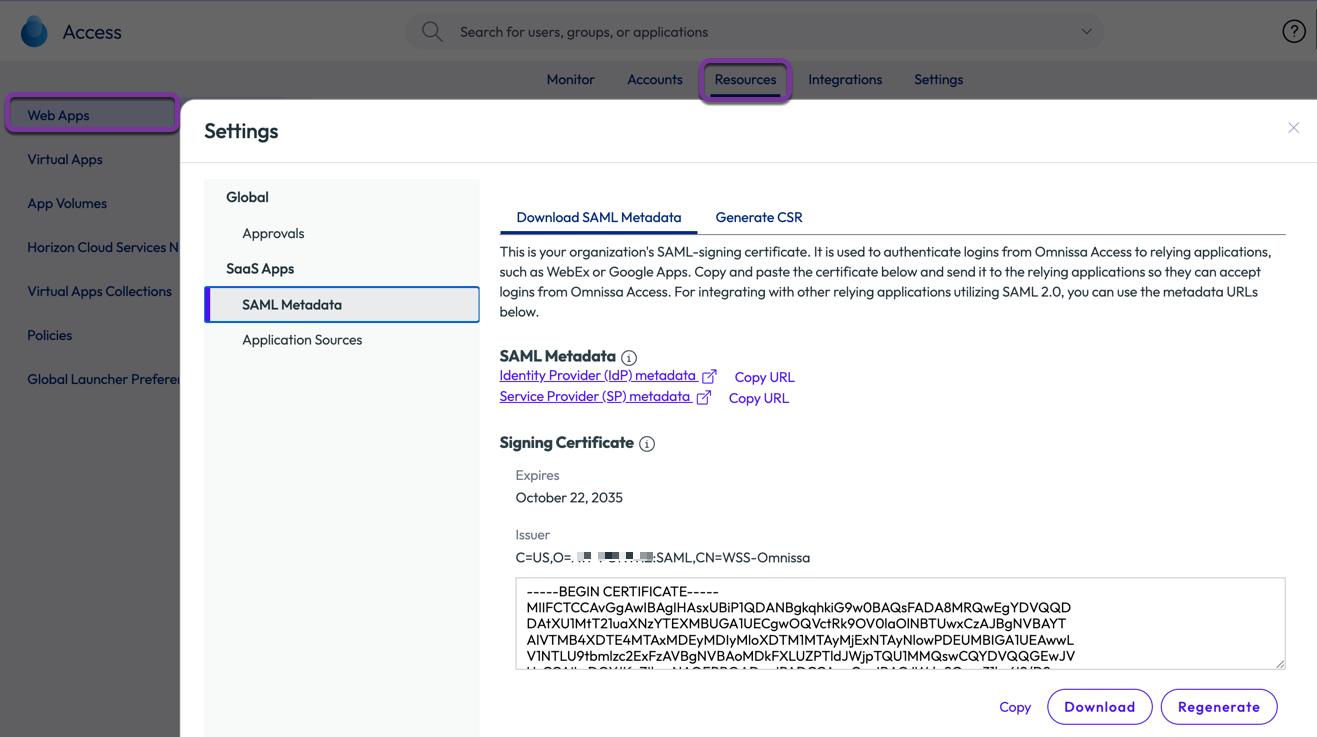
Vaya a Recursos > Aplicaciones > Enlaces web.
-
Haga clic en Metadatos SAML.
-
Copie la URL de los metadatos del proveedor de identidad (IdP). Sigue este patrón:
https://<your-access-tenant>/SAAS/API/1.0/GET/metadata/idp.xmlPor ejemplo:
https://mycompany.workspaceoneaccess.com/SAAS/API/1.0/GET/metadata/idp.xml -
Abra la URL en un navegador para comprobar que devuelve un documento XML. El documento debe mostrar un elemento raíz
<EntityDescriptor>que contenga nodos<KeyDescriptor>con el certificado de firma. -
Copie del XML el certificado de firma: el contenido codificado en Base64 del primer elemento
<ds:X509Certificate>.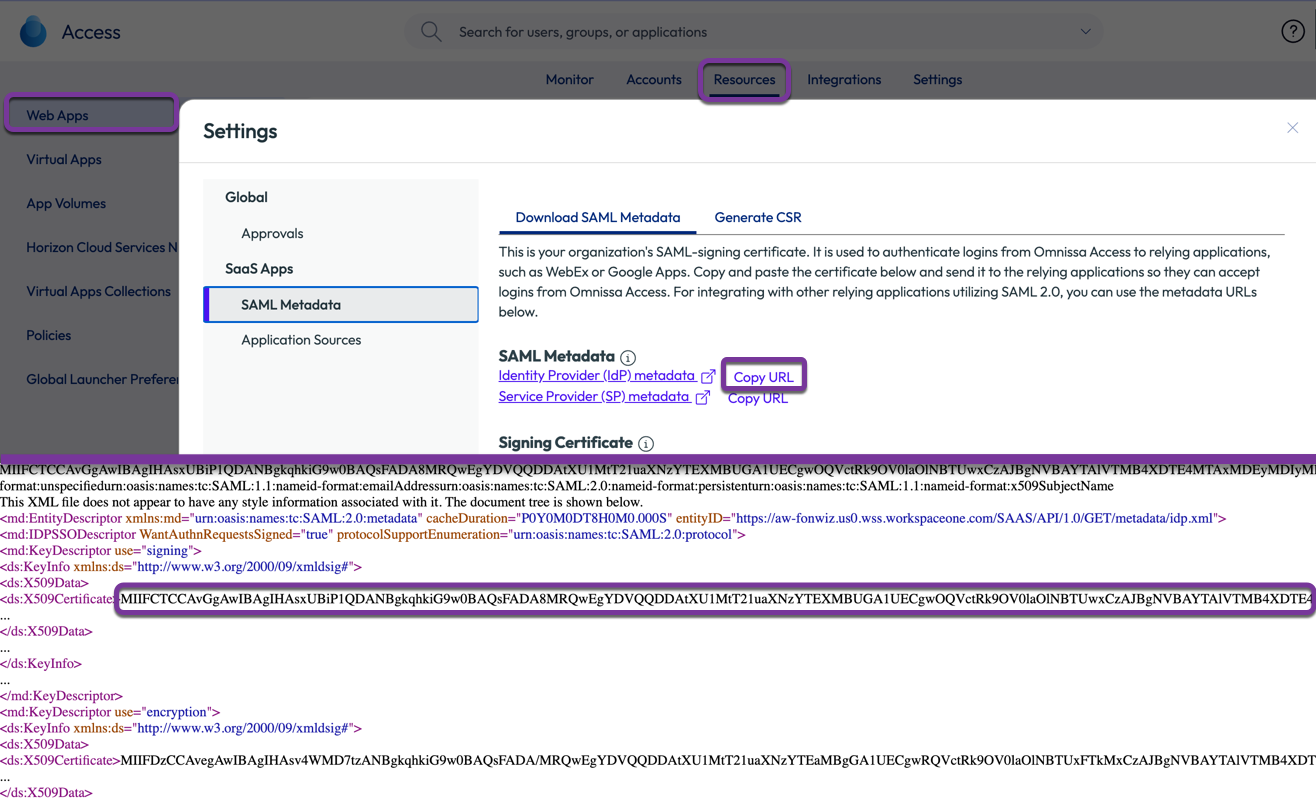
Importante: Copie el valor del certificado exactamente tal como aparece, sin espacios en blanco, sin las cabeceras
-----BEGIN CERTIFICATE-----/-----END CERTIFICATE-----, y sin saltos de línea. El valor completo debe ser una única cadena Base64 continua.Utilice este valor del certificado de firma en el siguiente paso, al crear la carga útil de configuración de la federación.
Instalar e importar el módulo Microsoft Graph
# Install if not already present
Install-Module Microsoft.Graph.Identity.DirectoryManagement -Scope CurrentUser -Force

# Import
Import-Module Microsoft.Graph.Identity.DirectoryManagement
Configurar el dominio federado en Microsoft Entra ID
Convierta el dominio administrado de Microsoft 365 en un dominio federado para habilitar el inicio de sesión único. Hay dos procedimientos de configuración disponibles: un procedimiento manual con Graph PowerShell (opción A), que permite completar cada paso directamente, y un script de automatización de código abierto (opción B), que se proporciona como referencia.
Si va a configurar varios inquilinos, convierta cada dominio administrado en un dominio federado y actualice la configuración de cada dominio por separado.
Opción A: Graph PowerShell manual (recomendada)
Conectarse a Microsoft Graph
Connect-MgGraph `
  -TenantId "12345678-1234-1234-1234-123456789012" `
  -Scopes "Domain-InternalFederation.ReadWrite.All", "Domain.ReadWrite.All"
Este procedimiento abre una ventana del navegador para iniciar sesión. Utilice una cuenta con el rol de Administrador global o Administrador de dominio.
Enumerar los dominios verificados
Get-MgDomain | Select-Object Id, AuthenticationType, IsVerified
Antes de continuar, confirme que el dominio de destino aparece en los resultados con el valor IsVerified = True.
Recopilar los valores de los endpoints de los metadatos del IdP de Omnissa Access
Todas las URL de los endpoints se obtienen del nombre de host base de Omnissa Access (<access-host>):
| Campo de BodyParameter | Valor |
ActiveSignInUri | https://<access-host>/SAAS/auth/wsfed/active/logon |
PassiveSignInUri | https://<access-host>/SAAS/API/1.0/POST/sso |
SignOutUri | https://<access-host>/SAAS/auth/wsfed/active/logon |
MetadataExchangeUri | https://<access-host>/SAAS/auth/wsfed/services/mex |
IssuerUri | https://<your-domain>.<access-host> (por ejemplo, https://corp.example.com.mycompany.workspaceoneaccess.com) |
PreferredAuthenticationProtocol | wsFed |
Nota: Al federar varios dominios con el mismo inquilino de Omnissa Access, cada dominio necesita su propio parámetro de consulta domainid en los endpoints pasivo y MEX. Por ejemplo: https://<access-host>/SAAS/API/1.0/POST/sso?domainid=corp.example.com. Actualice PassiveSignInUri y MetadataExchangeUri según corresponda para cada dominio.
Nota: PreferredAuthenticationProtocol es un parámetro obligatorio. Entra ID acepta una carga útil que no lo incluya, pero los flujos de autenticación iniciados por SP/RP fallan aunque el objeto muestre wsFed.
Crear la carga útil del parámetro BodyParameter
$bodyParameter = @{
    DisplayName                     = "Example Corp"
    ActiveSignInUri                 = "https://mycompany.workspaceoneaccess.com/SAAS/auth/wsfed/active/logon"
    PassiveSignInUri                = "https://mycompany.workspaceoneaccess.com/SAAS/API/1.0/POST/sso"
    SignOutUri                      = "https://mycompany.workspaceoneaccess.com/SAAS/auth/wsfed/active/logon"
    IssuerUri                       = "https://corp.example.com.mycompany.workspaceoneaccess.com"
    MetadataExchangeUri             = "https://mycompany.workspaceoneaccess.com/SAAS/auth/wsfed/services/mex"
    SigningCertificate              = "<base64-cert-from-idp-metadata>"
    PreferredAuthenticationProtocol = "wsFed"
    FederatedIdpMfaBehavior         = "acceptIfMfaDoneByFederatedIdp"
}
Opciones de FederatedIdpMfaBehavior
| Valor | Comportamiento |
acceptIfMfaDoneByFederatedIdp | (Predeterminado) Entra acepta la MFA realizada por Omnissa Access. |
enforceMfaByFederatedIdp | Entra exige que la MFA se realice siempre mediante Omnissa Access. |
rejectMfaByFederatedIdp | Entra ignora las notificaciones de MFA de Omnissa Access y realiza su propia MFA. |
Crear la configuración de federación
New-MgDomainFederationConfiguration `
  -DomainId "corp.example.com" `
  -BodyParameter $bodyParameter
Esto crea la configuración de federación WS-Fed en Entra ID para el dominio de destino.
Opción B: Script de automatización de la comunidad
Como referencia, hay disponible un script de PowerShell (New-MgDomainFederation.ps1) que automatiza la obtención de los metadatos, la creación de la carga útil y la llamada a la API de Graph en una sola ejecución.
Nota: Este script se proporciona como ejemplo de código abierto y no es una función de producto de Omnissa con soporte oficial. Revíselo detenidamente antes de utilizarlo en un entorno de producción.
El script, su documentación y los ejemplos de uso están disponibles aquí:
https://github.com/euc-oss/euc-samples/tree/main/Access-Samples/Entra-Domain-Federation-Management
Verificar la configuración de federación
Después de ejecutar cualquiera de las dos opciones, verifique la configuración de federación.
Get-MgDomainFederationConfiguration -DomainId "corp.example.com" |
  Select-Object DisplayName, IssuerUri, ActiveSignInUri, PassiveSignInUri, MetadataExchangeUri, SigningCertificate
Compruebe que:
IssuerUricoincide con el valor establecido durante la creación.ActiveSignInUriyPassiveSignInUriapuntan al inquilino de Omnissa Access.SigningCertificateestá cumplimentado (no está vacío).- El valor de
AuthenticationTypedel dominio ha cambiado aFederated:
Get-MgDomain -DomainId "corp.example.com" | Select-Object Id, AuthenticationType
Resultado esperado:
Id                  AuthenticationType
--                  ------------------
corp.example.com    Federated
Solucionar problemas
| Síntoma | Causa probable | Resolución |
Connect-MgGraph falla por falta de permisos suficientes | La cuenta no tiene el rol de Administrador de dominio o Administrador global | Inicie sesión con la cuenta de administrador adecuada |
New-MgDomainFederationConfiguration devuelve un error 400 | El dominio aún no está verificado en Entra o ya existe una configuración de federación | Ejecute Get-MgDomain para confirmar el estado del dominio y Update-MgDomainFederationConfiguration para actualizar una configuración existente |
| Se rechaza el valor del certificado de firma | El certificado contiene espacios en blanco o líneas de encabezado o pie de página | Asegúrese de que el valor sea una única cadena Base64 continua, sin los delimitadores -----BEGIN CERTIFICATE----- |
| Los usuarios ven un error después de la federación | Hay una diferencia horaria entre Omnissa Access y Entra | Confirme que la sincronización NTP está configurada en el servidor de Omnissa Access; Entra admite una diferencia horaria máxima de 5 minutos |
AuthenticationType sigue siendo Managed | Se ha creado la configuración de federación, pero no se ha actualizado el tipo de autenticación del dominio | Compruebe que New-MgDomainFederationConfiguration se ha completado sin errores |
Referencia heredada: correspondencia entre los parámetros antiguos de MSOnline y los nuevos parámetros de Graph
Para una configuración existente creada con el cmdlet retirado Set-MsolDomainAuthentication, la siguiente tabla muestra la correspondencia entre los parámetros heredados y el nuevo enfoque de Graph.
| Parámetro heredado de Set-MsolDomainAuthentication | Nuevo campo BodyParameter de New-MgDomainFederationConfiguration |
-DomainName | -DomainId (parámetro del cmdlet, no incluido en BodyParameter) |
-Authentication Federated | Implícito al llamar a New-MgDomainFederationConfiguration |
-IssuerUri | IssuerUri |
-FederationBrandName | DisplayName |
-PassiveLogOnUri | PassiveSignInUri |
-ActiveLogOnUri | ActiveSignInUri |
-LogOffUri | SignOutUri |
-MetadataExchangeUri | MetadataExchangeUri |
-SigningCertificate | SigningCertificate |
| (no disponible) | PreferredAuthenticationProtocol: establecer en wsFed |
| (no disponible) | FederatedIdpMfaBehavior: controla el tratamiento de las notificaciones de MFA |
Recursos adicionales
- Referencia del cmdlet New-MgDomainFederationConfiguration
- Guía de instalación de Microsoft Graph PowerShell SDK
- Consola de administración de Omnissa Access: Recursos > Aplicaciones web > Configuración > Metadatos SAML
Was this page helpful?