Debe probar la configuración del inicio de sesión único entre Office 365 y Omnissa Access con un pequeño número de usuarios antes de implementar la aplicación en toda la organización.
Configurar un usuario de prueba en Omnissa Access
Configure el ID de usuario y la dirección de correo electrónico para realizar las pruebas.
Conceda al usuario de prueba autorización para acceder a una aplicación de Office 365.
-
Inicie sesión en la consola de Omnissa Access.
-
En la página Usuarios y grupos, haga clic en Usuarios y compruebe que el usuario que desea probar aparece en la lista.
-
En la página Aplicaciones web del catálogo, haga clic en la aplicación de Office 365 que desea probar.
-
Haga clic en Asignar.
-
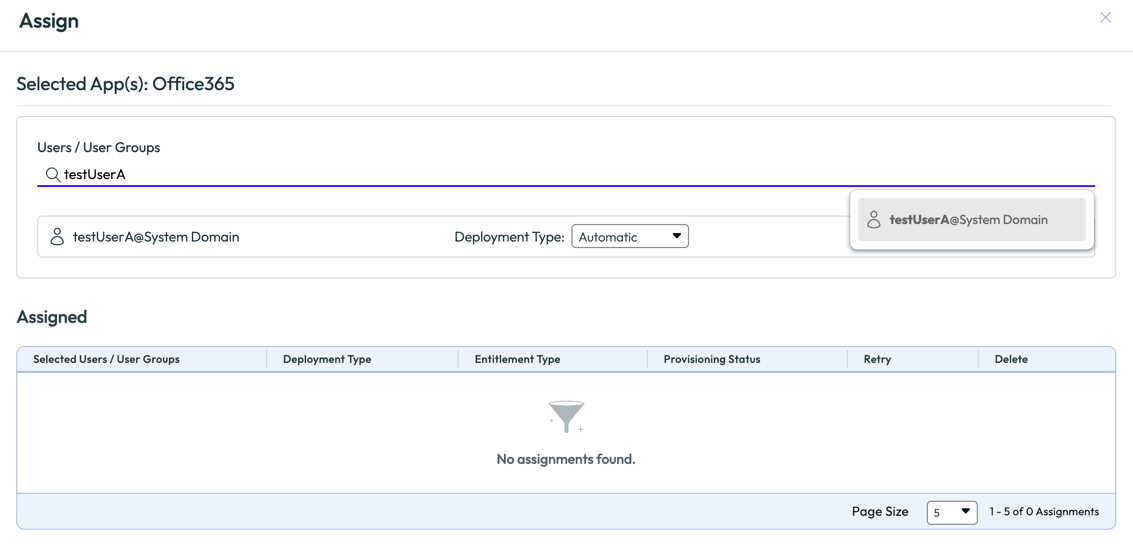
En el cuadro de búsqueda Usuarios/Grupos de usuarios, busque el usuario que desea agregar.
-
Seleccione el usuario de prueba y, en el menú desplegable de la columna Tipo de implementación, seleccione Automática.
-
Haga clic en Guardar.
-
Cierre la sesión de la consola de administración. En el encabezado, junto a su nombre, haga clic en la flecha y seleccione Cerrar sesión.
Configurar un usuario en Office 365 para realizar las pruebas
Debe aprovisionar un usuario en la aplicación de Office 365 para probar el inicio de sesión único a través del servicio Omnissa Access.
- Inicie sesión en el portal de Office 365 como administrador.
- Vaya a la página para agregar nuevos usuarios de la sección de usuarios y grupos.
- En los cuadros de texto Nombre para mostrar y Nombre de usuario, introduzca el nombre del usuario de prueba. El nombre de usuario es el que se utiliza para iniciar sesión en Office 365.
- Si tiene más de un dominio, seleccione el dominio correcto para este usuario en el menú desplegable.
- Haga clic en Crear para crear la cuenta de prueba.
Verificar que el usuario de prueba puede iniciar sesión en una aplicación de Office 365
Ahora que el usuario tiene autorización en el servicio y está configurado en Office 365, compruebe que puede iniciar sesión en la aplicación web de Office 365 desde el portal de Workspace ONE Intelligent Hub.
- En el navegador, introduzca la URL de la página de inicio de sesión del portal de aplicaciones del usuario e inicie sesión con el nombre de usuario y la contraseña de prueba.
- Seleccione la aplicación de Office 365.
El usuario debería poder iniciar sesión correctamente en Office 365.
Verificar que el usuario de prueba puede iniciar sesión en una aplicación nativa de Office 365
- Inicie la aplicación nativa de Office 365 instalada en el equipo del usuario de prueba.
- Haga clic en el vínculo de inicio de sesión de la aplicación e introduzca la dirección de correo electrónico y la contraseña.
- Si está configurada la contraseña por aplicación, introduzca la contraseña establecida en la página del portal de aplicaciones.
- Si está configurada la contraseña de Active Directory, introduzca la contraseña de Active Directory del usuario de prueba.
El usuario debería poder iniciar sesión correctamente en Office 365.
Was this page helpful?