Para utilizar el componente Personas de Hub Services en la aplicación Workspace ONE Intelligent Hub, habilite la función Personas en la consola de Hub Services. Seleccione el directorio y, asimismo, seleccione y asigne los atributos de Active Directory que sean necesarios para recuperar información sobre los empleados (incluidas las imágenes de perfil y la jerarquía de administración) en la página People Search de la consola de Omnissa Access.
Requisitos
-
Active Directory debe estar integrado con Omnissa Access.
-
Una lista de los atributos de Active Directory que se deben sincronizar con el directorio para crear la jerarquía de la organización y los perfiles de usuario disponibles para consulta.
Los atributos que deben asignarse son title, managerDN y distinguishedName. La información sobre la jerarquía de la organización y los subordinados directos en los resultados de People Search se basa en el atributo managerDN. Consulte la guía Integración del directorio con Omnissa Access en la página de documentación de Omnissa Access.
Para sincronizar la imagen del usuario en el directorio, el atributo de Active Directory thumbnailPhoto se debe rellenar automáticamente con la foto en miniatura del usuario. Para garantizar que la foto se vea correctamente en los resultados de People Search, compruebe que la imagen de la foto en miniatura sea cuadrada y tenga un tamaño mínimo de 240 x 240 píxeles.
También puede seleccionar atributos adicionales que se crean como atributos personalizados en la página Atributos de usuario.
-
Si no desea que los nombres de usuario aparezcan en People Search, establezca el atributo
msExchHideFromAddressListsen Active Directory y asígnelo amsExchHideFromAddressListsen el directorio de Omnissa Access.- Las cuentas de usuario que tengan
msExchHideFromAddressListsestablecido en TRUE no aparecerán en People Search. - Las cuentas de usuario que tengan
msExchHideFromAddressListsestablecido en FALSE o que tengan el valor del atributo vacío aparecerán en People Search.
- Las cuentas de usuario que tengan
Procedimiento
-
En la página Integraciones > People Search de la consola de Omnissa Access, seleccione el directorio que desea configurar para People Search y haga clic en SIGUIENTE.
-
En la página Seleccionar atributos de usuario, revise las listas de atributos y seleccione los atributos que quiera asignar a los atributos Active Directory.
- Se requieren los atributos title, managerDN y distinguishedName.
- La información sobre la jerarquía de la organización y los subordinados directos en los resultados de People Search se basa en el atributo managerDN.
- Para sincronizar las fotos de usuario de Active Directory, seleccione el atributo imageURL en el directorio de Omnissa Access y asígnelo al atributo thumbnailPhoto en Active Directory.
- Si configuró msExchHideFromAddressLists en Active Directory para ocultar algunos nombres de usuario, asigne ese atributo a msExchHideFromAddressLists en el directorio de Omnissa Access.
Haga clic en SIGUIENTE.
-
Seleccione los usuarios y sincronice con el directorio. Si el servicio Omnissa Access ya no está configurado para sincronizar todos los usuarios, especifique el DN para sincronizar usuarios. Por ejemplo, introduzca
CN=Users,DC=example,DC=com.Para utilizar correctamente el servicio Personas, sincronice todos los usuarios de la organización con el directorio.
Se agrega el perfil de sincronización de directorio que configuró a la lista de sincronización de Directorio > Configuración de sincronización > Usuarios.
-
Haga clic en GUARDAR Y SINCRONIZAR.
Los atributos asignados de Active Directory para Personas se sincronizarán con el directorio.
Pasos siguientes
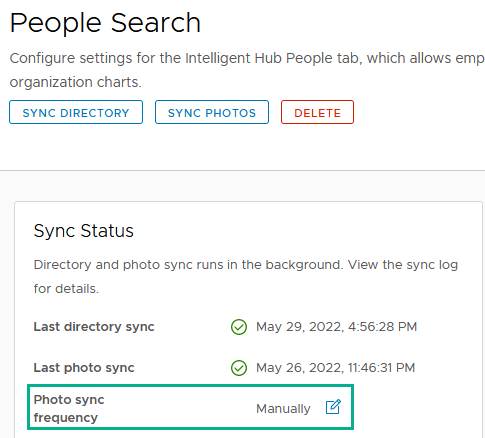
En la tarjeta Estado de sincronización de People Search, haga clic en  para comprobar que la frecuencia de sincronización de fotos esté establecida según la programación de sincronización de su empresa.
Vaya a la consola de Hub Services y habilite el servicio Personas. Consulte Habilitar el acceso a Workspace ONE People Search en la guía de documentación de Hub Services.
Administrar atributos de People Search y sincronizar
En la consola de Omnissa Access, puede sincronizar manualmente el directorio y las fotos para actualizar la información del usuario para People Search y cambiar los atributos de usuario asignados para People Search. Seleccione Integraciones > People Search.
Sincronizar el directorio y las fotos y cambiar la frecuencia de sincronización de fotos
Cuando configuró People Search en Workspace ONE, programó la frecuencia de sincronización de fotos en la tarjeta Sincronizar estado. Puede establecer la frecuencia en Manualmente y hacer clic en SINCRONIZAR PHOTOS para sincronizar inmediatamente las fotos nuevas con el directorio.
Seleccionar los atributos de usuario que se mostrarán en la pestaña Personas de Workspace ONE Intelligent Hub
En la tarjeta Resumen, puede hacer clic en EDITAR y seleccionar los atributos de usuario que desea mostrar en la pestaña Personas del portal de Hub y la aplicación Workspace ONE Intelligent Hub.
Ver registros de sincronización
Cada vez que se completa una sincronización, se genera un registro de sincronización que muestra el directorio y el estado de sincronización de fotos. Puede ver este estado de sincronización en la tarjeta Estado de sincronización de People Search. Para ver los detalles de sincronización de los usuarios y los grupos que se agregaron o eliminaron y acceder a las alertas que se generaron, vaya al directorio en la página Integraciones > Directorios y seleccione la pestaña Registro de sincronización.
¿Le resultó útil esta página?