Con el control de acceso basado en roles en Omnissa Access, puede asignar un rol para conceder acceso de administrador a los usuarios y grupos de manera que puedan administrar aplicaciones específicas.
Por ejemplo, el superadministrador puede delegar las tareas cotidianas de administración de la aplicación Office 365 en el servicio Omnissa Access a otro usuario. Cree un rol de administrador para administrar Office 365 y administrar las autorizaciones para la aplicación.
Procedimiento
-
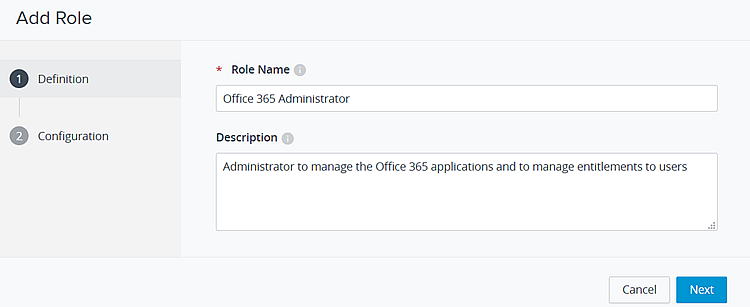
En la página Cuentas > Roles de la consola de Omnissa Access, haga clic en Agregar. Cree un nombre de rol descriptivo y describa el propósito del rol. Haga clic en Siguiente.
-
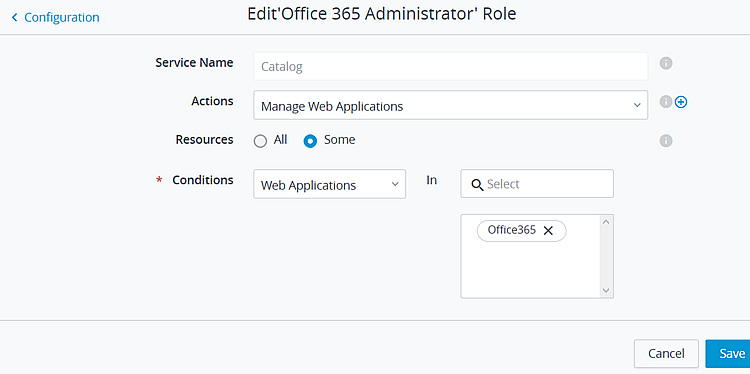
En la página Configuración, seleccione el servicio Catálogo. Para Acciones, seleccione Administrar aplicaciones web. Para Recursos, seleccione Algunos. Para Condiciones, seleccione Aplicaciones web e introduzca Office 365 en el cuadro de búsqueda. Guarde la configuración.
Puede agregar otras aplicaciones para administrar. Por ejemplo, busque Salesforce y agréguelo a la lista de aplicaciones web que han de administrarse en este rol.
-
Nuevamente, en la página Configuración, seleccione el servicio Autorizaciones. Para Acciones, seleccione Administrar autorizaciones de web. Para Recursos, seleccione Algunos. Para Condiciones, seleccione Aplicaciones y en el cuadro de búsqueda, escriba Office 365 para seleccionar la misma aplicación. Guarde la configuración.
Si añade otra aplicación en el servicio Catálogo, asegúrese de añadirla aquí si desea que el administrador administre las autorizaciones.
-
En la página Configuración, haga clic en Guardar nuevamente.
El rol para administrar la aplicación Office 365 se crea y se muestra en la página Roles.
-
Seleccione el rol que creó y haga clic en Asignar. En el cuadro de texto Buscar, introduzca los nombres del grupo o los usuarios a los que debe concederse el acceso. Seleccione el usuario o el grupo, y haga clic en Guardar.
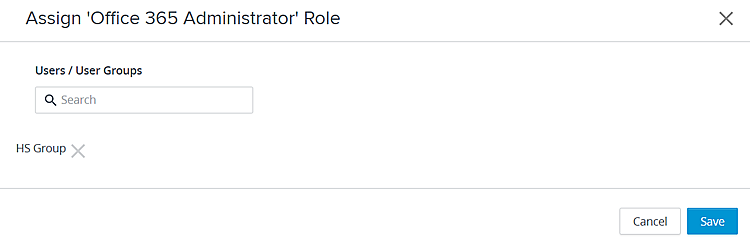
El usuario o grupo ahora es el administrador para este rol. La página de perfil se actualiza para mostrar el rol de administrador asignado.
¿Le resultó útil esta página?