Con el control de acceso basado en roles en Omnissa Access, puede asignar un rol para conceder acceso de administrador a los usuarios y grupos de manera que puedan administrar aplicaciones específicas.
Por ejemplo, el superadministrador puede delegar las tareas cotidianas de administración de la aplicación Office 365 en el servicio Omnissa Access a otro usuario. Cree un rol de administrador para administrar Office 365 y administrar las autorizaciones para la aplicación.
Procedimiento
-
En la consola de Omnissa Access, seleccione Cuentas > Roles y, a continuación, haga clic en Agregar.
-
Cree un nombre de rol descriptivo y describa el propósito del rol.
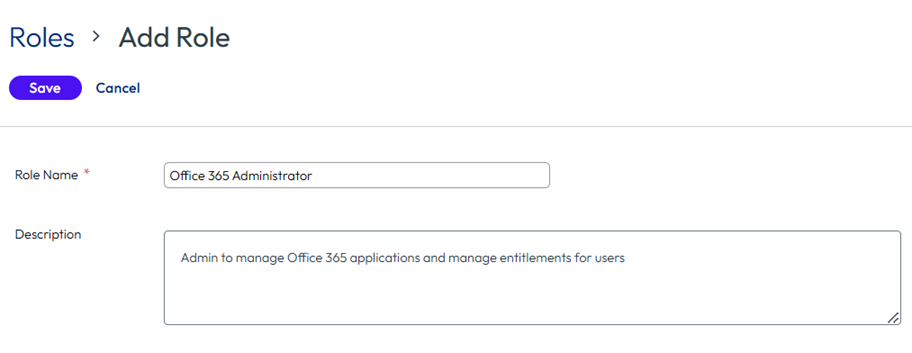
-
En el cuadro del servicio Catálogo, haga clic en Agregar.
- Para Acciones, seleccione Administrar aplicaciones web.
- Haga clic en Guardar.
-
En el cuadro del servicio Autorizaciones, haga clic en Agregar.
- Para Acciones, seleccione Administrar autorizaciones de web.
- Para Recursos, seleccione Algunos.
- Para Agregar condición, seleccione Aplicación y, en el cuadro de búsqueda, escriba Office 365 para seleccionar la aplicación.
- Haga clic en Guardar.
-
En la página Agregar rol, haga clic en Guardar.
El rol para administrar la aplicación Office 365 se crea y se muestra en la página Roles.
-
Asigne el nuevo rol a los usuarios.
- En la página Roles, seleccione el rol que creó y haga clic en Asignar.
- En el cuadro Buscar, introduzca los nombres de los usuarios y los grupos a los que desea asignar el rol y selecciónelos.
- Haga clic en Guardar.
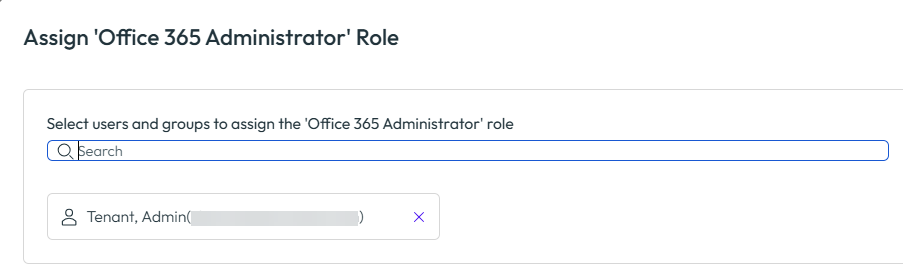
El usuario o el grupo ahora están asignados a este rol. La página del perfil se actualizará para mostrar las nuevos roles.
¿Le resultó útil esta página?