Para los clientes OAuth 2.0 en Omnissa Access que utilizan el tipo de concesión Concesión de contraseña, puede establecer la validación de contraseña en un proveedor de identidad de OpenID Connect de terceros. Los usuarios procedentes de esos clientes se autenticarán en el proveedor de identidad externo, independientemente de su tipo de directorio.
Esta opción reemplaza el mecanismo de detección automática predeterminado que determina el origen de identidad con el que se valida la contraseña de un usuario.
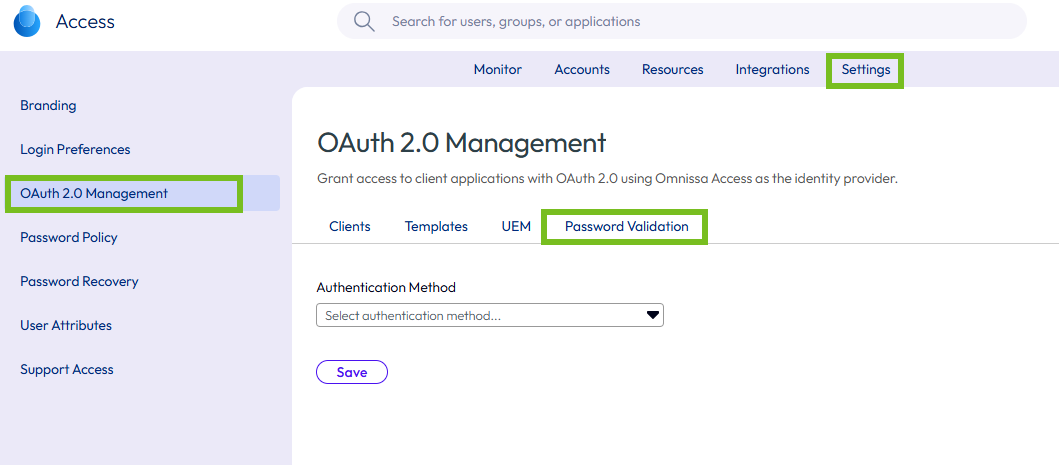
Para configurar la validación de contraseñas en la pestaña Administración de OAuth 2.0 > Validación de contraseña, seleccione el método de autenticación asociado con el proveedor de identidad de OpenID Connect. Si no se selecciona ningún método de autenticación en esa pestaña, la validación de contraseña se establecerá de forma predeterminada en el tipo de directorio asociado al usuario.
Importante: La validación de contraseñas es una configuración global que se aplica a todos los clientes OAuth 2.0 que tengan la opción Tipo de concesión establecida en Concesión de contraseña.
Procedimiento
-
En la consola de Omnissa Access, acceda a Configuración > Administración de OAuth 2.0.
-
Seleccione la pestaña Validación de contraseña.
-
En la lista Método de autenticación, seleccione el método de autenticación asociado al IdP de OpenID Connect que creó para la integración del proveedor de identidad externo.
Solo los IdP de OpenID Connect aparecerán en la lista.
-
Haga clic en Guardar.
Nota: Si no se selecciona ningún método de autenticación en la pestaña Administración de OAuth 2.0 > Validación de contraseña, la validación de contraseña se establecerá de forma predeterminada en el tipo de directorio asociado al usuario.
¿Le resultó útil esta página?