Si tiene problemas en su entorno de Omnissa Access, puede presentar una solicitud de soporte a través del portal de Omnissa Customer Connect. Si el equipo de soporte de Omnissa necesita acceder a su entorno de Omnissa Access para resolver el problema, puede concederles acceso desde la página Configuración > Acceso de soporte de la consola de Omnissa Access.
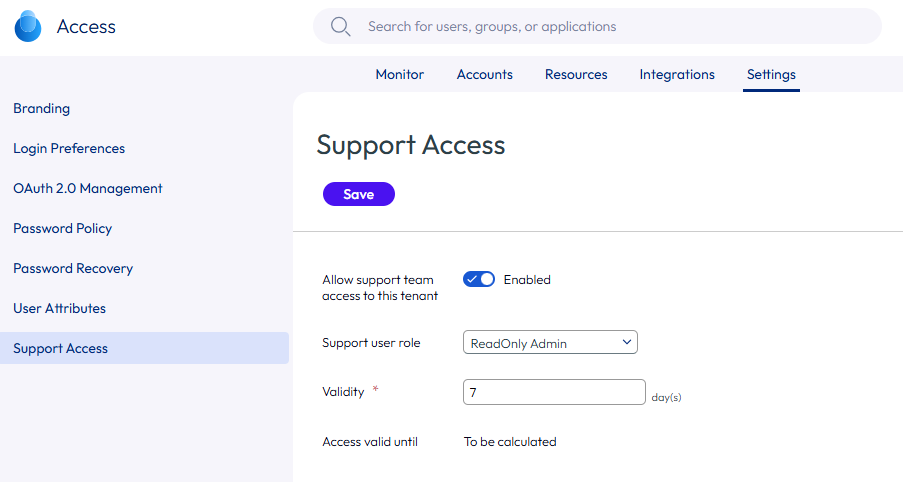
Al habilitar el acceso de soporte, deberá seleccionar un rol de administrador para el usuario de soporte determinando las tareas que podrá realizar el miembro del equipo de soporte. El rol predeterminado es Administrador de solo lectura. También deberá establecer una duración para el acceso de soporte, siendo el valor predeterminado 7 días.
Cuando el miembro del equipo de soporte inicia sesión en su consola, se creará un usuario Just-in-Time con nombre, apellido y dirección de correo electrónico, además de los permisos de configuración de acceso del rol de usuario de soporte asignada en el dominio y el directorio ws1-support. Una vez resuelto el problema, recuerde deshabilitar la configuración de acceso de soporte. Al deshabilitar el acceso de soporte, se eliminará el usuario Just-in-Time de la lista de usuarios y grupos, y se eliminarán el dominio y el directorio ws1-support.
Si no deshabilita el acceso de soporte, el equipo de soporte podrá seguir accediendo a su entorno hasta la fecha de finalización establecida, después de la cual se deshabilitará el acceso automáticamente. En ese caso, el usuario Just-in-Time, el dominio y el directorio ws1-support no se eliminarán y permanecerán en la lista de usuarios y grupos.
Puede consultar el informe de eventos de auditoría para comprobar si el acceso de soporte está habilitado o deshabilitado, así como para ver los cambios realizados por el equipo de soporte.
Nota: Para habilitar o deshabilitar el acceso de soporte, el administrador debe tener el rol de superadministrador o un rol personalizado con permisos de administración de identidades y acceso.
Procedimiento
-
Desplácese hasta la página Configuración > Acceso de soporte de Omnissa Access.
-
Habilite Permitir que el equipo de soporte técnico acceda a este inquilino.
-
Seleccione el rol Usuario de soporte. El rol predeterminado es Administrador de solo lectura. El equipo de soporte puede recomendar otro rol según el tipo de problema. Se recomienda asignar el rol con menos privilegios que pueda resolver el problema.
Rol Descripción Administrador del directorios El rol de administrador de directorios tiene acceso a usuarios, grupos y directorios. Administrador de directorios e IAM Este administrador de roles combinadas puede acceder a directorios y directivas de recursos, integraciones y ajustes. Administrador de solo lectura El rol de administrador de solo lectura puede ver los detalles de las páginas de la consola de Omnissa Access, incluido el panel de control y los informes, pero no puede realizar ningún cambio. Superadministrador El rol de superadministrador puede acceder a todas las características y funciones de los servicios de Omnissa Access y administrarlas. El menú desplegable también incluirá los roles personalizados definidos por el usuario que se creen.
-
En Validez, introduzca el número de días durante los que estará habilitado el acceso. Establezca un valor entre 1 y 365 días (el valor predeterminado es 7 días). El campo Acceso válido hasta mostrará la hora y la fecha de finalización después de guardar la configuración.
-
Haga clic en GUARDAR.
-
Aparecerá el mensaje Permitir acceso al soporte. Haga clic en Permitir.
La fecha y la hora de Acceso válido hasta se mostrará en la página Acceso de soporte.
Importante: Una vez resuelto el problema, asegúrese de deshabilitar Acceso de soporte en la consola de Omnissa Access.
Deshabilitar el acceso de soporte en la consola de Omnissa Access
-
Desplácese hasta la página Configuración > Acceso de soporte de Omnissa Access.
-
Deshabilite Permitir que el equipo de soporte técnico acceda a este inquilino.
-
Haga clic en GUARDAR.
-
Aparecerá el mensaje Desactivar acceso de soporte técnico. Haga clic en DESACTIVAR.
¿Le resultó útil esta página?