Omnissa Access admite las funciones de agregación de varios sitios y filtrado de palabras clave de Citrix que ayudan a los administradores a administrar escritorios y aplicaciones virtuales. Para configurar estas funciones en Omnissa Access, debe completar requisitos adicionales antes de configurar la colección de aplicaciones virtuales de Citrix en la consola de Omnissa Access.
La función de agregación de varios sitios de Citrix agrega y desduplica los recursos de aplicaciones y escritorios de varios sitios para que los usuarios finales no vean aplicaciones y escritorios duplicados. Si la agregación de varios sitios está configurada en StoreFront, puede seleccionar la configuración correspondiente, Habilitar agregación de varios sitios, para la colección de aplicaciones virtuales en Omnissa Access después de completar las tareas requeridas.
La función de filtrado de palabras clave de Citrix permite a los administradores controlar la visualización y el inicio de los recursos mediante palabras clave. Si el filtrado de palabras clave está configurado en StoreFront, puede seleccionar la configuración correspondiente, Filtrado de palabras clave, para la colección de aplicaciones virtuales en Omnissa Access después de completar las tareas requeridas.
Importante: Solo Omnissa Access Connector 22.09 y versiones posteriores admiten la agregación de varios sitios y el filtrado de palabras clave de Citrix.
Requisitos de la función Agregación de varios sitios
Omnissa Access tiene los siguientes requisitos para la agregación de varios sitios:
-
Solo se puede configurar un entorno de varios sitios por cada colección de aplicaciones virtuales.
-
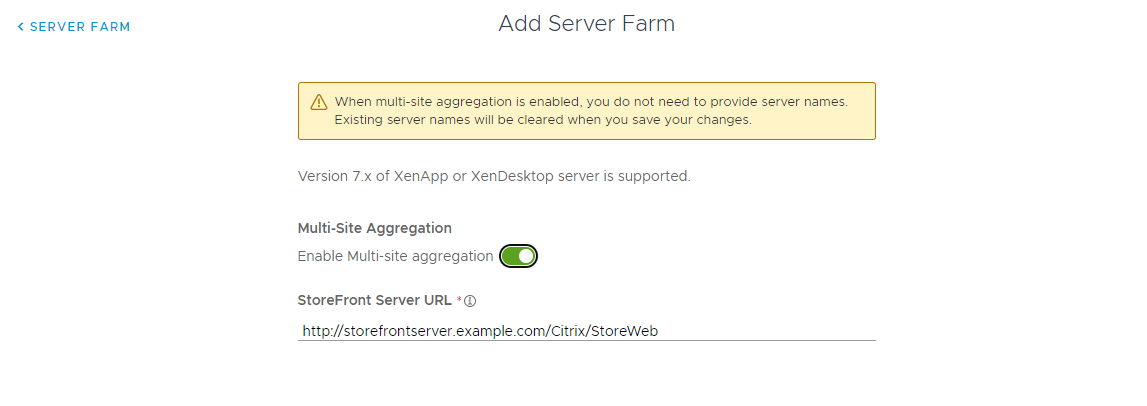
Una colección de aplicaciones virtuales puede ser una colección de varios sitios o no. Si selecciona la opción Habilitar agregación de varios sitios, no agregue ningún servidor XML de Citrix. Introduzca solo la URL de StoreFront.
-
Solo el grupo de agregación predeterminado se utiliza en la sincronización.
-
Asegúrese de que ningún servidor de StoreFront de varios sitios comparta un controlador de entrega.
-
Omnissa Access asume que los controladores de entrega publican recursos idénticos con autorizaciones idénticas. Si no es así, se puede producir un error al iniciar la aplicación.
-
Para los controladores de entrega no agregados, cree una colección de aplicaciones virtuales independiente.
-
Para crear controladores de entrega adicionales, siga estas indicaciones:
-
Si crea un controlador de entrega manualmente, no proporcione los UUID de los recursos en el script. Permita que los UUID se generen automáticamente.
Por ejemplo, utilice el siguiente comando:
New-BrokerApplication -AdminAddress "ctx1.example.com" -CommandLineExecutable "C:\Program Files\Windows NT\Accessories\wordpad.exe" -DesktopGroup 1 -Name "WordPad2" -UserFilterEnabled 1No utilice el siguiente comando:
New-BrokerApplication -AdminAddress "ctx1.example.com" -CommandLineExecutable "C:\Program Files\Windows NT\Accessories\wordpad.exe" -DesktopGroup 1 -Name "WordPad2" -UserFilterEnabled 1 -UUID 6b151d87-b878-4e7c-bdee-86729e54213fCuando omita el UUID, tanto el UUID como el UID se generarán automáticamente y serán diferentes del recurso original. Omnissa Access admite este escenario. Sin embargo, si introduce el UUID del recurso original, los UUID coincidirán, pero el UID que se genere será diferente del UID del recurso original. Omnissa Access no admite este escenario.
-
Si crea un controlador de entrega replicando otro, no es necesario cambiar nada. Los UUID y los UID son idénticos a los recursos originales, lo cual Omnissa Access sí admite.
Consulte los siguientes ejemplos de escenarios admitidos y no admitidos.
Escenarios admitidos para un recurso en varios controladores de entrega
Controlador 1 (mismo recurso):

Controlador 2 (mismo recurso):

Controlador 3 (mismo recurso):

En este ejemplo, el Controlador 2 se replica desde el Controlador 1, mientras que el Controlador 3 se crea manualmente.
Escenario no admitido para un recurso en varios controladores de entrega
Controlador 1 (mismo recurso):

Controlador 2 (mismo recurso):

En este ejemplo, los UUID coinciden, pero los UID no, lo cual no se admite.
-
Requisitos para la agregación de varios sitios y el filtrado de palabras clave
Para la agregación de varios sitios y el filtrado de palabras clave, el servidor de Omnissa Access Connector, que tiene el servicio de aplicaciones virtuales en ejecución, debe establecer una conexión de PowerShell remota con el servidor de StoreFront. Algunos entornos de Citrix restringen los comandos de PowerShell que se pueden ejecutar en el servidor de StoreFront de forma remota. Para estos entornos, puede crear un archivo de configuración de sesión de PowerShell que permita que solo el usuario que ejecuta el servicio de aplicaciones virtuales cree una sesión remota y que solo se ejecuten los comandos de StoreFront relacionados con la agregación de varios sitios y el filtrado de palabras clave.
Complete los requisitos que se aplican a su escenario. Debe completar los requisitos antes de crear la colección de aplicaciones virtuales.
Si el entorno de Citrix no tiene restricciones en los comandos de PowerShell que se pueden ejecutar en StoreFront de forma remota, complete estos requisitos:
- Instale Omnissa Access Connector 22.09 o una versión posterior.
- Anule la selección de la opción Habilitar sesión de PowerShell restringida de Citrix StoreFront en la página Configuración de Citrix del instalador de Omnissa Access Connector.
Si el entorno de Citrix tiene restricciones en los comandos de PowerShell que se pueden ejecutar en StoreFront de forma remota, complete estos requisitos:
- Instale Omnissa Access Connector 22.09 o una versión posterior.
- En el servidor de StoreFront, cree un archivo de configuración de sesión para una sesión de PowerShell restringida. Consulte Configurar el archivo de configuración de la sesión para la sesión de PowerShell remota restringida.
- Edite el archivo y agregue los comandos necesarios para la agregación de varios sitios y el filtrado de palabras clave. Consulte Agregar comandos al archivo de configuración de sesión.
- En el instalador de Omnissa Access Connector, seleccione la opción Habilitar sesión de PowerShell restringida de Citrix StoreFront en la página Configuración de Citrix e introduzca el nombre del archivo de configuración de sesión que creó. Consulte Seleccionar la opción de sesión de PowerShell restringida en el instalador de Omnissa Access Connector.
- Si no desea que el servicio de aplicaciones virtuales cargue los módulos de StoreFront necesarios para el filtrado de palabras clave, seleccione la opción Deshabilitar la carga automática de módulos de StoreFront de Citrix en la página Configuración de Citrix del instalador de Omnissa Access Connector. Cuando se selecciona esta opción, el servicio de aplicaciones virtuales no carga los módulos y los comandos necesarios se ejecutan a través de la configuración restringida de la sesión de PowerShell.
Configurar el archivo de configuración de la sesión para la sesión de PowerShell remota restringida
Si el entorno de Citrix tiene restricciones en los comandos de PowerShell que se pueden ejecutar en StoreFront de forma remota, cree un archivo de configuración de sesión para configurar sesiones de PowerShell restringidas para el servicio de aplicaciones virtuales. Esta configuración permite que solo el usuario que ejecuta el servicio de aplicaciones virtuales cree una sesión remota y permite que solo se ejecuten los comandos de StoreFront relacionados con la agregación de varios sitios y el filtrado de palabras clave.
-
Inicie sesión en el servidor de StoreFront.
-
Abra una ventana de PowerShell como usuario de dominio que ejecuta el servicio de aplicaciones virtuales.
Importante: Asegúrese de utilizar la misma cuenta de usuario de dominio que utiliza para ejecutar el servicio de aplicaciones virtuales. El usuario de dominio también debe ser un administrador de solo lectura del servidor de Citrix que pueda cargar Citrix PSSnapin.
-
Ejecute los siguientes comandos:
-
New-PSSessionConfigurationFile -VisibleCmdlets Get-STFStoreService,Get-STFStoreFarm,Get-STFUserFarmMapping,Get-STFEquivalentFarmset,'Write-Host' -LanguageMode RestrictedLanguage -SessionType RestrictedRemoteServer -Path .\filename.psscReemplace
filenamepor un nombre para el archivo de configuración, como WorkspaceONE. Utilice solo caracteres alfanuméricos para el nombre. -
Register-PSSessionConfiguration -Path filename.pssc -Name configurationNameReemplace
configurationNamepor un nombre para la configuración, como WorkspaceONE. Utilice el mismo nombre que especificó para filename, sin ninguna extensión. Utilice solo caracteres alfanuméricos para el nombre. -
Set-PSSessionConfiguration -Name configurationName -ShowSecurityDescriptorUI -
En el cuadro de diálogo Permisos que aparece, seleccione el usuario de dominio al que se le permitirá crear la sesión de PowerShell y, a continuación, seleccione la casilla de verificación Ejecutar (Invocar) en la columna Permitir para otorgar al usuario permisos de ejecución.
Importante: Debe seleccionar la misma cuenta de usuario de dominio que utiliza para ejecutar el servicio de aplicaciones virtuales. El usuario de dominio también debe ser un administrador de solo lectura del servidor de Citrix que pueda cargar Citrix PSSnapin.
Por ejemplo:
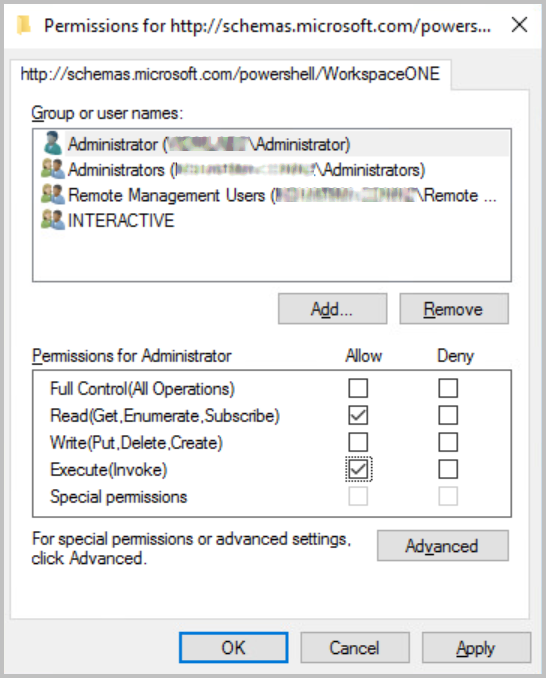
Se creará un archivo de configuración de sesión en el directorio
C:\Windows\System32\WindowsPowerShell\v1.0\SessionConfig. -
Agregar comandos al archivo de configuración de sesión
Edite el archivo de configuración de sesión que creó para agregar comandos que son necesarios para la agregación de varios sitios y el filtrado de palabras clave.
-
En el servidor de StoreFront, vaya al siguiente directorio:
C:\Windows\System32\WindowsPowerShell\v1.0\SessionConfig -
Abra el archivo
filename.psscpara editarlo. -
Anexe los siguientes comandos a la lista de
VisibleCmdlets:'Get-ItemProperty', 'Select-Object', 'Format-List' -
Anexe los siguientes comandos al final del archivo:
AliasDefinitions = @{ Name = 'Select' ; Value = 'Microsoft.PowerShell.Utility\Select-Object'} FunctionDefinitions =@{ 'Name' = 'Get-DSResourceFilterKeyword' 'Options' = 'ReadOnly' 'ScriptBlock' = { param( [Parameter(Mandatory=$true)] [long]$SiteId, [Parameter(Mandatory=$true)] [string]$VirtualPath ) $path = "C:\inetpub\wwwroot\$VirtualPath\web.config" $xpath = "/configuration/citrix.deliveryservices/wing/resources/settingsGroup/enumeration/filterByKeywords" $xml = Select-Xml -path $path -xpath $xpath $includeKeywords = $null if ( $xml.Node.include ) { GetKeywords -KeywordsString $xml.Node.include } $excludeKeywords = $null if ( $xml.Node.exclude ) { $excludeKeywords = GetKeywords -KeywordsString $xml.Node.exclude } $returnObject = new-object PSObject $returnObject | Add-Member -MemberType NoteProperty -Name "Include" -Value $includeKeywords -PassThru ` | Add-Member -MemberType NoteProperty -Name "Exclude" -Value $excludeKeywords return $returnObject }; },@{ 'Name' = 'GetKeywords' 'Options' = 'ReadOnly' 'ScriptBlock' = { param( [Parameter(Mandatory=$true)] [string]$KeywordsString ) $set = @() $res = $KeywordsString -split ";" foreach ($kw in $res) { $kw = if ($kw) {$kw.trim()} else {$null} if ($kw) { $set += $kw } } return $set } },@{ 'Name' = 'Get-STFStoreFarm' 'Options' = 'ReadOnly' 'ScriptBlock' = { $Global:FormatEnumerationLimit = -1 Citrix.StoreFront.Stores\Get-STFStoreFarm @Args } },@{ 'Name' = 'Get-STFEquivalentFarmset' 'Options' = 'ReadOnly' 'ScriptBlock' = { $Global:FormatEnumerationLimit = -1 Citrix.StoreFront.Stores.MultiSite\Get-STFEquivalentFarmset @Args } } } -
Ejecute el siguiente comando para reiniciar el servicio Windows:
Get-Service -Name WinRM | Restart-Service
Seleccionar la opción de sesión de PowerShell restringida en el instalador Omnissa Access Connector
Después de configurar el archivo de configuración de la sesión, seleccione la opción de sesión de PowerShell restringida en el instalador de Omnissa Access Connector y especifique el nombre del archivo de configuración de la sesión.
-
Ejecute el instalador de Omnissa Access Connector.
-
En la página Configuración de Citrix, seleccione la opción Habilitar sesión de PowerShell restringida de Citrix StoreFront.
-
Introduzca el nombre del archivo de configuración de sesión que creó.
Introduzca el nombre del archivo sin la extensión y sin los caracteres adicionales que forman parte del nombre. Por ejemplo, si el nombre del sistema de archivos es
WorkspaceONEsjk1p2.pssc, introduzcaWorkspaceONE.
Habilitar la agregación de varios sitios y el filtrado de palabras clave
Después de completar los requisitos, puede crear una colección de aplicaciones virtuales para la integración de Citrix y habilitar las funciones de agregación de varios sitios y el filtrado de palabras clave.
-
Para habilitar la agregación de varios sitios, seleccione la opción Habilitar agregación de varios sitios en la colección de aplicaciones virtuales de Citrix.
-
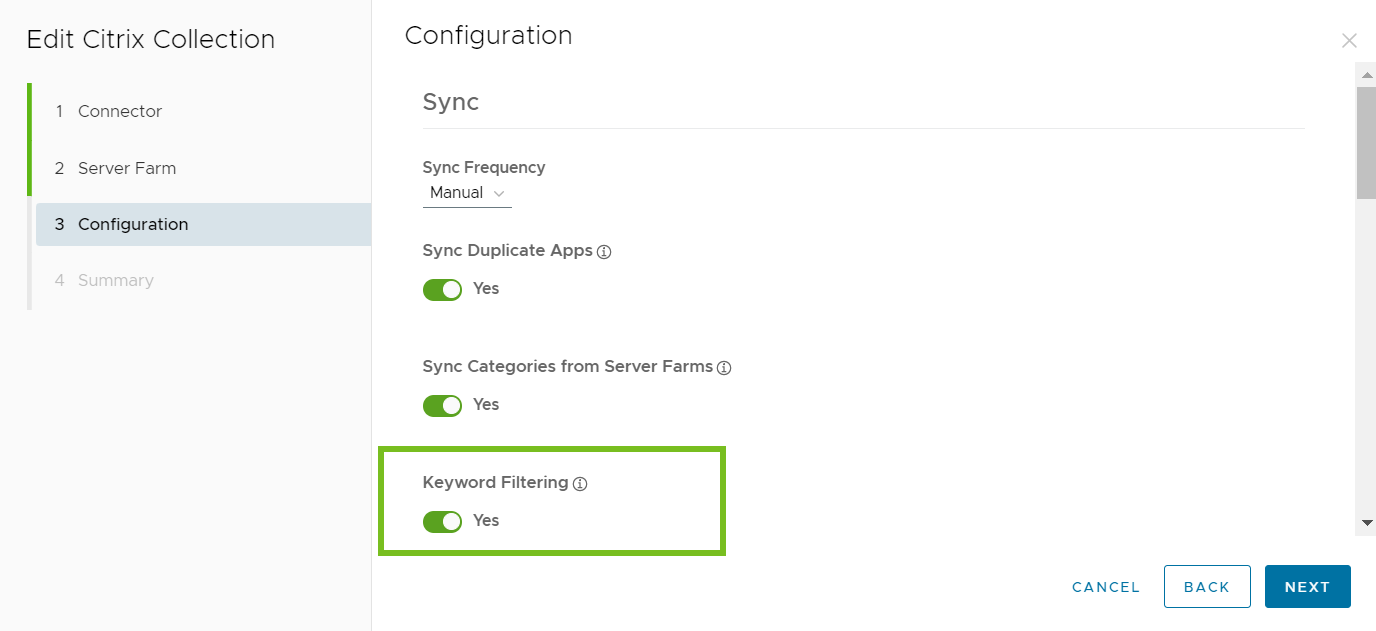
Para habilitar el filtrado de palabras clave, seleccione la opción Filtrado de palabras clave en la colección de aplicaciones virtuales de Citrix.
Para obtener más información sobre la creación de una colección de aplicaciones virtuales, consulte Configurar las granjas de servidores de Citrix en Omnissa Access.
¿Le resultó útil esta página?