Cuando los usuarios inician una aplicación o un escritorio publicados de Citrix desde la aplicación o el portal de Omnissa Intelligent Hub, se descarga un archivo ICA y se pasa a la aplicación Citrix Workspace o a Citrix Receiver. La aplicación Citrix Workspace y Citrix Receiver son aplicaciones de SO nativas que inician aplicaciones y escritorios publicados de Citrix. La experiencia de inicio varía según las distintas plataformas y navegadores.
Proceso de inicio
En función de la plataforma y el navegador, la aplicación o el escritorio se iniciarán de forma diferente. En determinados casos, la aplicación o el escritorio se inician directamente. En otros casos, el usuario necesita asociar el tipo de archivo .ica con la aplicación Citrix Workspace o con Citrix Receiver primero, de forma que la aplicación o el escritorio se puedan iniciar directamente. En algunas ocasiones, el usuario tiene que hacer clic en el archivo ICA descargado para iniciar la aplicación o el escritorio. Consulte la tabla para obtener información detallada.
| Plataforma | Navegador | Cómo se inicia la aplicación o el escritorio | Acción requerida |
|---|---|---|---|
| Windows | Firefox | Inicia la aplicación o el escritorio directamente | Ninguno |
| Chrome | Inicia la aplicación o el escritorio directamente. | Ninguno | |
| Internet Explorer | Descarga el archivo ICA con una extensión .ica. Después de que el tipo de archivo se haya asociado a la aplicación Citrix Workspace o a Citrix Receiver, se iniciará la aplicación o el escritorio automáticamente. | En el explorador, asocie el tipo de archivo .ica a la aplicación Citrix Workspace o a Citrix Receiver. | |
| Edge | Inicia la aplicación o el escritorio directamente. | Ninguno | |
| Mac | Safari, Firefox | Inicia la aplicación o el escritorio directamente | Ninguno |
| Chrome | Inicia la aplicación o el escritorio directamente | Ninguno | |
| Windows Surface | Chrome | Descarga el archivo ICA con una extensión .ica. Después de que el tipo de archivo se haya asociado a la aplicación Citrix Workspace o a Citrix Receiver, se iniciará la aplicación o el escritorio automáticamente. | En el explorador, asocie el tipo de archivo .ica a la aplicación Citrix Workspace o a Citrix Receiver. |
| Android | Chrome | Descarga el archivo ICA | Haga clic en el archivo ICA para iniciar el escritorio o la aplicación. |
| iOS | Safari | Descarga el archivo ICA | Haga clic en el archivo ICA para iniciar el escritorio o la aplicación. |
| Chrome | No se puede descargar el archivo ICA | Este escenario no es compatible. |
Nota: Existe un problema conocido con el inicio de aplicaciones en los navegadores Chrome relacionado con los complementos NPAPI. Si los usuarios no pueden iniciar sus aplicaciones o escritorios en Chrome, puede desactivar la marca de función de Omnissa Access orgUseNonNPAPIForCitrixLaunch. Cuando la marca de la función está desactivada, el navegador descarga el archivo ICA y los usuarios pueden hacer clic en él para iniciar su aplicación o escritorio. Para obtener más información, consulte Solución de problemas de configuración de recursos publicados de Citrix en Omnissa Access.
Permitir la aplicación Citrix Workspace o el complemento de Citrix Receiver en Firefox
En Firefox, cuando los usuarios inician una aplicación publicada de Citrix, se les pide que permitan la aplicación Citrix Workspace o el complemento de Citrix Receiver.
Allow https://IdentityManagerHostname to run Citrix Receiver?
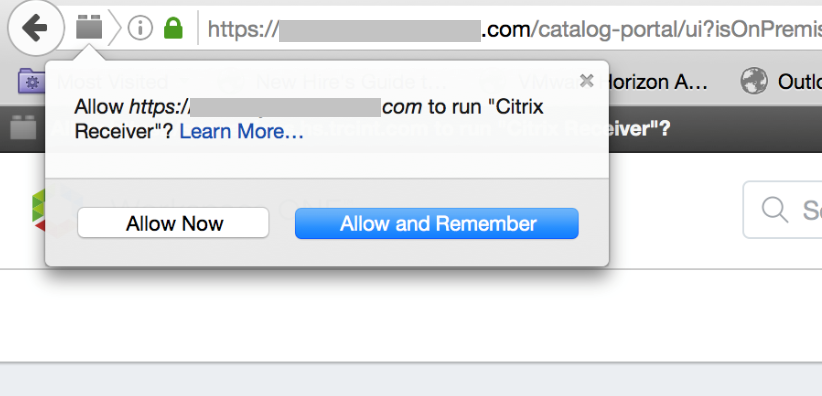
Los usuarios deben hacer clic en Permitir ahora o en Permitir y recordar para iniciar la aplicación.
¿Le resultó útil esta página?