Para configurar granjas de servidores de Citrix en Omnissa Access, cree una o varias colecciones de aplicaciones virtuales desde la página Colecciones de aplicaciones virtuales. Las colecciones contienen información de configuración, como los servidores Citrix desde los que se sincronizan las aplicaciones, los escritorios y las asignaciones, la instancia del servicio de aplicaciones virtuales que se utilizará para la sincronización y la configuración de sincronización.
Puede agregar todas las granjas de servidores de Citrix en una colección de aplicaciones virtuales o crear varias colecciones según sus requisitos. Por ejemplo, puede decidir crear una colección independiente para cada granja de servidores para facilitar la administración y distribuir la carga de la sincronización entre diferentes instancias de aplicaciones virtuales. O, puede optar por incluir todas las granjas de servidores en una colección para un entorno de prueba y tener otra colección idéntica para el entorno de producción.
Nota: Si se configura la agregación de varios sitios en el entorno de Citrix y se selecciona el ajuste Habilitar agregación de varios sitios para la colección de aplicaciones virtuales en Omnissa Access, solo tiene que agregar una única granja de servidores a la colección de aplicaciones virtuales.
Antes de configurar recursos publicados de Citrix en Omnissa Access, asegúrese de que cumple con todos los requisitos.
Además, siga estas directrices para configurar la granja de servidores de Citrix.
-
Si utiliza la opción Grupo de visibilidad limitada para restringir a los usuarios, asegúrese de que Grupo de visibilidad limitada contenga usuarios o grupos. Si no contiene ningún usuario o grupo, no se sincronizan las autorizaciones con Omnissa Access.
-
Asegúrese de que todas las aplicaciones y todos los escritorios publicados de Citrix en un sitio contienen usuarios válidos. Si elimina un usuario o un grupo, asegúrese de quitarlo también de los escritorios y las aplicaciones publicados de Citrix.
-
Asegúrese de que los usuarios y los grupos se hayan asignado al grupo de entrega correcto.
Si selecciona una configuración para restringir a los usuarios, asegúrese de que incluya usuarios y grupos.
-
XenDesktop y XenApp 7.x y versiones posteriores le permiten establecer autorizaciones para todos los usuarios autenticados en el nivel de grupo de entrega con la opción "Permitir que cualquier usuario autenticado utilice este grupo de entrega". Omnissa Access no admite este ajuste. Para asegurarse de que los usuarios tengan las autorizaciones correctas en Omnissa Access, establezca autorizaciones explícitas para los usuarios y grupos.
-
Omnissa Access no es compatible con la función de grupo de usuarios anónimos de Citrix.
Requisitos
-
Configurar el entorno de Omnissa Access. Para obtener más información, consulte Instalar y configurar Omnissa Access y Administración de Omnissa Access.
-
Instalar el componente de servicio de aplicaciones virtuales de Omnissa Access Connector. Para obtener información, consulte la versión más reciente de Instalar Omnissa Access Connector.
-
Sincronizar usuarios y grupos con autorizaciones de Citrix desde el directorio de su empresa a Omnissa Access mediante la sincronización de directorios.
Al crear el directorio en Omnissa Access, asigne el atributo userPrincipalName al atributo de Active Directory userPrincipalName, y el atributo distinguishedName al atributo de Active Directory distinguishedName. Asegúrese también de que los usuarios tengan un valor establecido para los atributos userPrincipalName y distinguishedName; de lo contrario, es posible que no se puedan ejecutar sus escritorios y aplicaciones.
-
Compruebe que cumple los requisitos de StoreFront que se indican en Proporcionar acceso a recursos publicados de Citrix en Omnissa Access.
-
Si la agregación de varios sitios o el filtrado de palabras clave están configurados en StoreFront, complete los requisitos en Configurar la agregación de varios sitios y el filtrado de palabras clave de Citrix en Omnissa Access antes de crear la colección de aplicaciones virtuales. Consulte también [Requisitos de la función Agregación de varios sitios](ConfiguringCitrixMulti-siteAggregationandKeywordFilteringinWorkspaceONEAccess.md#multisite requirements).
-
Revise la documentación de Citrix para su versión del software de Citrix.
-
Para realizar esta tarea en la consola de Omnissa Access, utilice un rol de administrador que pueda realizar la acción Administrar aplicaciones de escritorio en el servicio de Catálogo.
-
Al final de este procedimiento, se le redirigirá a la página Rangos de redes para configurar los FQDN para acceso de cliente. Para editar y guardar rangos de redes, necesita un rol de superadministrador o un rol personalizado que pueda realizar la acción Administrar ajustes en el servicio de administración de acceso e identidad. Puede optar por realizar este paso por separado.
Procedimiento
-
Inicie sesión en la consola de Omnissa Access.
-
Seleccione Recursos > Colecciones de aplicaciones virtuales.
-
Si aparece una página de información, revise la información y haga clic en Comenzar; de lo contrario, haga clic en Nuevo.
-
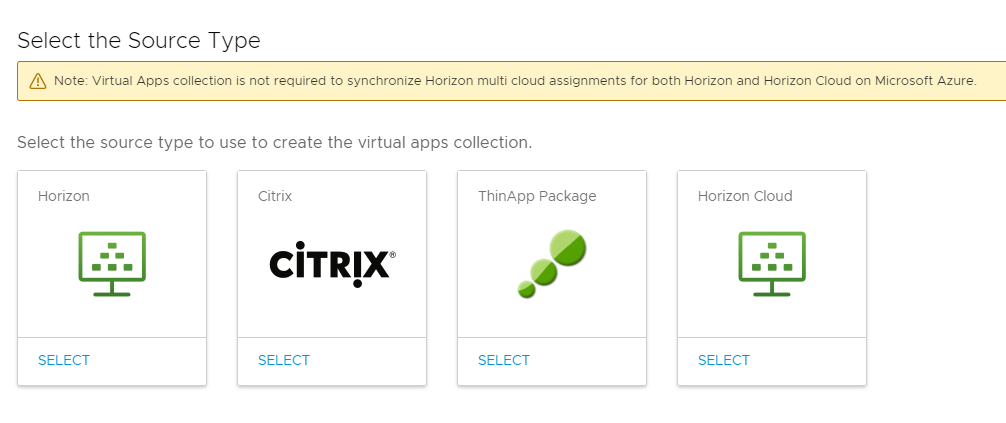
Seleccione Citrix como el tipo de origen.
-
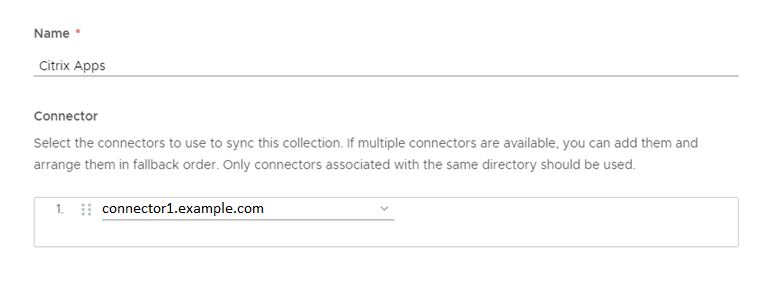
En el asistente Nueva colección de Citrix, introduzca la siguiente información en la página Conector.
Opción Descripción Nombre Escriba un nombre único para la colección de aplicaciones virtuales de Citrix. Conector Seleccione los conectores que desea utilizar para sincronizar esta colección. Puede agregar varios conectores y organizarlos en orden de conmutación por error. Solo los conectores que tienen instalado el servicio de aplicaciones virtuales aparecen en la lista.
Importante: Se admite un máximo de cinco instancias de Connector por colección de aplicaciones virtuales de Citrix.Por ejemplo:
-
En la página Granja de servidores, haga clic en Agregar granja de servidores e introduzca la información de la granja de servidores Citrix.
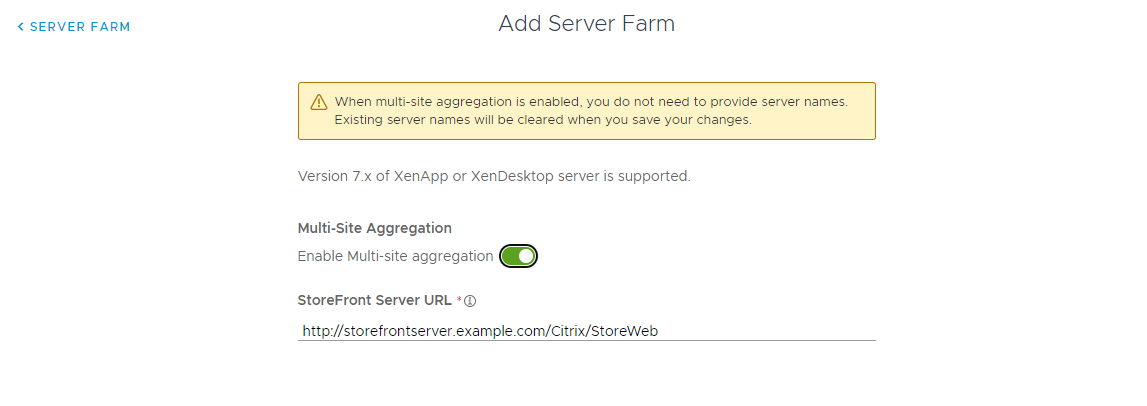
Opción Descripción Agregación de varios sitios Si la agregación de varios sitios está configurada en StoreFront, seleccione la opción Habilitar agregación de varios sitios. La agregación de varios sitios es una función de Citrix que agrega y desduplica recursos de aplicaciones y escritorios de varios sitios.
Cuando se selecciona la opción Habilitar agregación de varios sitios para una colección de aplicaciones virtuales en Omnissa Access, la única información adicional necesaria para configurar la integración es la URL de StoreFront. No agregue ningún servidor XML de Citrix.
Si habilita la agregación de varios sitios para una colección de aplicaciones virtuales existente, se eliminan las entradas del servidor XML de Citrix.
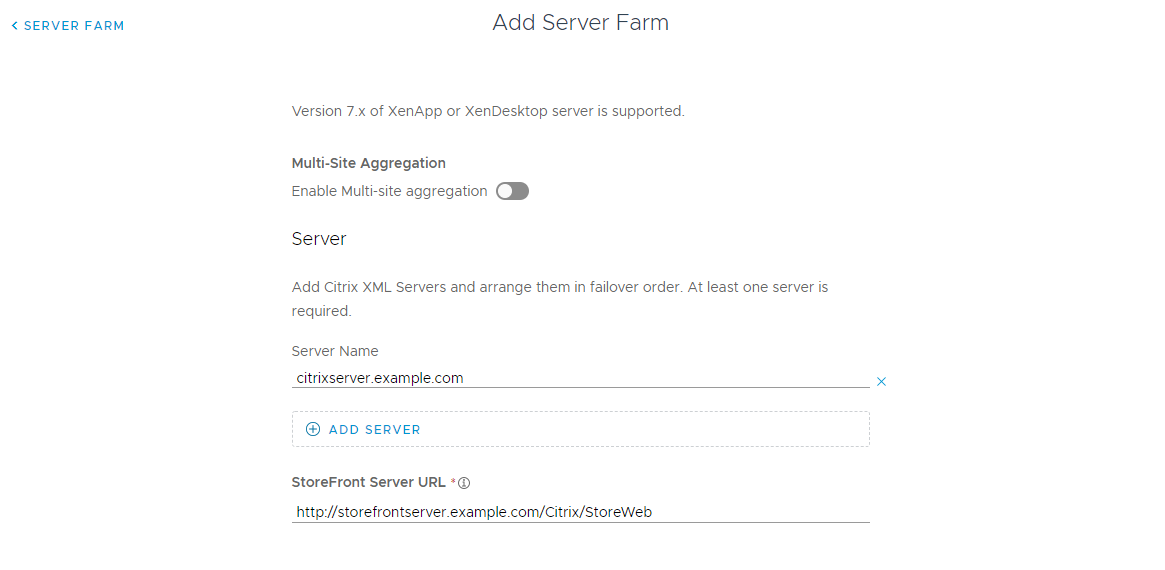
Importante: Para utilizar la opción Agregación de varios sitios, debe completar los requisitos descritos en [Configurar la agregación de varios sitios y el filtrado de palabras clave de Citrix en Omnissa Access](ConfiguringCitrixMulti-siteAggregationandKeywordFilteringinWorkspaceONEAccess.md) antes de crear la colección de aplicaciones virtuales. Consulte también [Requisitos de la función Agregación de varios sitios](ConfiguringCitrixMulti-siteAggregationandKeywordFilteringinWorkspaceONEAccess.md#multisite requirements).Servidor Si no seleccionó la opción Habilitar agregación de varios sitios, haga clic en Agregar servidor y agregue el nombre de dominio completo del servidor XML de Citrix (agente XML). Por ejemplo, servidor_xenapp.ejemplo.com. Debe agregar al menos un servidor XML de Citrix.
Para agregar varios servidores, haga clic en Agregar servidor y agregue los servidores.
Organice los servidores en orden de conmutación por error. Omnissa Access sigue este orden. Para reorganizar la lista, haga clic y arrastre las filas a la posición deseada. Para eliminar un servidor de la lista, haga clic en el icono x a la derecha de la fila.URL del servidor de StoreFront Introduzca la URL del servidor de StoreFront en el siguiente formato: transportType://storefrontServerFQDN/Citrix/storenameWebPor ejemplo:http://xen76.example.com/Citrix/mystoreWebNota: Se trata de la URL del sitio web del servidor de StoreFront.
Importante: Después de crear la colección de aplicaciones virtuales, al configurar los rangos de redes internas para la colección, asegúrese de introducir la misma URL del servidor de StoreFront en el cuadro de texto Host de la URL de acceso de cliente.El siguiente ejemplo muestra cómo agregar una granja de servidores de Citrix cuando la agregación de varios sitios está configurada.
El siguiente ejemplo muestra cómo agregar una granja de servidores de Citrix cuando la agregación de varios sitios no está configurada.
-
En la página Configuración, introduzca la siguiente información.
Opción Descripción Frecuencia de sincronización Seleccione la frecuencia con la que desea sincronizar aplicaciones, escritorios y asignaciones de la granja de servidores de Citrix en Omnissa Access.
Puede configurar una programación de sincronización automática o elegir sincronizar manualmente. Para establecer una programación, seleccione el intervalo, por ejemplo, diariamente o semanalmente, y seleccione la hora del día en que se ejecutará la sincronización. Si selecciona Manual, debe hacer clic en Sincronizar > Sincronizar con elementos de protección o en Sincronizar > Sincronizar sin elementos de protección en la página de la colección de aplicaciones virtuales después de crear la colección y cada vez que haya un cambio en las asignaciones o los recursos de Citrix.
Para obtener más información sobre la sincronización, consulte Sincronizar colecciones de aplicaciones virtuales en Omnissa Access.Sincronizar las aplicaciones duplicadas Establezca este ajuste en No para impedir que se sincronicen aplicaciones duplicadas de varios servidores.
Al implementar Omnissa Access en varios centros de datos, se configuran los mismos recursos en todos ellos. Al establecer esta opción en No, se evita la duplicación de aplicaciones y escritorios en el catálogo de Intelligent Hub.Categorías de sincronización de las granjas de servidores Seleccione esta opción si desea sincronizar categorías desde los servidores de Citrix a Omnissa Access. Filtrado de palabras clave Si el filtrado de palabras clave está configurado en StoreFront, seleccione esta opción. La función de filtrado de palabras clave de Citrix permite a los administradores controlar la visualización y el inicio de los recursos mediante palabras clave.
Importante: Para utilizar esta opción, debe completar los requisitos descritos en Configurar la agregación de varios sitios y el filtrado de palabras clave de Citrix en Omnissa Access antes de crear la colección de aplicaciones virtuales.Límites de umbrales de los elementos de protección Configure los umbrales de los elementos de protección de sincronización si desea limitar el número de cambios que se pueden realizar en las aplicaciones, los escritorios y las autorizaciones cuando se sincroniza una colección de aplicaciones virtuales. Si se llega a alguno de los umbrales, se cancela la sincronización.
De forma predeterminada, Omnissa Access establece el umbral para todas las categorías en el 10 %.
Los elementos de protección de sincronización se ignoran la primera vez que se sincroniza una colección y se aplican a todas las sincronizaciones posteriores.
Para obtener más información sobre los elementos de protección de la sincronización, consulte Sincronizar colecciones de aplicaciones virtuales en Omnissa Access.Directiva de activación Seleccione cómo desea que los recursos de esta colección estén disponibles para los usuarios en la aplicación y el portal de Intelligent Hub. Si va a configurar un flujo de aprobación, seleccione Activado por el usuario; de lo contrario, seleccione Automático.
Con las opciones Activado por el usuario y Automático, los recursos se agregan a la pestaña Aplicaciones. Los usuarios pueden ejecutar los recursos desde la pestaña Aplicaciones o marcarlos como favoritos y ejecutarlos desde la pestaña Favoritos. Sin embargo, para configurar un flujo de aprobación para cualquiera de las aplicaciones, debe seleccionar Activada por el usuario para esa aplicación.
La directiva de activación se aplica a todas las autorizaciones de usuario para todos los recursos en la colección. Puede modificar la directiva de activación para usuarios individuales o grupos por recurso desde las páginas de usuario o de grupo en Cuentas > Usuarios o Cuentas > Grupos de usuarios. -
En la página Resumen, revise las selecciones y, a continuación, haga clic en Guardar y Configurar para configurar rangos de redes.
La colección se crea, pero los recursos de la colección aún no están sincronizados. Aparece la pestaña Rangos de redes.
Pasos siguientes
-
Configure rangos de redes para iniciar un recurso. Consulte Configurar el inicio de recursos de Citrix en Omnissa Access.
-
Para sincronizar los recursos y las autorizaciones de la colección desde los servidores Citrix con Omnissa Access, puede esperar la hora de sincronización programada o seleccionar la colección en la página Colecciones de aplicaciones virtuales y hacer clic en Sincronizar > Sincronizar con elementos de protección o Sincronizar > Sincronizar sin elementos de protección.
Nota: Omnissa Access no es compatible con la función de grupo de usuarios anónimos de Citrix.
¿Le resultó útil esta página?