Configure federaciones de pods y pods de Horizon en la consola de Omnissa Access para sincronizar recursos y asignaciones con el servicio Omnissa Access.
Para configurar los pods y las federaciones de pods, cree una o varias colecciones de aplicaciones virtuales en la página Recursos > Colecciones de aplicaciones virtuales e introduzca la información de configuración, como las instancias de Horizon Connection Server desde donde se sincronizan los recursos y las autorizaciones, detalles de la federación de pods, el servicio de aplicaciones virtuales de Omnissa Access que se utilizará para la sincronización y los parámetros del administrador, como el cliente de inicio predeterminado.
Si integra pods individuales, puede crear una colección de aplicaciones virtuales independiente para cada pod o agregar todos los pods a una colección de aplicaciones virtuales. Si va a integrar una federación de pods de nube, debe configurar la federación de pods y sus pods en una sola colección de aplicaciones virtuales. Una federación de pods no se puede dividir en varias colecciones de aplicaciones virtuales.
Después de crear una colección de aplicaciones virtuales, configure los FQDN para acceso de cliente para rangos de redes específicos, de modo que los usuarios finales se conecten a los servidores correctos cuando inicien aplicaciones y escritorios.
Importante: Si cambia alguna configuración o la configuración de SAML en Horizon Server después de configurar la integración, y desea propagar los cambios al servicio Omnissa Access inmediatamente, edite la página de la colección de aplicaciones virtuales en la consola de Omnissa Access y haga clic en Guardar. De lo contrario, las actualizaciones se propagan en la siguiente sincronización.
Requisitos
- Configure Horizon siguiendo lo indicado en Requisitos para integrar pods de Horizon con Omnissa Access y Requisitos para integrar federaciones de pods de Horizon con Omnissa Access.
- Configure Omnissa Access siguiendo lo indicado en Configurar el entorno de Omnissa Access para la integración de Horizon.
- Para cada pod de Horizon que desee configurar en Omnissa Access, asegúrese de que dispone del nombre de usuario y la contraseña del administrador de Horizon Connection Server. El usuario debe tener el rol de administrador en Horizon.
- Para llevar a cabo este procedimiento en Omnissa Access, debe utilizar un rol de administrador que incluya la acción Administrar aplicaciones de escritorio en el servicio Catálogo.
- Al final de este procedimiento, se le redirigirá a la página Rangos de redes para configurar los FQDN para acceso de cliente. Para editar y guardar la página Rangos de redes, necesita un rol de superadministrador. Puede optar por realizar este paso por separado.
Procedimiento
-
Inicie sesión en la consola de Omnissa Access.
-
Seleccione Recursos > Colecciones de aplicaciones virtuales.
-
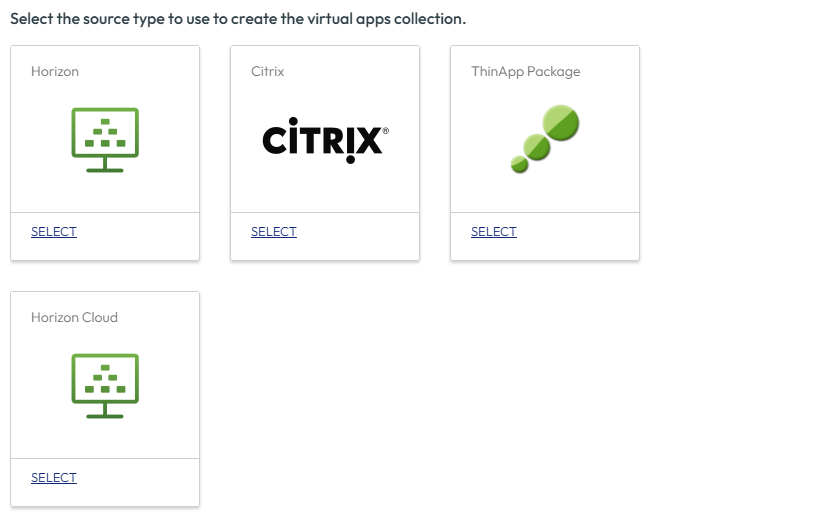
Seleccione Horizon como el tipo de origen.
-
En el asistente Nueva colección de Horizon, introduzca la siguiente información en la página Conector.
Opción Descripción Nombre Introduzca un nombre único para la colección de aplicaciones virtuales de Horizon. Conector Seleccione los conectores que desea utilizar para sincronizar esta colección. Puede agregar varios conectores y organizarlos en orden de conmutación por error. Solo los conectores que tienen instalado el servicio de aplicaciones virtuales aparecen en la lista.
Importante: Se admite un máximo de cinco instancias de Connector por colección de aplicaciones virtuales de Horizon. -
Haga clic en Siguiente.
-
En la página Pod y federación, haga clic en Agregar un pod e introduzca la información del pod.
Si el pod tiene varias instancias de Horizon Connection Server, introduzca la información para cualquiera de las instancias.
Opción Descripción Horizon Connection Server Introduzca el nombre de host completo de cualquiera de las instancias de Horizon Connection Server dentro del pod. Por ejemplo, connectionserver.horizondomain.com. El nombre de dominio debe coincidir con el nombre de dominio con el que se unió la instancia de Horizon Connection Server.
Importante: Si el pod tiene varias instancias de Horizon Connection Server, agregue solo una de ellas. Omnissa Access extrae la información de todas las instancias dentro del pod.
Importante: Debe especificar una instancia de Horizon Connection Server. No se admiten equilibradores de carga ni direcciones IP virtuales (VIP).Nombre de usuario Introduzca el nombre del usuario administrador de Horizon Connection Server. El usuario debe tener el rol de administrador en Horizon. Contraseña Introduzca la contraseña del administrador de Horizon Connection Server. Autenticación con tarjeta inteligente Seleccione esta opción si los usuarios van a utilizar la autenticación con tarjeta inteligente en lugar de contraseñas para iniciar sesión en Horizon Connection Server. True SSO Seleccione esta opción si True SSO está habilitado para Horizon Connection Server.
Cuando esta opción está habilitada, a los usuarios que hayan iniciado sesión en el portal o la aplicación de Omnissa Intelligent Hub con un método de autenticación que no sea una contraseña, como SecurID, no se les solicitará una contraseña cuando inicien sus escritorios o aplicaciones de Horizon.Sincronizar las asignaciones locales Seleccione esta opción para sincronizar las autorizaciones locales de Horizon Connection Server, además de las asignaciones globales. Asignación de ID personalizada Esta sección solo aparece en los inquilinos de Omnissa Access que tienen habilitado el servicio Omnissa Identity Service. Los campos Formato de ID de nombre y Valor de ID de nombre se configuran automáticamente y no se pueden editar.
En el proveedor de identidad de terceros integrado con Omnissa Identity Service, debe asignar el atributo onPremisesUserPrincipalName al atributo Omnissa Identity Service (atributo SCIM) para los usuarios. También debe asignar el atributo distinguishedName para usuarios y grupos. Para obtener más información, consulte [Configurar el entorno de Omnissa Access para la integración con Horizon: Inquilinos de Omnissa Access que tienen habilitado el servicio Omnissa Identity Service](/csh?pubname=ws1-access-resourcesVSaaS&topicname=SetupYourWorkspaceONEAccessEnvironmentforHorizonIntegration.html#omnissa_access_tenants_that_have_omnissa_identity_service_enabled). -
Haga clic en Agregar.
-
Para agregar más pods, haga clic en Agregar pod e introduzca la información de cada pod.
-
Si la opción Arquitectura Cloud Pod está habilitada en Horizon para cualquiera de los pods que ha agregado, siga estos pasos para agregar la información de la federación de pods.
Importante: Una federación de pods y sus pods deben configurarse en una sola colección de aplicaciones virtuales. Una federación de pods no puede formar parte de varias colecciones de aplicaciones virtuales.
-
Establezca la opción ¿Habilitó la Arquitectura Cloud Pod para alguno de los pods agregados arriba? en Sí.
-
Haga clic en Agregar federación.
-
Introduzca la información de la federación de pods y, a continuación, haga clic en Agregar.
Opción Descripción Nombre de federación El nombre de la federación de pods. FQDN de acceso de cliente predeterminado El nombre de dominio completo (FQDN) del servidor al cual se dirigen los clientes que acceden a las autorizaciones globales en esta federación de pods. Este valor normalmente es el equilibrador de carga global de la implementación de la federación de pods. Por ejemplo, federationA.example.com.
El FQDN de acceso de cliente predeterminado se utiliza para establecer un valor inicial predeterminado para el cuadro de texto Ver federación de CPA - FQDN de acceso del cliente para todos los rangos de redes que están configurados actualmente.
Después de crear la colección, vaya a la pestaña Rangos de red de la colección para personalizar el valor de Ver federación de CPA - FQDN de acceso del cliente para cada rango de redes. Después de crear la colección, si desea actualizar el FQDN de acceso del cliente de la federación de pods, vaya a la pestaña Rangos de red y edite el valor de FQDN de acceso del cliente en Ver federación de CPA para cada rango de redes. La edición del valor de FQDN de acceso del cliente predeterminado en el asistente Editar colección de Horizon no actualiza el valor en los rangos de redes.
Nota: Si crea un rango de redes después de crear la colección, asegúrese de ir a la pestaña Rangos de redes de la colección, seleccione el nuevo rango de redes y agregue un valor de FQDN de acceso del cliente en la sección Ver federación de CPA. De lo contrario, los clientes que utilicen ese rango de redes no podrán acceder a sus aplicaciones y escritorios de Horizon.Pods de Horizon Seleccione todos los pods que pertenezcan a la federación de pods. La columna Pods disponibles muestra los pods que se han agregado a la colección. Al seleccionar un pod, se agrega a la columna Pods seleccionados. Puede organizar los pods en la columna Pods seleccionados en orden de conmutación por error. -
Para agregar otra federación de módulos, haga clic en Agregar federación e introduzca la información de la federación de pods.
-
-
En la página Configuración, introduzca la siguiente información.
Opción Descripción Frecuencia de sincronización Seleccione la frecuencia con la que desea sincronizar aplicaciones, escritorios y asignaciones de los servidores de Horizon en Omnissa Access.
Puede configurar una programación de sincronización automática o elegir sincronizar manualmente. Para establecer una programación, seleccione el intervalo, por ejemplo, diariamente o semanalmente, y seleccione la hora del día en que se ejecutará la sincronización. Si selecciona Manual, debe hacer clic en Sincronizar > Sincronizar con elementos de protección o en Sincronizar > Sincronizar sin elementos de protección en la página de la colección de aplicaciones virtuales después de crear la colección y cada vez que haya un cambio en las asignaciones o los recursos de Horizon. Para obtener más información sobre la sincronización, consulte Sincronizar colecciones de aplicaciones virtuales en Omnissa Access.Sincronizar las aplicaciones duplicadas Establezca este ajuste en No para impedir que se sincronicen aplicaciones duplicadas de varios servidores.
Al implementar Omnissa Access en varios centros de datos, se configuran los mismos recursos en todos ellos. Al establecer esta opción en No, se evita la duplicación de los grupos de escritorios y aplicaciones en el catálogo de Intelligent Hub.Límites de umbrales de los elementos de protección Configure los umbrales de los elementos de protección de sincronización si desea limitar el número de cambios que se pueden realizar en las aplicaciones, los escritorios y las asignaciones cuando se sincroniza la colección de aplicaciones virtuales. Si se llega a alguno de los umbrales, se cancela la sincronización. De forma predeterminada, Omnissa Access establece el umbral para todas las categorías en el 10 %.
Los elementos de protección de sincronización se ignoran la primera vez que se sincroniza una colección y se aplican a todas las sincronizaciones posteriores.
Para obtener más información sobre los elementos de protección de la sincronización, consulte Sincronizar colecciones de aplicaciones virtuales en Omnissa Access.Directiva de activación Seleccione cómo desea que los recursos de esta colección estén disponibles para los usuarios en el portal y la aplicación de Omnissa Intelligent Hub. Si pretende configurar un flujo de aprobación, seleccione Activado por el usuario; de lo contrario, seleccione Automático.
Con las opciones Activado por el usuario y Automático, los recursos se agregan a la pestaña Aplicaciones. Los usuarios pueden ejecutar los recursos desde la pestaña Aplicaciones o marcarlos como favoritos y ejecutarlos desde la pestaña Favoritos. Sin embargo, para configurar un flujo de aprobación para cualquiera de las aplicaciones, debe seleccionar Activado por el usuario para esa aplicación.
La directiva de activación se aplica a todas las asignaciones de usuarios para todos los recursos de la colección. Puede modificar la directiva de activación para usuarios individuales o grupos por recurso desde las páginas Cuentas > Usuarios o Cuentas > Grupos de usuarios.Cliente de inicio predeterminado Seleccione el cliente predeterminado para que los usuarios finales accedan a las aplicaciones y los escritorios de Horizon desde la aplicación o el portal de Intelligent Hub.
Ninguno: no se establece ninguna preferencia predeterminada en el nivel de administrador. Si esta opción se establece en Ninguno y el usuario final tampoco establece ninguna preferencia, se utiliza el ajuste Protocolo de visualización predeterminado de Horizon para determinar la forma en que se debe iniciar la aplicación o el escritorio.
Navegador: las aplicaciones y los escritorios de Horizon se inician en un navegador web de forma predeterminada. Si se establecen preferencias de usuario final, esas preferencias anulan esta configuración.
Nativo: las aplicaciones y los escritorios de Horizon se inician en Horizon Client de forma predeterminada. Si se establecen preferencias de usuario final, esas preferencias anulan esta configuración.
Esta opción se aplica a todos los usuarios para todos los recursos de esta colección.
Se aplica el siguiente orden de prioridad, enumerado de mayor a menor, a la configuración predeterminada de inicio de cliente:- Configuración de preferencias de usuario final, establecida en Intelligent Hub.
- Ajuste Cliente de inicio predeterminado del administrador para la colección que se establece en la consola de Omnissa Access.
- Ajuste Protocolo de visualización remoto > Protocolo de visualización predeterminado de Horizon para el grupo de aplicaciones o escritorios que se establece en Horizon Console. Por ejemplo, cuando el protocolo de visualización se establece en PCoIP, la aplicación o el escritorio se inician en Horizon Client.
-
En la página Resumen, revise las selecciones y, a continuación, haga clic en Guardar y configurar.
Aparece la pestaña Rangos de redes.
-
En la pestaña Rangos de redes, edite cada rango de red y especifique los FQDN de acceso de cliente para las federaciones de pods y los pods de Horizon, de manera que los usuarios finales que acceden a las aplicaciones y los escritorios de Horizon desde el rango de redes se conecten al servidor correcto.
Consulte Configurar los FQDN de acceso de cliente para las aplicaciones virtuales de Horizon en Omnissa Access para obtener más información sobre cómo configurar rangos de redes.
Pasos siguientes
La colección de Horizon se crea y aparece en la página Recursos > Colecciones de aplicaciones virtuales. Los recursos de la colección aún no están sincronizados. Puede esperar a la siguiente sincronización programada o sincronizar la colección manualmente desde la página Recursos > Colecciones de aplicaciones virtuales.
¿Le resultó útil esta página?