可以在 Omnissa Access 控制台中配置 Horizon Pod 和 Pod 联合,以将资源和分配同步到 Omnissa Access 服务。
要配置 Pod 和 Pod 联合,您可以在资源 > 虚拟应用程序集合页面中创建一个或多个虚拟应用程序集合,然后输入配置信息,例如,从中同步资源和授权的 Horizon Connection Server、Pod 联合详细信息、用于同步的 Omnissa Access 虚拟应用程序服务,以及管理员设置(如默认启动客户端)。
如果要集成单个 Pod,可以为每个 Pod 创建一个单独的虚拟应用程序集合,也可以将所有 Pod 添加到一个虚拟应用程序集合中。如果要集成 Cloud Pod 联合,则必须在单个虚拟应用程序集合中配置 Pod 联合及其所有 Pod。Pod 联合不能拆分为多个虚拟应用程序集合。
在创建虚拟应用程序集合后,您可以为特定网络范围配置客户端访问 FQDN,以便最终用户在启动应用程序和桌面时连接到正确的服务器。
重要信息:如果在设置集成后在 Horizon Server 上更改任何设置或 SAML 配置,并希望立即将这些更改传播到 Omnissa Access 服务,请在 Omnissa Access 控制台中编辑“虚拟应用程序集合”页面,然后单击保存。否则,将在下次同步时传播更新。
必备条件
- 按照将 Horizon Pod 与 Omnissa Access 集成的要求和将 Horizon Pod 联合与 Omnissa Access 集成的要求设置 Horizon。
- 根据为 Horizon 集成设置 Omnissa Access 环境设置 Omnissa Access。
- 对于要在 Omnissa Access 中配置的每个 Horizon Pod,请确保您具有 Horizon Connection Server 管理员用户名和密码。该用户必须在 Horizon 中具有管理员角色。
- 要在 Omnissa Access 中执行该过程,您必须使用在“目录”服务中包含“管理桌面应用程序”操作的管理员角色。
- 在该过程结束时,将重定向到“网络范围”页面以配置客户端访问 FQDN。要编辑并保存“网络范围”页面,您需要具有超级管理员角色。您可以选择单独执行该步骤。
过程
-
登录 Omnissa Access 控制台。
-
选择资源 > 虚拟应用程序集合。
-
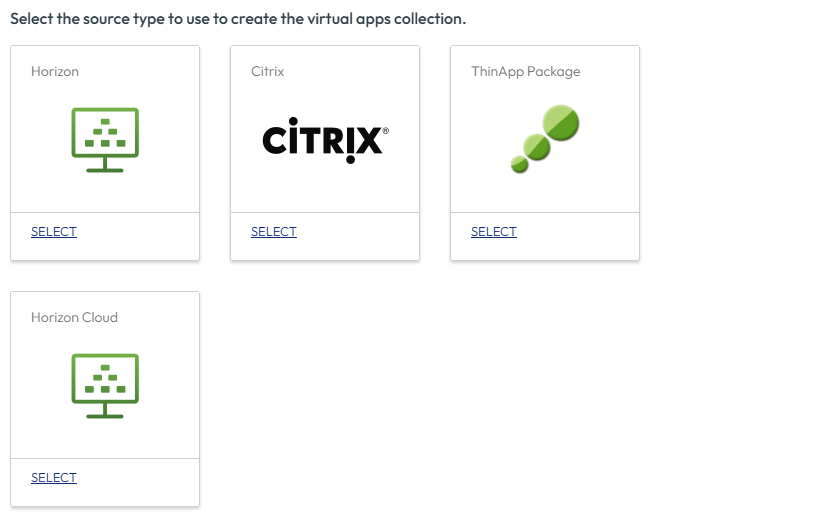
选择 Horizon 以作为源类型。
-
在“新建 Horizon 集合”向导中,在“连接器”页面中输入以下信息。
选项 描述 名称 为 Horizon 虚拟应用程序集合输入唯一的名称。 连接器 选择用于同步该集合的连接器。您可以添加多个连接器,并按故障切换顺序排列它们。在列表中仅显示安装了虚拟应用程序服务的连接器。
重要信息:每个 Horizon 虚拟应用程序集合最多支持五个连接器实例。 -
单击下一步。
-
在“Pod 和联合”页面中,单击添加 Pod 并输入 Pod 信息。
如果 Pod 具有多个 Horizon Connection Server 实例,请输入任何实例的信息。
选项 描述 Horizon Connection Server 输入 Pod 中的任何一个 Horizon Connection Server 实例的完全限定主机名。例如, connectionserver.horizondomain.com。域名必须与 Horizon Connection Server 实例加入的域名匹配。
重要信息:如果 Pod 具有多个 Horizon Connection Server 实例,则只需添加其中一个实例。Omnissa Access 会提取 Pod 中所有实例的信息。
重要信息:必须指定 Horizon Connection Server 实例。不支持负载均衡器和虚拟 IP 地址 (VIP)。用户名 输入 Horizon Connection Server 管理员用户名。该用户必须在 Horizon 中具有管理员角色。 密码 输入 Horizon Connection Server 管理员密码。 智能卡身份验证 如果用户使用智能卡身份验证(而不是密码)登录 Horizon Connection Server,请选择该选项。 True SSO 只有在为 Horizon Connection Server 启用了 True SSO 时,才能选择该选项。
如果启用了该选项,在使用非密码身份验证方法(如 SecurID)登录到 Omnissa Intelligent Hub 应用程序或门户的用户启动 Horizon 桌面或应用程序时,不会提示他们输入密码。同步本地分配 选择该选项以从 Horizon Connection Server 同步本地授权以及全局分配。 自定义 ID 映射 此部分仅在已启用 Omnissa Identity Service 的 Omnissa Access 租户中显示。“名称 ID 格式”和“名称 ID 值”字段将自动配置,且无法编辑。
在与 Omnissa Identity Service 集成的第三方身份提供程序中,必须将用户的 onPremisesUserPrincipalName 属性映射到 Omnissa Identity Service 属性(SCIM 属性)。您还必须映射用户和组的 distinguishedName 属性。有关更多信息,请参阅为 Horizon 集成设置 Omnissa Access 环境 - 已启用 Omnissa Identity Service 的 Omnissa Access 租户。 -
单击添加。
-
要添加更多 Pod,请单击添加 Pod 并输入每个 Pod 的信息。
-
如果在 Horizon 中为添加的任何 Pod 启用了 Cloud Pod 架构选项,请按照以下步骤添加 Pod 联合信息。
**重要信息:**必须在单个虚拟应用程序集合中配置 Pod 联合及其 Pod。同一 Pod 联合不能同时属于多个虚拟应用程序集合。
-
将您是否已为上面添加的任何 Pod 启用了 Cloud Pod 架构选项设置为是。
-
单击添加联合。
-
输入 Pod 联合信息,然后单击添加。
选项 描述 联合名称 Pod 联合的名称。 默认客户端访问 FQDN 要将访问该 Pod 联合上的全局授权的客户端定向到的服务器的完全限定域名 (Fully Qualified Domain Name, FQDN)。该值通常是 Pod 联合部署的全局负载均衡器。 例如, federationA.example.com。
默认客户端访问 FQDN 用于为当前配置的所有网络范围的查看 CPA 联合 - 客户端访问 FQDN 文本框设置初始默认值。
在创建集合后,转到集合的网络范围选项卡以自定义每个网络范围的查看 CPA 联合 - 客户端访问 FQDN 值。 在创建集合后,如果要更新 Pod 联合的客户端访问 FQDN,请转到网络范围选项卡,并在每个网络范围的查看 CPA 联合部分中编辑客户端访问 FQDN 值。在“编辑 Horizon 集合”向导中编辑默认客户端访问 FQDN 值不会在网络范围中更新该值。
注意:如果在创建集合后创建一个网络范围,请确保转到集合的网络范围选项卡,选择新的网络范围,并在查看 CPA 联合部分中添加一个客户端访问 FQDN 值。否则,使用该网络范围的客户端将无法访问其 Horizon 桌面和应用程序。Horizon Pod 选择属于 Pod 联合的 Pod。可用的 Pod 列显示添加到集合中的 Pod。在选择一个 Pod 时,它将添加到选定的 Pod 列中。您可以按故障切换顺序排列选定的 Pod 列中的 Pod。 -
要添加另一个 Pod 联合,请单击添加联合并输入 Pod 联合信息。
-
-
在“配置”页中,输入以下信息。
选项 描述 同步频率 选择您希望每隔多长时间将应用程序、桌面和分配从 Horizon Server 同步到 Omnissa Access。
您可以设置自动同步计划或选择手动同步。要设置计划,请选择时间间隔(如每天或每周),然后选择运行同步的时间。如果您选择手动,在创建集合后以及每次更改 Horizon 资源或分配时,必须在“虚拟应用程序集合”页面上单击同步 > 在有安全措施的情况下同步或同步 > 在没有安全措施的情况下同步。 有关同步的更多信息,请参阅在 Omnissa Access 中同步虚拟应用程序集合。同步重复的应用程序 如果您希望阻止同步多个服务器中的重复的应用程序,请设置为否。
如果在多个数据中心部署了 Omnissa Access,将在多个数据中心设置相同的资源。如果将该选项设置为否,则会禁止在 Intelligent Hub 目录中包含重复的桌面或应用程序池。安全措施阈值限制 如果要限制在虚拟应用程序集合同步时可以对应用程序、桌面和分配进行的更改数量,请配置同步安全措施阈值。如果达到任何阈值,则会取消同步。默认情况下,Omnissa Access 将所有类别的阈值设置为 10%。
在虚拟应用程序集合首次同步时,将忽略同步安全措施,但将对所有后续同步应用这些措施。
有关同步安全措施的信息,请参阅在 Omnissa Access 中同步虚拟应用程序集合。激活策略 选择您希望如何在 Omnissa Intelligent Hub 应用程序和门户中为用户提供该集合中的资源。如果要设置审批流程,请选择用户激活,否则,请选择自动。
对于用户激活和自动选项,都会将资源添加到应用程序选项卡中。用户可以从应用程序选项卡中运行资源,也可以将其标记为收藏并从收藏夹选项卡中运行。但是,要为任何应用程序设置审批流程,您必须为该应用程序选择用户激活。
激活策略适用于集合中所有资源的所有用户分配。您可以从帐户 > 用户页面或帐户 > 用户组页面提供的用户或组页面修改每个资源的各个用户或组的激活策略。默认启动客户端 为从 Intelligent Hub 应用程序或门户中访问 Horizon 桌面和应用程序的最终用户选择默认客户端。
无:不会在管理员级别设置默认首选项。如果该选项设置为无,并且最终用户也未设置首选项,则使用 Horizon 默认显示协议设置确定如何启动桌面或应用程序。
浏览器:默认情况下,将在 Web 浏览器中启动 Horizon 桌面和应用程序。如果设置,最终用户首选项将覆盖该设置。
本机:默认情况下,将在 Horizon Client 中启动 Horizon 桌面和应用程序。如果设置,最终用户首选项将覆盖该设置。
该设置适用于该集合中的所有资源的所有用户。
以下优先级顺序(按最高到最低列出)适用于默认启动客户端设置:- 最终用户首选项设置(在 Intelligent Hub 中设置)。
- 集合的管理员默认启动客户端设置(在 Omnissa Access 控制台中设置)。
- 桌面或应用程序池的 Horizon 远程显示协议 > 默认显示协议设置(在 Horizon Console 中设置)。例如,如果将显示协议设置为 PCoIP,将在 Horizon Client 中启动应用程序或桌面。
-
在“摘要”页面中,检查所选的内容,然后单击保存并配置。
将显示网络范围选项卡。
-
在网络范围选项卡中,编辑每个网络范围并为 Horizon Pod 和 Pod 联合指定客户端访问 FQDN,以便从该网络范围中访问 Horizon 应用程序和桌面的最终用户连接到正确的服务器。
有关配置网络范围的更多信息,请参阅在 Omnissa Access 中为 Horizon 虚拟应用程序设置客户端访问 FQDN。
后续步骤
将创建 Horizon 集合并显示在资源 > 虚拟应用程序集合页面中。尚未同步集合中的资源。您可以等待下一个计划的同步,或者从资源 > 虚拟应用程序集合页面中手动同步集合。
此页面对您有帮助吗?