Omnissa Access 支持使用基于证书的身份认证,对从加入 Microsoft Entra 混合域的 Horizon 桌面或作为已发布的应用程序启动的 Microsoft Office 365 应用程序进行单点登录。此功能支持使用基于证书的身份验证的 Horizon True SSO 配置。
在 True SSO 流程中,当用户对 Omnissa Access 进行身份验证后,Horizon 会向 Microsoft 证书颁发机构 (CA) 请求用户证书。当用户作为已发布的应用程序或从 Horizon 桌面会话中启动 Office 365 应用程序时,将使用此证书对其进行身份验证,以便他们无需再次输入凭据。Omnissa Access 会根据受信任的颁发者证书验证用户证书。
要启用此功能,必须在 Omnissa Access 中将颁发者证书上载到 Office 365 应用程序配置。颁发者证书是用于对用户证书进行签名的 Microsoft CA 证书。
必备条件
- 已在 Omnissa Access 中将 Office 365 Web 应用程序配置为允许使用 Omnissa Access 作为身份提供程序进行联合身份验证。
- 在 Horizon 中拥有 Office 365 应用程序授权的用户,还必须获得在 Omnissa Access 中使用 Office 365 应用程序的授权,才能通过 Horizon 启动应用程序。
- 在 Horizon 中配置了 True SSO。
对于 Horizon Cloud,请参阅 Microsoft 企业证书颁发机构和所需证书模板的 Horizon Cloud True SSO 要求以了解相关信息。
对于 Horizon 内部部署,请参阅设置 True SSO 以了解相关信息。 - 在用户证书中,“主体备用名称 (SAN)”字段包含“用户主体名称 (UPN)”属性。
过程
-
在 Omnissa Access 控制台中,导航到资源 > Web 应用程序。
-
选择 Office 365 应用程序,然后单击编辑。
-
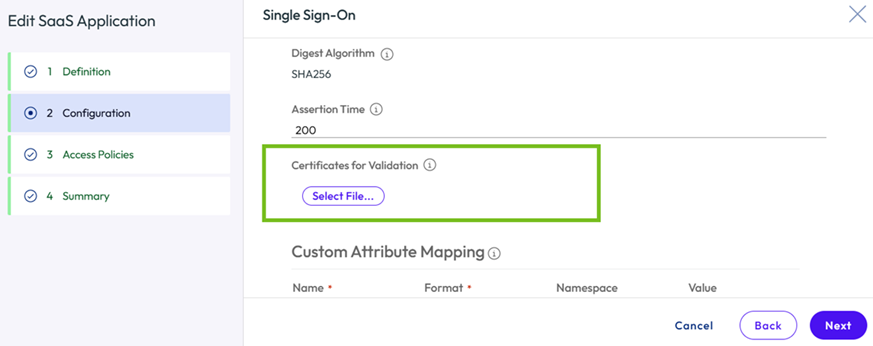
在配置页面上,展开高级属性部分,然后滚动到要验证的证书选项。
-
单击选择文件,然后上载颁发者证书。
注意:请上载单个证书,而不是证书链。
-
保存配置。
在登录过程中,Omnissa Access 会使用已上载的颁发者证书来验证用户证书。
此页面对您有帮助吗?