Omnissa Access unterstützt Single Sign-On für Microsoft Office 365-Anwendungen, die entweder von in eine Microsoft Entra-Domäne hybrid eingebundenen Horizon-Desktops oder als veröffentlichte Horizon-Anwendungen gestartet werden, mittels zertifikatsbasierter Authentifizierung. Diese Funktion bietet Unterstützung für Horizon True SSO-Konfigurationen, die die zertifikatsbasierte Authentifizierung verwenden.
In einem True-SSO-Flow fordert Horizon nach der Authentifizierung des Benutzers bei Omnissa Access ein Benutzerzertifikat von einer Microsoft-Zertifizierungsstelle (CA) an. Dieses Zertifikat wird verwendet, um den Benutzer beim Starten von Office 365-Anwendungen zu authentifizieren, entweder als veröffentlichte Anwendungen oder innerhalb einer Horizon-Desktop-Sitzung. Die erneute Eingabe der Anmeldedaten ist damit nicht mehr erforderlich. Omnissa Access validiert das Benutzerzertifikat anhand eines vertrauenswürdigen Ausstellerzertifikats.
Um diese Funktion zu aktivieren, müssen Sie das Ausstellerzertifikat in die Office 365-Anwendungskonfiguration in Omnissa Access hochladen. Das Ausstellerzertifikat ist das Microsoft-CA-Zertifikat, das zum Signieren der Benutzerzertifikate verwendet wird.
Voraussetzungen
- Die Office 365-Webanwendung wird in Omnissa Access so konfiguriert, dass eine Verbundauthentifizierung mit Omnissa Access als Identitätsanbieter möglich ist.
- Benutzer, die in Horizon Berechtigungen für Office 365-Anwendungen haben, müssen auch in Omnissa Access über Berechtigungen für die Office 365-Anwendung verfügen, um die Anwendungen über Horizon starten zu können.
- True SSO ist in Horizon konfiguriert.
Informationen zu Horizon Cloud finden Sie unter Horizon Cloud True SSO-Anforderungen für Microsoft Enterprise-Zertifizierungsstelle und erforderliche Zertifikatvorlagen.
Informationen zu lokalen Horizon-Instanzen finden Sie unter Einrichten von True SSO. - In Benutzerzertifikaten enthält das Feld „Subject Alternative Name“ (SAN) das Attribut „User Principal Name“ (UPN).
Vorgehensweise
-
Navigieren Sie in der Omnissa Access-Konsole zu den Optionen Ressourcen > Web-Apps.
-
Wählen Sie die Office 365-App aus und klicken Sie auf Bearbeiten.
-
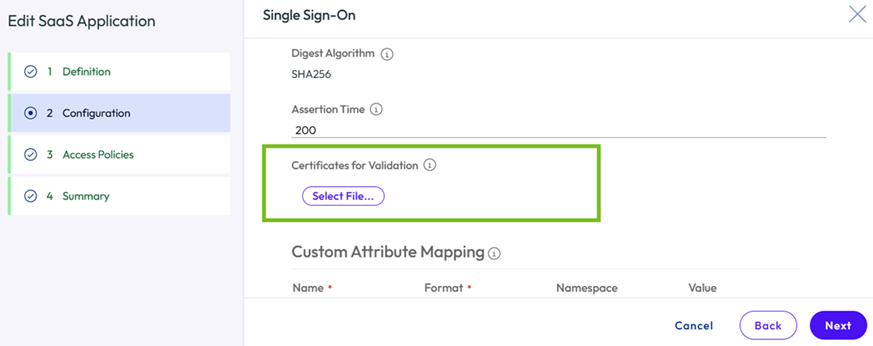
Erweitern Sie auf der Seite Konfiguration den Abschnitt Erweiterte Eigenschaften und scrollen Sie zur Option Zertifikate zur Validierung.
-
Klicken Sie auf Datei auswählen und laden Sie das Ausstellerzertifikat hoch.
Hinweis: Laden Sie ein einzelnes Zertifikat und keine Zertifikatskette hoch.
-
Speichern Sie die Konfiguration.
Omnissa Access verwendet das hochgeladene Ausstellerzertifikat, um Benutzerzertifikate während der Anmeldung zu validieren.
War diese Seite hilfreich?