O Omnissa Access oferece suporte ao Single Sign-On em aplicativos do Microsoft Office 365, iniciados por meio de desktops do Horizon ingressados em domínio híbrido do Microsoft Entra ou como aplicativos publicados pelo Horizon, usando autenticação baseada em certificado. Esse recurso fornece suporte para configurações do Horizon True SSO, que usam autenticação baseada em certificado.
Em um fluxo de True SSO, após o usuário se autenticar no Omnissa Access, o Horizon solicita um certificado de usuário de uma Autoridade de Certificação (CA) da Microsoft. Este certificado é usado para autenticar o usuário quando ele inicia aplicativos do Office 365, seja como aplicativos publicados ou em uma sessão de desktop do Horizon, para que ele não precise inserir suas credenciais novamente. O Omnissa Access valida o certificado do usuário comparando-o com um certificado de um emissor confiável.
Para ativar esse recurso, você deve carregar o certificado do emissor na configuração do aplicativo do Office 365 no Omnissa Access. O certificado do emissor é o certificado da Autoridade de Certificação (CA) da Microsoft usado para assinar os certificados de usuário.
Pré-requisitos
- O aplicativo Web do Office 365 está configurado no Omnissa Access para permitir a autenticação federada com o Omnissa Access como provedor de identidade.
- Os usuários que têm direitos de acesso aos aplicativos do Office 365 no Horizon também devem ter direitos de acesso aos aplicativos do Office 365 no Omnissa Access para poderem iniciar os aplicativos por meio do Horizon.
- O True SSO está configurado no Horizon.
Para o Horizon Cloud, consulte Requisitos do True SSO do Horizon Cloud para a Autoridade de Certificação Empresarial da Microsoft e modelos de certificado necessários para obter informações.
Para o Horizon local, consulte Configurar o True SSO para obter informações. - Em certificados de usuário, o campo Nome Alternativo da Entidade (SAN) inclui o atributo Nome principal do usuário (UPN).
Procedimento
-
No console do Omnissa Access, navegue até Recursos > Aplicativos Web.
-
Selecione o aplicativo do Office 365 e clique em Editar.
-
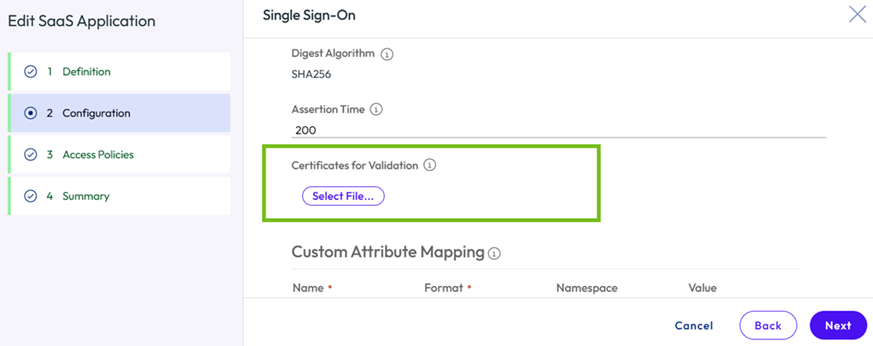
Na página Configuração, expanda a seção Propriedades Avançadas e role até a opção Certificados para Validação.
-
Clique em Selecionar Arquivo e carregue o certificado da entidade emissora.
Nota: carregue um único certificado, não uma cadeia de certificados.
-
Salve a configuração.
O Omnissa Access usa o certificado do emissor carregado para validar os certificados do usuário durante o login.
Esta página foi útil?