O Omnissa Access oferece suporte à agregação de vários sites da Citrix e aos recursos de filtragem por palavra-chave que ajudam os administradores a gerenciar aplicativos e desktops virtuais. Para configurar esses recursos no Omnissa Access, você deve concluir os pré-requisitos adicionais antes de configurar a coleção de aplicativos virtuais Citrix no Omnissa Access Console.
O recurso de agregação de vários sites da Citrix agrega e elimina a duplicação de recursos de aplicativos e desktops de vários sites para que os usuários finais não vejam aplicativos e desktops duplicados. Se a agregação de vários sites estiver configurada no StoreFront, você poderá selecionar a configuração correspondente, Ativar agregação de vários sites, para a coleção de aplicativos virtuais no Omnissa Access depois de concluir as tarefas de pré-requisito necessárias.
O recurso de filtragem de palavra-chave Citrix permite que os administradores controlem a exibição e a inicialização de recursos usando palavras-chave. Se a filtragem por palavra-chave estiver configurada no StoreFront, você poderá selecionar a configuração correspondente, Filtragem por palavra-chave, para a coleção de aplicativos virtuais no Omnissa Access depois de concluir as tarefas de pré-requisito necessárias.
Importante: apenas o Omnissa Access Connector 22.09 e versões posteriores oferecem suporte à agregação de vários sites da Citrix e à filtragem por palavra-chave.
Requisitos de recursos de agregação de vários sites
O Omnissa Access tem os seguintes requisitos para agregação de vários sites:
-
Somente um único ambiente de vários sites pode ser configurado por coleção de aplicativos virtuais.
-
Uma coleção de aplicativos virtuais pode ser uma coleção de vários sites ou uma coleção que não é de vários sites. Se você selecionar a opção Ativar agregação de vários sites, não adicione nenhum servidor Citrix XML. Digite somente a URL do StoreFront.
-
Somente o Grupo de Agregação Padrão é usado na sincronização.
-
Certifique-se de que nenhum servidor StoreFront de vários sites compartilhe um controlador de entrega.
-
O Omnissa Access pressupõe que os controladores de entrega publiquem recursos idênticos com direitos idênticos. Se não o fizerem, a inicialização do aplicativo poderá falhar.
-
Para controladores de entrega não agregados, crie uma coleção de aplicativos virtuais separada.
-
Ao criar controladores de entrega adicionais, siga estas diretrizes:
-
Se você criar um controlador de entrega manualmente, não forneça UUIDs para recursos no script. Deixe que os UUIDs sejam gerados automaticamente.
Por exemplo, use o seguinte comando:
New-BrokerApplication -AdminAddress "ctx1.example.com" -CommandLineExecutable "C:\Program Files\Windows NT\Accessories\wordpad.exe" -DesktopGroup 1 -Name "WordPad2" -UserFilterEnabled 1Não use o seguinte comando:
New-BrokerApplication -AdminAddress "ctx1.example.com" -CommandLineExecutable "C:\Program Files\Windows NT\Accessories\wordpad.exe" -DesktopGroup 1 -Name "WordPad2" -UserFilterEnabled 1 -UUID 6b151d87-b878-4e7c-bdee-86729e54213fQuando você omitir o UUID, tanto o UUID quanto o UID serão gerados automaticamente e serão diferentes do recurso original. O Omnissa Access é compatível com esse cenário. No entanto, se você digitar o UUID do recurso original, os UUIDs serão correspondentes, mas o UID, que é gerado, será diferente do UID do recurso original. O Omnissa Access não é compatível com esse cenário.
-
Se você criar um controlador de entrega replicando outro controlador de entrega, não precisará alterar nada. Os UUIDs e UIDs são idênticos aos recursos originais, com os quais o Omnissa Access é compatível.
Consulte os exemplos a seguir de cenários compatíveis e não compatíveis.
Cenários compatíveis para um recurso em vários controladores de entrega
Controlador 1 (mesmo recurso):

Controlador 2 (mesmo recurso):

Controlador 3 (mesmo recurso):

Neste exemplo, o Controlador 2 é replicado do Controlador 1, enquanto o Controlador 3 é criado manualmente.
Cenário não compatível para um recurso em vários controladores de entrega
Controlador 1 (mesmo recurso):

Controlador 2 (mesmo recurso):

Neste exemplo, os UUIDs correspondem, mas os UIDs não são correspondentes e, portanto, não são compatíveis.
-
Pré-requisitos para agregação de vários sites e filtragem de palavra-chave
Para a agregação de vários sites e filtragem por palavra-chave, o servidor do Omnissa Access Connector, que tem o serviço de Aplicativo Virtual em execução, deve estabelecer uma conexão remota do PowerShell com o servidor do StoreFront. Alguns ambientes Citrix restringem os comandos do PowerShell que podem ser executados remotamente no servidor StoreFront. Para esses ambientes, você pode criar um arquivo de configuração de sessão do PowerShell que permite que apenas o usuário que executa o serviço de Aplicativo Virtual crie uma sessão remota e permite que apenas os comandos do StoreFront relacionados à agregação de vários sites e à filtragem por palavra-chave sejam executados.
Conclua os pré-requisitos que se aplicam ao seu cenário. Você deve concluir os pré-requisitos antes de criar a coleção de aplicativos virtuais.
Se o seu ambiente Citrix não tiver restrições para comandos do PowerShell que possam ser executados remotamente no StoreFront, conclua estes pré-requisitos:
- Instale o Omnissa Access Connector 22.09 ou posterior.
- Desmarque a opção Ativar sessão restrita do PowerShell do Citrix StoreFront na página Configuração da Citrix do instalador do Omnissa Access Connector.
Se o seu ambiente Citrix tiver restrições para comandos do PowerShell que podem ser executados remotamente no StoreFront, conclua estes pré-requisitos:
- Instale o Omnissa Access Connector 22.09 ou posterior.
- No servidor do StoreFront, crie um arquivo de configuração de sessão para uma sessão restrita do PowerShell. Consulte Configurar o arquivo de configuração de sessão para a sessão remota restrita do PowerShell.
- Edite o arquivo e adicione comandos necessários para agregação de vários sites e filtragem por palavra-chave. Consulte Adicionar comandos ao arquivo de configuração de sessão.
- No instalador do Omnissa Access Connector, selecione a opção Ativar a sessão do PowerShell restrita do Citrix StoreFront na página Configuração da Citrix e digite o nome do arquivo de configuração de sessão que você criou. Consulte Selecionar a opção de sessão do PowerShell restrita no instalador do Omnissa Access Connector.
- Se você não quiser que o serviço de Aplicativos Virtuais carregue os módulos do StoreFront necessários para filtragem por palavra-chave, selecione a opção Desativar o carregamento automático da Citrix dos módulos do StoreFront na página Configuração da Citrix do instalador do Omnissa Access Connector. Quando esta opção é selecionada, o serviço de aplicativo virtual não carrega os módulos, e os comandos necessários são executados por meio da configuração de sessão restrita do PowerShell.
Configurar o arquivo de configuração de sessão para a sessão remota restrita do PowerShell
Se o seu ambiente Citrix tiver restrições nos comandos do PowerShell que podem ser executados remotamente no StoreFront, crie um arquivo de configuração de sessão para configurar sessões restritas do PowerShell para o serviço de Aplicativo Virtual. Essa configuração permite que apenas o usuário que executa o serviço de Aplicativo Virtual crie uma sessão remota e permite que apenas os comandos do StoreFront relacionados à agregação de vários sites e à filtragem por palavra-chave sejam executados.
-
Faça login no servidor StoreFront.
-
Abra uma janela do PowerShell como o usuário do domínio que executa o serviço de Aplicativo Virtual.
Importante: certifique-se de usar a mesma conta de usuário do domínio que você usa para executar o serviço de Aplicativo Virtual. O usuário de domínio também deve ser um administrador somente leitura do servidor Citrix capaz de carregar o Citrix PSSnapin.
-
Execute os comandos a seguir:
-
New-PSSessionConfigurationFile -VisibleCmdlets Get-STFStoreService,Get-STFStoreFarm,Get-STFUserFarmMapping,Get-STFEquivalentFarmset,'Write-Host' -LanguageMode RestrictedLanguage -SessionType RestrictedRemoteServer -Path .\filename.psscSubstitua filename por um nome para o arquivo de configuração, como
WorkspaceONE. Use apenas caracteres alfanuméricos para o nome. -
Register-PSSessionConfiguration -Path filename.pssc -Name configurationNameSubstitua configurationName por um nome para a configuração, como
WorkspaceONE. Use o mesmo nome que você especificou para filename, sem uma extensão. Use apenas caracteres alfanuméricos para o nome. -
Set-PSSessionConfiguration -Name configurationName -ShowSecurityDescriptorUI -
Na caixa de diálogo Permissões exibida, selecione o usuário de domínio que terá permissão para criar a sessão do PowerShell e marque a caixa de seleção Execute(Invoke) na coluna Permitir para dar ao usuário permissões de execução.
Importante: certifique-se de selecionar a mesma conta de usuário do domínio que você usa para executar o serviço de Aplicativo Virtual. O usuário de domínio também deve ser um administrador somente leitura do servidor Citrix capaz de carregar o Citrix PSSnapin.
Por exemplo:
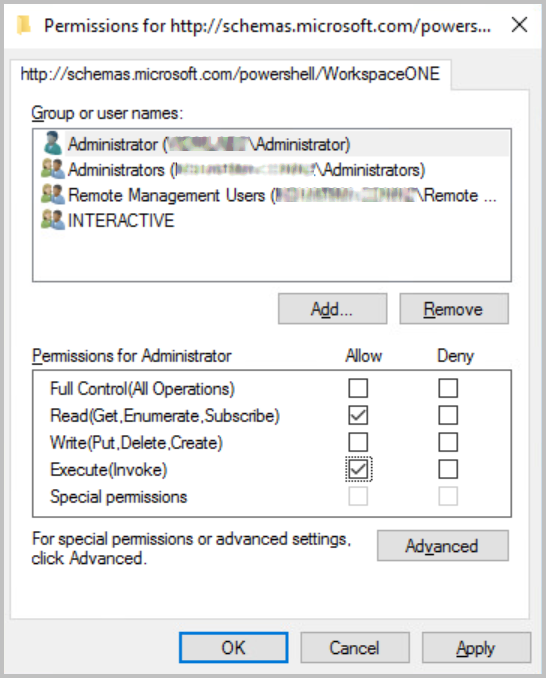
Um arquivo de configuração de sessão é criado no diretório do
C:\Windows\System32\WindowsPowerShell\v1.0\SessionConfig. -
Adicionar comandos ao arquivo de configuração de sessão
Edite o arquivo de configuração de sessão que você criou para adicionar comandos necessários para agregação de vários sites e filtragem por palavra-chave.
-
"No servidor StoreFront, acesse o seguinte diretório:"
C:\Windows\System32\WindowsPowerShell\v1.0\SessionConfig -
Abra o arquivo filename.pssc para edição.
-
Anexe os seguintes comandos à lista
VisibleCmdlets:'Get-ItemProperty', 'Select-Object', 'Format-List' -
Acrescente os seguintes comandos no final do arquivo:
AliasDefinitions = @{ Name = 'Select' ; Value = 'Microsoft.PowerShell.Utility\Select-Object'} FunctionDefinitions =@{ 'Name' = 'Get-DSResourceFilterKeyword' 'Options' = 'ReadOnly' 'ScriptBlock' = { param( [Parameter(Mandatory=$true)] [long]$SiteId, [Parameter(Mandatory=$true)] [string]$VirtualPath ) $path = "C:\inetpub\wwwroot\$VirtualPath\web.config" $xpath = "/configuration/citrix.deliveryservices/wing/resources/settingsGroup/enumeration/filterByKeywords" $xml = Select-Xml -path $path -xpath $xpath $includeKeywords = $null if ( $xml.Node.include ) { GetKeywords -KeywordsString $xml.Node.include } $excludeKeywords = $null if ( $xml.Node.exclude ) { $excludeKeywords = GetKeywords -KeywordsString $xml.Node.exclude } $returnObject = new-object PSObject $returnObject | Add-Member -MemberType NoteProperty -Name "Include" -Value $includeKeywords -PassThru ` | Add-Member -MemberType NoteProperty -Name "Exclude" -Value $excludeKeywords return $returnObject }; },@{ 'Name' = 'GetKeywords' 'Options' = 'ReadOnly' 'ScriptBlock' = { param( [Parameter(Mandatory=$true)] [string]$KeywordsString ) $set = @() $res = $KeywordsString -split ";" foreach ($kw in $res) { $kw = if ($kw) {$kw.trim()} else {$null} if ($kw) { $set += $kw } } return $set } },@{ 'Name' = 'Get-STFStoreFarm' 'Options' = 'ReadOnly' 'ScriptBlock' = { $Global:FormatEnumerationLimit = -1 Citrix.StoreFront.Stores\Get-STFStoreFarm @Args } },@{ 'Name' = 'Get-STFEquivalentFarmset' 'Options' = 'ReadOnly' 'ScriptBlock' = { $Global:FormatEnumerationLimit = -1 Citrix.StoreFront.Stores.MultiSite\Get-STFEquivalentFarmset @Args } } } -
Execute o seguinte comando para reiniciar o serviço Windows:
Get-Service -Name WinRM | Restart-Service
Selecionar a opção de sessão do PowerShell restrita no instalador do Omnissa Access Connector.
Depois de definir o arquivo de configuração da sessão, selecione a opção de sessão do PowerShell restrita no instalador do Omnissa Access Connector e especifique o nome do arquivo de configuração da sessão.
-
Execute o instalador do Omnissa Access Connector.
-
Na página Configuração do Citrix, selecione a opção Ativar sessão restrita do PowerShell do Citrix StoreFront.
-
Insira o nome do arquivo de configuração da sessão que você criou.
Digite o nome do arquivo sem a extensão e sem os caracteres extras que fazem parte do nome. Por exemplo, se o nome no sistema de arquivos for
WorkspaceONEsjk1p2.pssc, digiteWorkspaceONE.
Ativar agregação de vários sites e filtragem por palavra-chave
Após concluir os pré-requisitos, você poderá criar uma coleção de aplicativos virtuais para sua integração do Citrix e ativar os recursos de agregação e filtragem de palavra-chave de vários sites.
-
Para ativar a agregação de vários sites, selecione Ativar agregação de vários sites na coleção de aplicativos virtuais Citrix.
-
Para ativar a filtragem por palavra-chave, selecione a opção Filtragem por Palavra-chave na coleção de aplicativos virtuais da Citrix.
Para obter mais informações sobre como criar uma coleção de aplicativos virtuais, consulte Configurar farms de servidores Citrix no Omnissa Access.
Esta página foi útil?