Depois de adicionar um aplicativo ao catálogo do Omnissa Access, você poderá aplicar uma política de acesso a ele. As políticas de acesso controlam o acesso do usuário com base em critérios como o intervalo de rede do usuário ou o tipo de dispositivo.
O Omnissa Access fornece um conjunto de políticas de acesso padrão, que se aplica a todos os aplicativos no seu catálogo do Omnissa Access por padrão. Você também pode criar e atribuir políticas personalizadas para gerenciar o acesso a aplicativos específicos. Quando uma política personalizada é atribuída a um aplicativo, ela substitui a política de acesso padrão.
Visualizar e editar a política de acesso padrão
-
Navegue até a página Recursos > Políticas.
-
Para exibir a política de acesso padrão, clique em Exibir na seção Política Padrão.
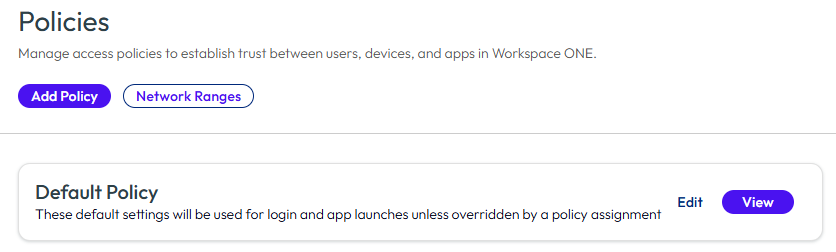
Se a política de acesso padrão for apropriada para o aplicativo, você não precisará realizar nenhuma ação adicional, pois ela se aplica ao aplicativo por padrão.
-
Para editar a política de acesso padrão, clique em Editar.
Cuidado: quando você edita a política de acesso padrão, as alterações se aplicam a todos os aplicativos e podem afetar a capacidade dos usuários de fazer login no aplicativo ou portal do Intelligent Hub.
Atribuir políticas personalizadas a aplicativos
Se você não quiser usar a política de acesso padrão para um aplicativo, poderá atribuir uma política de acesso personalizada a ele.
-
Navegue até a página Recursos > Políticas.
-
(Opcional) Para criar uma nova política personalizada, clique em Adicionar Política e crie a política.
-
Em Políticas de Aplicativo Personalizadas, clique no ícone de três pontos ao lado da política personalizada que você deseja usar e selecione Atribuir.
-
Na página Atribuir Política policyName, selecione a guia Aplicativos Web.
-
Encontre o aplicativo ao qual você deseja atribuir a política.
Você também pode procurar um aplicativo ou desktop pelo nome. Você também pode filtrar a lista por tipo de aplicativo.
-
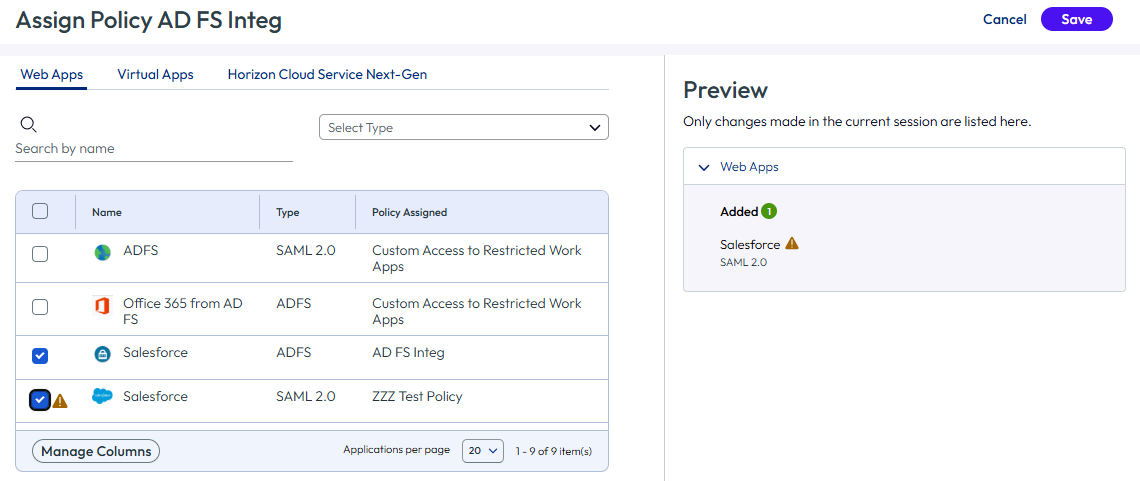
Marque a caixa de seleção ao lado do aplicativo para atribuir a política de acesso a ela.
Se outra política personalizada já estiver atribuída ao aplicativo, um aviso será exibido. Você pode ver qual política está atualmente atribuída ao aplicativo na coluna Política Atribuída.
O painel Visualização à direita ajuda a acompanhar as alterações feitas na sessão atual. As alterações só entrarão em vigor quando você clicar em Salvar.
-
Se quiser atribuir quaisquer outros aplicativos à política personalizada, selecione-os.
-
Clique em Salvar.
Para obter informações detalhadas sobre como criar e configurar políticas de acesso, consulte Gerenciar métodos de autenticação no Omnissa Access.
Visualizar aplicativos por atribuição de política de acesso
Para visualizar todos os aplicativos atribuídos a uma política de acesso personalizada:
-
Navegue até a página Recursos > Políticas.
-
Na seção Políticas de Aplicativo Personalizadas, clique na política que você deseja visualizar.
Na seção Definição, você pode ver o número de aplicativos aos quais a política se aplica.
-
Clique no link Aplicativos e selecione a guia Aplicativos Web para exibir os aplicativos Web aos quais a política se aplica.
Até 50 aplicativos aparecem na lista. Se aparecer uma mensagem informando que a política se aplica a mais de 50 aplicativos, você poderá acessar qualquer uma das páginas Recursos > Aplicativos Web para ver a lista completa de aplicativos. Ao clicar em um aplicativo, você pode ver a política de acesso que é atribuída a ele em Configuração - Políticas de Acesso.
Esta página foi útil?