Você pode criar uma ou mais coleções de aplicativos virtuais no Omnissa Access Console para cada tipo de integração, como Horizon, Horizon Cloud Service on Microsoft Azure com Single-Pod Broker ou Horizon Cloud Service on IBM Cloud, Citrix ou ThinApp.
Pré-requisitos
- Instale o serviço de Aplicativo Virtual, um componente do Omnissa Access Connector.
- As seguintes funções de administrador são necessárias:
- Para começar a usar Coleções de aplicativos virtuais, use a função de superadministrador. Consulte Sobre as coleções de aplicativos virtuais do Omnissa Access para obter mais informações.
- Para criar, editar ou excluir o Horizon, o Horizon Cloud ou as coleções de aplicativos virtuais do Citrix, use qualquer função que possa executar a ação Gerenciar Aplicativos de Desktop no serviço de Catálogo.
- Para criar, editar ou excluir coleções ThinApp, use qualquer função que possa executar a ação Gerenciar ThinApp no serviço de Catálogo.
- Para editar e salvar a página Intervalos de Rede para coleções de aplicativos virtuais Horizon e Citrix, use a função Superadministrador.
Procedimento
-
Faça login no console do Omnissa Access.
-
Selecione Recursos > Coleções de Aplicativos Virtuais.
-
Se uma página de informações for exibida, revise as informações e clique em Iniciar. Caso contrário, clique em Novo.
-
Selecione o tipo de recurso a ser integrado.
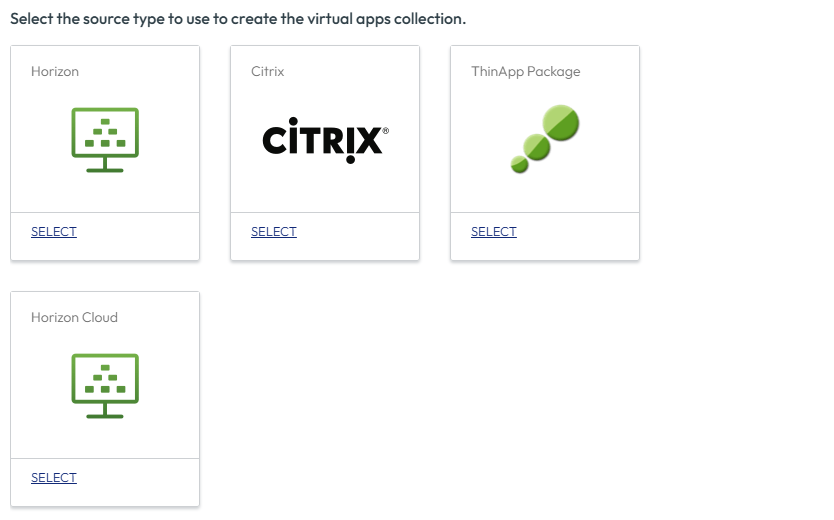
-
Siga o assistente de Nova Coleção para criar a coleção.
As informações de configuração para cada tipo de integração são diferentes.
- Para uma integração no local do Horizon, consulte Configurar pods e federações de pod do Horizon no Omnissa Access para obter mais informações.
- Para uma integração do Horizon Cloud, consulte Fornecer acesso a aplicativos e desktops do Horizon Cloud Service no Omnissa Access.
- Para integração da Citrix, consulte Configurar farms de servidores Citrix no Omnissa Access para obter mais informações.
- Para uma integração ThinApp, consulte Configurar pacotes ThinApp no Omnissa Access para obter mais informações.
Algumas configurações, como as seguintes, aparecem para todos os tipos de origem.
Opção Descrição Conector Selecione os conectores a serem usados para sincronizar esta coleção. Você pode adicionar vários conectores e organizá-los em ordem de failover. Apenas os conectores que têm o componente de serviço de aplicativo virtual instalado aparecem na lista. Frequência de sincronização Selecione a frequência com que deseja sincronizar os recursos na coleção. A frequência de sincronização pode variar de hora em hora a semanal. Se você não quiser configurar uma agenda de sincronização automática, selecione a opção Manual. Se você selecionar Manual, deverá sincronizar a coleção manualmente depois de criá-la e sempre que quiser sincronizar as atualizações do servidor de origem.
Para obter mais informações sobre sincronização, consulte Sincronizar coleções de aplicativos virtuais no Omnissa Access.Política de Ativação Selecione como deseja disponibilizar os recursos nesta coleção para os usuários no portal Omnissa Intelligent Hub e no aplicativo. Se você pretende configurar um fluxo de aprovação, selecione Ativado pelo Usuário, caso contrário, selecione Automático.
Com as opções Ativado pelo Usuário e Automático, os recursos são adicionados à guia Aplicativos. Os usuários podem executar os recursos na guia Aplicativos ou marcá-los como favoritos e executá-los na guia Favoritos. No entanto, para configurar um fluxo de aprovação para qualquer um dos aplicativos, você deve selecionar Ativado pelo Usuário para esse aplicativo.
A política de ativação se aplica a todos os direitos de usuário para todos os recursos na coleção. Você pode modificar a política de ativação para usuários individuais ou grupos por recurso nas páginas Contas > Usuários ou Contas > Grupos de Usuários.
Próximo passo
Os recursos na nova coleção ainda não estão sincronizados. Se você configurar uma agenda de sincronização para a coleção, os recursos serão sincronizados no próximo horário agendado. Se você tiver selecionado a opção Manual para sincronização, deverá sincronizar os recursos manualmente selecionando a coleção na página Coleções de Aplicativos Virtuais e clicando em Sincronizar > Sincronizar com proteções ou Sincronizar > Sincronizar sem proteções.
Esta página foi útil?