Você pode integrar o Omnissa App Volumes Manager com o Omnissa Access para permitir que os usuários acessem seus aplicativos empacotados do App Volumes por meio do Workspace ONE Intelligent Hub. O Omnissa Access também oferece Single Sign-On (SSO) para os aplicativos, proporcionando uma experiência de usuário perfeita.
Você configura a integração no App Volumes Manager. Você também atribui aplicativos a usuários e grupos no App Volumes Manager, e não no Omnissa Access.
Após a sincronização dos aplicativos e das autorizações com o Omnissa Access, você poderá visualizá-los no console do Omnissa Access. Você também pode agrupar aplicativos em categorias que aparecem no catálogo do Intelligent Hub.
Os usuários finais podem acessar e iniciar seus aplicativos atribuídos por meio do Intelligent Hub em uma máquina Windows, usando o aplicativo Intelligent Hub para Windows ou o portal da Web do Intelligent Hub. Quando um usuário inicia um aplicativo, ele é entregue dinamicamente pelo App Volumes Manager.
A política de acesso padrão do Omnissa Access determina o acesso a todos os aplicativos do App Volumes.
Nota: não é possível atribuir políticas de aplicativos personalizadas a aplicativos do App Volumes.
Requisitos
- App Volumes Manager 2509 (Compilação 4.19) ou posterior
- Omnissa Access Cloud
- Portal da Web do Intelligent Hub ou Intelligent Hub para Windows 26.02.1 ou posterior
- O App Volumes Agent versão 2509 (Build 4.19) ou posterior deve estar instalado na máquina Windows do usuário.
Concluir os pré-requisitos no Omnissa Access
Antes de configurar a integração no App Volumes Manager, conclua os seguintes pré-requisitos no Omnissa Access:
-
Certifique-se de que os mesmos usuários e grupos estejam sincronizados tanto no App Volumes Manager quanto no Omnissa Access. O atributo distinguishedName é usado para identificar usuários e é obrigatório para todos eles.
Nota: no momento, apenas o Active Directory é suportado como a origem do diretório. Para sincronizar usuários e grupos do Active Directory com o Omnissa Access, você deve instalar o componente de Sincronização de Diretório do Omnissa Access Connector e criar um diretório no Omnissa Access.
-
Crie um cliente de serviço OAuth 2.0 no console do Omnissa Access para a integração do App Volumes.
-
Determine qual função de administrador você deseja atribuir ao novo cliente de serviço OAuth 2.0.
A função predefinida de Superadministrador inclui todas as permissões necessárias. No entanto, por questões de segurança, recomendamos que você crie uma função personalizada, limitando o cliente apenas às permissões necessárias para executar a integração.
Para criar uma função personalizada, selecione Contas > Funções no console do Omnissa Access, clique em Adicionare defina uma função que inclua as seguintes permissões:
- Catálogo: Ler e Gerenciar aplicativos do App Volumes para Todos os recursos
- Usuários e grupos: Ler para Todos os recursos
- Gerenciamento de diretório: Ler para Todos os recursos
- Direitos: Ler, Gerenciar Direitos do App Volumes, Gerenciar Direitos de Terceiros, Gerenciar Direitos da Web e Gerenciar Direitos ThinApp para Todos os recursos
- Gerenciamento de Identidade e Acesso: Ler para Todos os recursos
Clique em Salvar para salvar a função.
-
Selecione Configurações > Gerenciamento do OAuth 2.0.
-
Clique em Adicionar Cliente.
-
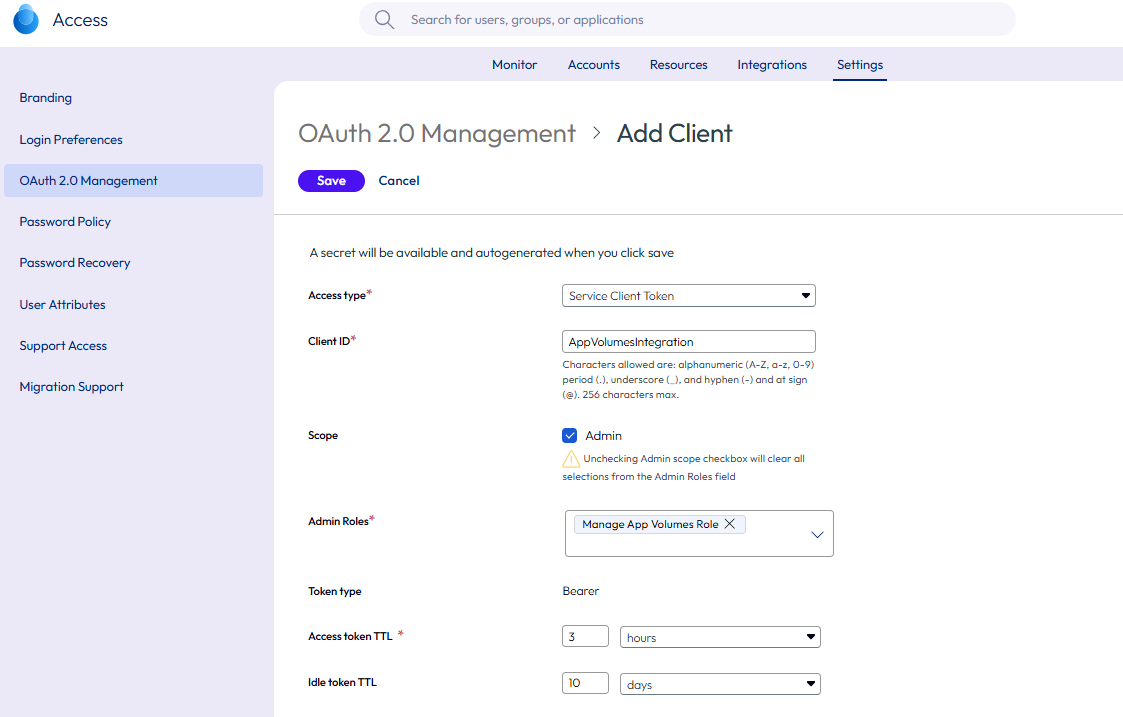
Para Tipo de acesso, selecione Token de Cliente de Serviço.
-
Digite um nome exclusivo para a ID do cliente.
-
Em Escopo, selecione Administrador.
-
Em Funções de Administrador, selecione a função personalizada que você criou para esta integração.
-
Especifique a vida útil (TTL) do token para o token de acesso.
-
Clique em Salvar.
Por exemplo:
-
Copie a ID do cliente e o Segredo compartilhado antes de sair da página. Você precisa desses valores para configurar a integração no App Volumes Manager.
Nota: o segredo não será mais exibido depois que você sair da página. Caso não tenha copiado o segredo, você poderá regenerá-lo e usar o novo valor na configuração do App Volumes Manager.
-
Consulte a seção Gerenciar clientes OAuth 2.0 no Omnissa Access para obter mais informações sobre como criar clientes OAuth 2.0.
Configurar a integração no App Volumes Manager
Siga as instruções em Configurar a integração do App Volumes Manager com o Omnissa Access para configurar a integração.
Você precisará inserir a ID do cliente OAuth 2.0 e o segredo do cliente, bem como a URL do seu locatário do Omnissa Access.
Verificar aplicativos do App Volumes no Omnissa Access
Após a integração do App Volumes Manager com o Omnissa Access, os aplicativos do App Volumes são sincronizados com o Omnissa Access com base em determinados gatilhos. Consulte "Eventos que disparam a sincronização entre o App Volumes Manager e o Omnissa Access" em Configurar a integração do App Volumes Manager com o Omnissa Access.
No Omnissa Access, você pode verificar se os aplicativos foram sincronizados com sucesso e aparecem no catálogo.
-
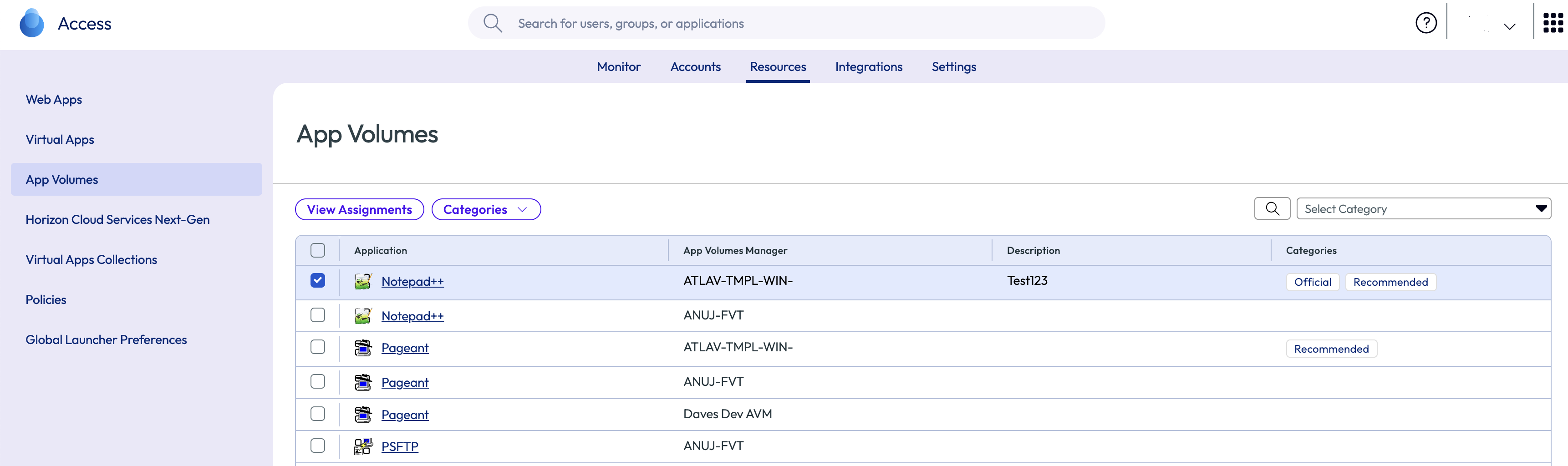
No console do Omnissa Access, selecione Recursos > App Volumes.
-
Verifique se os aplicativos que você espera ver aparecem na lista.
Por exemplo:
-
Para visualizar detalhes sobre um aplicativo, como sua versão ou o nome e ID da instância do App Volumes Manager, clique no aplicativo.
-
Para verificar as atribuições de usuário ou de grupo para um aplicativo, clique em Exibir Atribuições na página do aplicativo.
Você também pode verificar as atribuições por usuário ou grupo navegando até a página Contas > Usuários ou Contas > Grupos de Usuários, selecionando o usuário ou grupo e, em seguida, a guia Aplicativos.
Nota: não é possível criar, editar ou excluir atribuições no Omnissa Access. Gerencie as atribuições no App Volumes Manager.
Atribua os aplicativos às categorias.
Você pode organizar os aplicativos do App Volumes em categorias para facilitar a localização deles pelos usuários no catálogo do Intelligent Hub. Um aplicativo pode ser incluído em várias categorias.
Além das categorias que você cria, está disponível uma categoria predefinida chamada Recomendado. Os aplicativos que fazem parte desta categoria aparecem na seção Recomendado do catálogo do Intelligent Hub.
-
No console do Omnissa Access, navegue até Recursos > App Volumes.
-
Selecione o aplicativo e clique em Categorias.
-
Você pode selecionar uma categoria existente ou digitar um nome para criar uma nova categoria.
Verificar políticas de acesso
A política de acesso padrão do Omnissa Access se aplica a todos os aplicativos do App Volumes. Não é possível aplicar políticas de acesso personalizadas a esses aplicativos.
Para visualizar a política de acesso padrão, selecione Recursos > Políticas no console do Omnissa Access.
Ativar aplicativos do App Volumes para o portal da Web do Intelligent Hub
Após configurar a integração, os aplicativos do App Volumes aparecem no Intelligent Hub para Windows. No entanto, os aplicativos não aparecem no portal da Web do Intelligent Hub por padrão. Para exibir aplicativos do App Volumes no portal, ative a opção Mostrar aplicativos do App Volumes no Console de Hub Services. Esta opção está desativada por padrão.
Antes de ativar a opção, configure as políticas de navegador para máquinas Windows a fim de incluir a URL da Web do Intelligent Hub em uma lista de permissões para acesso à rede local. Sem essas políticas de navegador, os usuários receberão solicitações repetidas de acesso à rede local em navegadores como Google Chrome e Microsoft Edge quando o portal da Web do Intelligent Hub se conectar ao App Volumes Agent local em execução em suas máquinas Windows. As políticas do navegador incluem a URL da Web do Intelligent Hub em uma lista de permissões, o que evita a exibição de solicitações.
Pré-requisitos
- Configure as políticas de navegador do Windows para incluir a URL da Web do Intelligent Hub em uma lista de permissões para acesso à rede local.
- Implemente e verifique as políticas em todas as máquinas Windows que acessarão aplicativos do App Volumes no portal da Web do Intelligent Hub.
Procedimento
-
No Console de Hub Services, navegue até Catálogo de Aplicativos > Configuração.
-
Se você tiver apenas uma única versão Global do Catálogo de Aplicativos:
- Ative a opção Mostrar aplicativos do App Volumes.
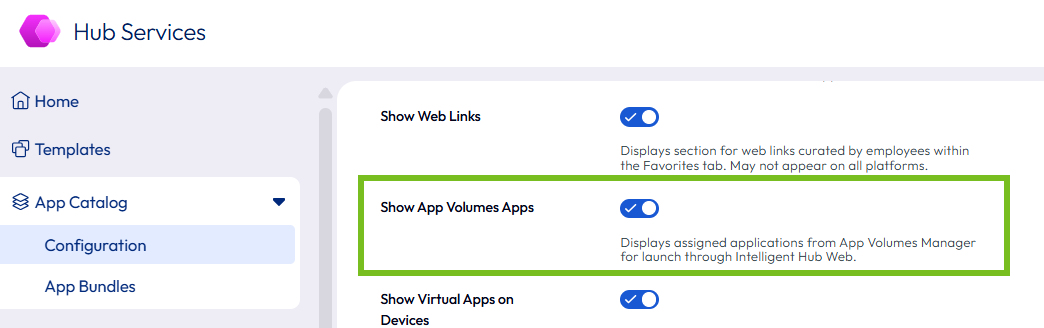
- Clique em Salvar.
- Ative a opção Mostrar aplicativos do App Volumes.
-
Se você estiver usando modelos do Hub e tiver criado várias versões do Catálogo de Aplicativos, execute as etapas a seguir para cada versão aplicável aos usuários que acessarão aplicativos do App Volumes por meio do portal da Web do Intelligent Hub:
- Selecione a versão do Catálogo de Aplicativos na lista suspensa VERSÃO.
- Ative a opção Mostrar aplicativos do App Volumes.
- Clique em Salvar.
Nota: ativar a opção na versão Global não é suficiente. Ative a opção em todas as versões aplicáveis do Catálogo de Aplicativos.
Experiência do usuário final
Os usuários finais acessam seus aplicativos do App Volumes pelo Intelligent Hub em uma máquina Windows. Eles podem usar o aplicativo Intelligent Hub para Windows ou o portal da Web do Intelligent Hub para acessar os aplicativos. O App Volumes Agent deve estar instalado e em execução na máquina Windows.
Nota: para que os aplicativos do App Volumes sejam exibidos no portal da Web do Intelligent Hub, a opção Mostrar aplicativos do App Volumes deve estar ativada no Console de Hub Services.
Os aplicativos do App Volumes aparecem no catálogo do Hub junto com os outros aplicativos aos quais o usuário está atribuído. Se você tiver classificado os aplicativos em categorias no Omnissa Access, eles aparecerão nessas categorias. Os usuários podem procurar, classificar e exibir detalhes dos aplicativos. Eles também podem adicioná-los à guia Favoritos para facilitar o acesso.
Este é um exemplo de um aplicativo do App Volumes no catálogo do Intelligent Hub:
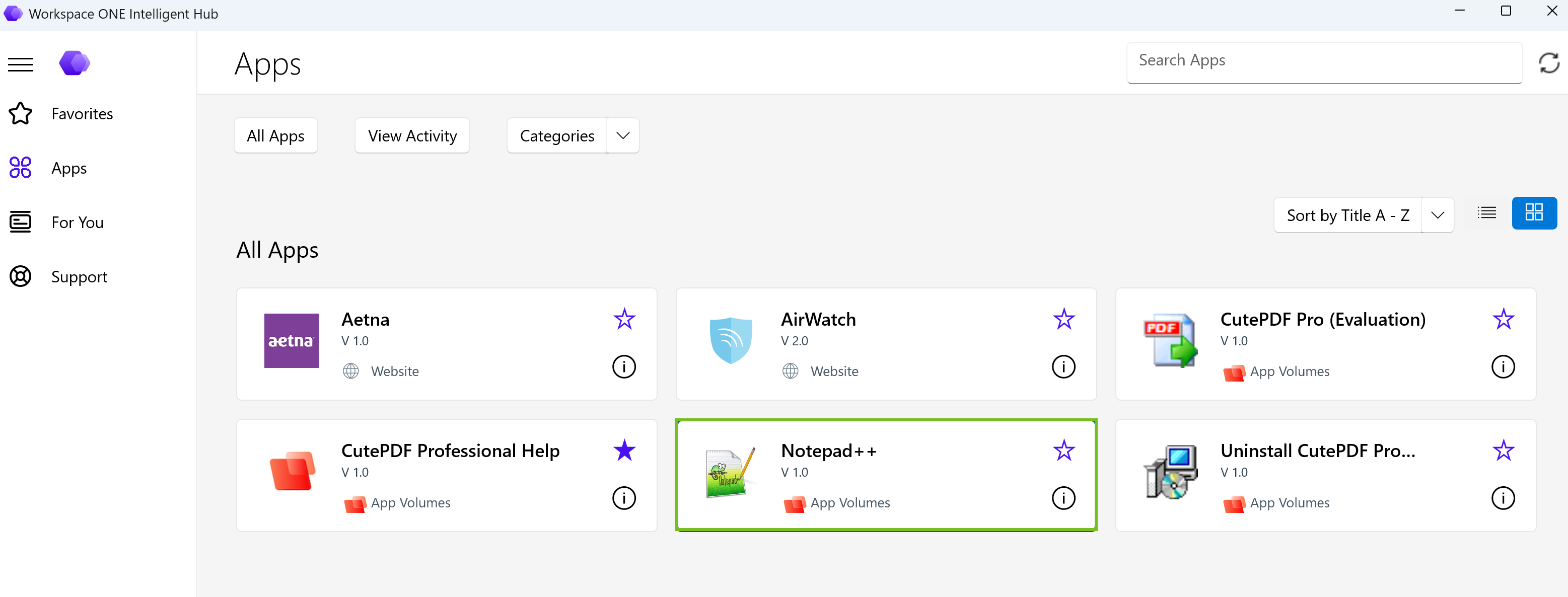
Quando um usuário inicia um aplicativo do App Volumes, ele é entregue dinamicamente pelo App Volumes Manager. O Intelligent Hub envia um URI seguro para o App Volumes Agent local, que, em seguida, inicializa o aplicativo no dispositivo.
Solução de problemas
Consulte as seguintes dicas de solução de problemas se você encontrar problemas em aplicativos do App Volumes no Intelligent Hub:
-
Se o App Volumes Agent não estiver instalado ou não puder ser detectado, os aplicativos do App Volumes não aparecerão no catálogo do Hub.
-
Se o App Volumes Agent estiver instalado, mas não puder ser acessado, o usuário poderá ver os aplicativos no catálogo, mas receberá um erro ao tentar inicializá-los.
-
Se a inicialização de um aplicativo do App Volumes falhar, o App Volumes Agent exibirá uma janela pop-up com a seguinte mensagem de erro:
Application delivery failed. -
(Intelligent Hub para Windows) Se você implementar o App Volumes Agent após a implantação do Intelligent Hub para Windows, haverá um atraso antes que os usuários possam ver aplicativos do App Volumes. Os aplicativos serão exibidos após:
- O Agent está instalado e em execução.
- Em seguida, o Intelligent Hub atualiza os direitos no dispositivo.
-
(Portal da Web do Intelligent Hub) Em alguns navegadores, como o Microsoft Edge e a versão 142 e posteriores do Chrome, os usuários podem precisar permitir o seguinte prompt do navegador para que os aplicativos do App Volumes apareçam no portal do Intelligent Hub:
Look for and connect to any device on your local network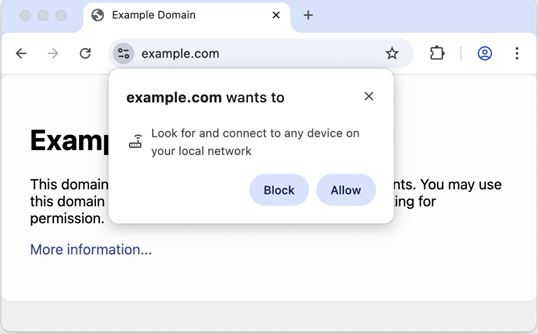
Você pode impedir que o prompt apareça configurando políticas de navegador para Windows para incluir a URL da Web do Intelligent Hub em uma lista de permissões para acesso à rede local.
-
(Portal da Web do Intelligent Hub) Se os aplicativos do App Volumes não aparecerem no portal da Web do Intelligent Hub, mesmo com os direitos configurados, verifique se a opção Mostrar aplicativos do App Volumes está ativada no Console de Hub Services. Consulte Ativar aplicativos do App Volumes para o portal da Web do Intelligent Hub para obter informações.
Esta página foi útil?