Depois de criar uma coleção de aplicativos virtuais para a integração do Horizon Cloud no Omnissa Access Console, configure a autenticação SAML no locatário do Horizon Cloud.
Se você estiver integrando vários locatários do Horizon Cloud, certifique-se de que você configure a autenticação SAML em todos os locatários.
Importante: o dispositivo de locatário do Horizon Cloud e o Omnissa Access devem estar em sincronização de horário. Se eles não estiverem em sincronização de tempo, quando você tentar inicializar desktops e aplicativos do Horizon Cloud, aparecerá uma mensagem de SAML inválido.
Nota: esse tópico se aplica à integração do Omnissa Access com o Horizon Cloud Service on Microsoft Azure com Single-Pod Broker e ao Horizon Cloud Service on IBM Cloud usando o Connector versão 22.05 ou posterior.
Procedimento
-
No Omnissa Access Console, selecione Recursos > Aplicativos Virtuais e clique em Configurações.
-
No painel esquerdo, selecione Metadados SAML.
-
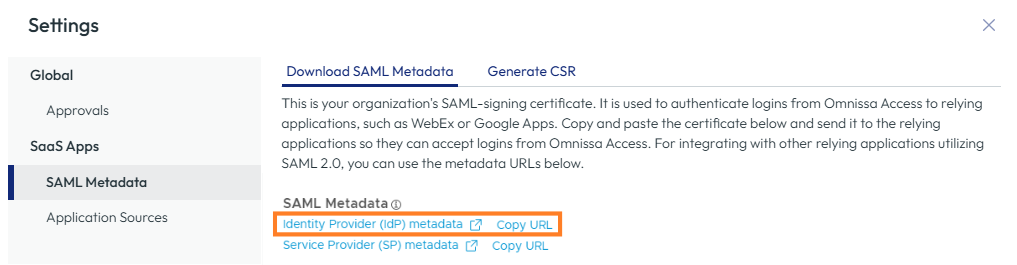
Na guia Baixar Metadados SAML, clique em Copiar URL ao lado do link de Metadados do Provedor de Identidade (IdP).
A URL, que está em um formato semelhante ao https://WorkspaceONEAccessFQDN/SAAS/API/1.0/GET/metadata/idp.xml, será copiada para a área de transferência.
-
Faça login no locatário do Horizon Cloud.
-
Navegue até Configurações > Gerenciamento de Identidade.
-
Clique em Novo.
-
Defina as configurações obrigatórias.
Para ambientes do Horizon Cloud Service on Microsoft Azure com Single-Pod Broker, as configurações a seguir são exibidas.
Opção Descrição URL dos metadados do Omnissa Access A URL de metadados de IdP do Omnissa Access copiada na etapa 3. Geralmente, a URL está no seguinte formato: https://WorkspaceONEAccessFQDN/SAAS/API/1.0/GET/metadata/idp.xml em que WorkspaceONEAccessFQDN é o FQDN de seu ambiente do Omnissa Access. Tempo limite do token SSO (Opcional) O tempo, em minutos, após o qual você deseja que o token SSO atinja o tempo limite. Local Selecione uma localização para filtrar a lista suspensa Pod para os pods associados a essa localização. Pod Selecione o pod a ser integrado ao Omnissa Access. Centro de dados A lista suspensa exibe um número relacionado à versão do software do pod do Horizon Cloud. Mantenha o padrão. FQDN de Acesso do Cliente O FQDN ao qual os usuários finais se conectam para o Horizon Cloud. Redirecionamento Omnissa Se você tiver definido a configuração no Horizon Cloud para forçar o acesso do usuário final a passar pelo Omnissa Access, poderá definir essa alternância como SIM para que os clientes dos usuários finais sejam redirecionados automaticamente para o ambiente do Omnissa Access. Para obter informações sobre como forçar o acesso do usuário final por meio do Omnissa Access, consulte Configurar a opção para forçar o acesso do usuário final a usar o Omnissa Access na documentação do Horizon Cloud. Com o redirecionamento automático definido como SIM e a autenticação forçada por meio do Omnissa Access configurada, quando o cliente tentar se conectar ao Horizon Cloud, o cliente será redirecionado automaticamente para o ambiente do Omnissa Access que está integrado ao pod. Quando a alternância de redirecionamento automático está definida como NÃO, o redirecionamento automático não é ativado. Quando o redirecionamento automático não está ativado e o acesso forçado está configurado, os clientes exibem uma mensagem informativa para o usuário. Para obter mais detalhes, consulte Página de Gerenciamento de Identidade na documentação do Horizon Cloud. Para ambientes do Horizon Cloud Service on IBM Cloud, as configurações a seguir são exibidas.
Opção Descrição URL dos metadados do Omnissa Access A URL de metadados de IdP do Omnissa Access copiada na etapa 3. Geralmente, a URL está no seguinte formato: https://WorkspaceONEAccessFQDN/SAAS/API/1.0/GET/metadata/idp.xml em que WorkspaceONEAccessFQDN é o FQDN de seu ambiente do Omnissa Access. Tempo limite do token SSO (Opcional) O tempo, em minutos, após o qual você deseja que o token SSO atinja o tempo limite. Centro de dados O nome do seu centro de dados do Horizon Cloud. Selecione o nome na lista suspensa. FQDN de Acesso do Cliente O endereço do locatário do Horizon Cloud. Especifique o endereço IP flutuante ou o nome do host do dispositivo do locatário do Horizon Cloud ou o endereço IP ou nome do host do Unified Access Gateway. Por exemplo, meulocatário.exemplo.com. Redirecionamento Omnissa Se você tiver definido a configuração no Horizon Cloud para forçar o acesso do usuário final a passar pelo Omnissa Access, poderá definir essa alternância como SIM para que os clientes dos usuários finais sejam redirecionados automaticamente para o ambiente do Omnissa Access. Para obter informações sobre como forçar o acesso do usuário final por meio do Omnissa Access, consulte Configurar a opção para forçar o acesso do usuário final a usar o Omnissa Access na documentação do Horizon Cloud. Com o redirecionamento automático definido como SIM e a autenticação forçada por meio do Omnissa Access configurada, quando o cliente tentar se conectar ao Horizon Cloud, o cliente será redirecionado automaticamente para o ambiente do Omnissa Access que está integrado ao pod. Quando a alternância de redirecionamento automático está definida como NÃO, o redirecionamento automático não é ativado. Quando o redirecionamento automático não está ativado e o acesso forçado está configurado, os clientes exibem uma mensagem informativa para o usuário. Para obter mais detalhes, consulte Página de Gerenciamento de Identidade na documentação do Horizon Cloud. -
Clique em Salvar.
Um status de verde indica que a integração foi bem-sucedida.
Próximo passo
Sincronize a coleção de aplicativos virtuais para sincronizar recursos e direitos do Horizon Cloud com o Omnissa Access. Na página Recursos > Coleções de Aplicativos Virtuais, selecione a coleção e clique em Sincronizar > Sincronizar com proteções ou Sincronizar > Sincronizar sem proteções.
Depois de sincronizar a coleção de aplicativos virtuais do Horizon Cloud, você pode exibir os pools de aplicativo e desktop no Omnissa Access Console e os usuários finais podem inicializar os recursos aos quais eles têm direito por meio do portal ou aplicativo do Intelligent Hub.
Importante: sempre que os recursos ou direitos são alterados no Horizon Cloud, é necessária uma sincronização para propagar as alterações para o Omnissa Access.
Esta página foi útil?