Después de crear una colección de aplicaciones virtuales para la integración de Horizon Cloud en la consola de Omnissa Access, configure la autenticación SAML en el inquilino de Horizon Cloud.
Si integra varios inquilinos de Horizon Cloud, asegúrese de configurar la autenticación SAML en todos ellos.
Importante: El dispositivo inquilino de Horizon Cloud y Omnissa Access deben estar sincronizados en hora. Si no están sincronizados en hora, al intentar iniciar aplicaciones y escritorios de Horizon Cloud, aparecerá un mensaje de SAML no válido.
Nota: Este tema se aplica a la integración de Omnissa Access con los entornos de Horizon Cloud Service on Microsoft Azure con agente de pod único o Horizon Cloud Service on IBM Cloud, mediante Omnissa Access Connector 22.05 y versiones posteriores.
Procedimiento
-
En la consola de Omnissa Access, seleccione Recursos > Aplicaciones virtuales y, a continuación, haga clic en Configuración.
-
En el panel de la izquierda, seleccione Metadatos SAML.
-
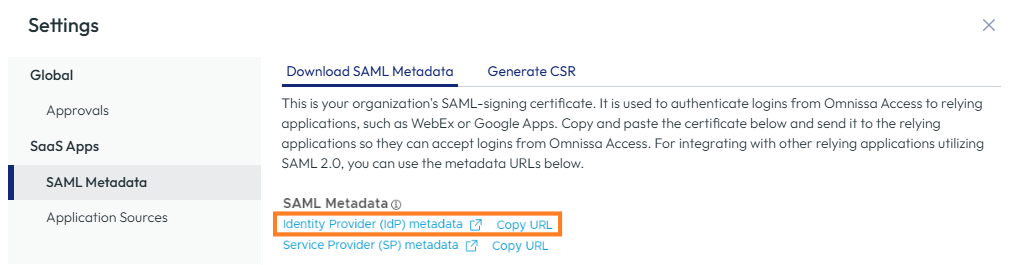
En la pestaña Descargar metadatos SAML, haga clic en Copiar dirección URL junto a Metadatos del proveedor de identidad (IdP).
La dirección URL, que tiene un formato similar a https://WorkspaceONEAccessFQDN/SAAS/API/1.0/GET/metadata/idp.xml, se copia en el Portapapeles.
-
Inicie sesión en el inquilino de Horizon Cloud.
-
Vaya a Configuración > Administración de identidades.
-
Haga clic en Nuevo.
-
Configure los parámetros obligatorios.
Para los entornos de Horizon Cloud Service on Microsoft Azure con agente de pod único, aparecen los siguientes ajustes.
Opción Descripción URL de metadatos de Omnissa Access La URL de los metadatos del proveedor IDP de Omnissa Access que copió en el paso 3. La URL generalmente tiene el siguiente formato: https://WorkspaceONEAccessFQDN/SAAS/API/1.0/GET/metadata/idp.xml donde WorkspaceONEAccessFQDN es el FQDN del entorno de Omnissa Access. Token de tiempo de espera de inicio de sesión único (SSO) (Opcional) Número de horas, en minutos, tras las cuales desea que se agote el tiempo de espera del token de SSO. Ubicación Seleccione una ubicación para filtrar la lista desplegable de Pods para los pods asociados a esa ubicación. Pod Seleccione el pod para integrar con Omnissa Access. Centro de datos El menú desplegable muestra un número relacionado con la versión de software del pod de Horizon Cloud. Mantenga el valor predeterminado. FQDN de acceso del cliente El FQDN al que se conectan los usuarios finales para Horizon Cloud. Redireccionamiento de Omnissa Si estableció la configuración en Horizon Cloud para forzar el acceso de los usuarios finales a través de Omnissa Access, puede establecer esta opción en SÍ para que los clientes de los usuarios finales sean redireccionados automáticamente al entorno de Omnissa Access. Para obtener información sobre cómo forzar el acceso de los usuarios finales a través de Omnissa Access, consulte la información para Configurar la opción para forzar el acceso de los usuarios finales para que utilicen Omnissa Access en la documentación de Horizon Cloud. Con el redireccionamiento automático establecido en SÍ y la autenticación forzada a través de Omnissa Access configurada, cuando el cliente intenta conectarse a Horizon Cloud, se redirige al cliente automáticamente al entorno de Omnissa Access que está integrado con el pod. Cuando la opción de redireccionamiento automático se establece en NO, el redireccionamiento automático no está habilitado. Cuando el redireccionamiento automático no está habilitado y se configura el acceso forzado, los clientes muestran un mensaje informativo al usuario. Para obtener más información, consulte la página Administración de identidades en la documentación de Horizon Cloud. Para los entornos de Horizon Cloud Service on IBM Cloud, aparecen los siguientes ajustes.
Opción Descripción URL de metadatos de Omnissa Access La URL de los metadatos del proveedor IDP de Omnissa Access que copió en el paso 3. La URL generalmente tiene el siguiente formato: https://WorkspaceONEAccessFQDN/SAAS/API/1.0/GET/metadata/idp.xml donde WorkspaceONEAccessFQDN es el FQDN del entorno de Omnissa Access. Token de tiempo de espera de inicio de sesión único (SSO) (Opcional) Número de horas, en minutos, tras las cuales desea que se agote el tiempo de espera del token de SSO. Centro de datos El nombre de su centro de datos de Horizon Cloud. Seleccione el nombre en la lista desplegable. FQDN de acceso del cliente La dirección del inquilino de Horizon Cloud. Especifique la dirección IP flotante o el nombre de host del dispositivo del inquilino de Horizon Cloud, o el nombre de host o la dirección IP de Unified Access Gateway. Por ejemplo: miinquilino.ejemplo.com. Redireccionamiento de Omnissa Si estableció la configuración en Horizon Cloud para forzar el acceso de los usuarios finales a través de Omnissa Access, puede establecer esta opción en SÍ para que los clientes de los usuarios finales sean redireccionados automáticamente al entorno de Omnissa Access. Para obtener información sobre cómo forzar el acceso de los usuarios finales a través de Omnissa Access, consulte la información para Configurar la opción para forzar el acceso de los usuarios finales para que utilicen Omnissa Access en la documentación de Horizon Cloud. Con el redireccionamiento automático establecido en SÍ y la autenticación forzada a través de Omnissa Access configurada, cuando el cliente intenta conectarse a Horizon Cloud, se redirige al cliente automáticamente al entorno de Omnissa Access que está integrado con el pod. Cuando la opción de redireccionamiento automático se establece en NO, el redireccionamiento automático no está habilitado. Cuando el redireccionamiento automático no está habilitado y se configura el acceso forzado, los clientes muestran un mensaje informativo al usuario. Para obtener más información, consulte la página Administración de identidades en la documentación de Horizon Cloud. -
Haga clic en Guardar.
Un estado de color verde indica que la integración se ha realizado correctamente.
Pasos siguientes
Sincronice la colección de aplicaciones virtuales para sincronizar recursos y autorizaciones de Horizon Cloud con Omnissa Access. En la página Recursos > Colecciones de aplicaciones virtuales, seleccione la colección y haga clic en Sincronizar > Sincronizar con elementos de protección o Sincronizar > Sincronizar sin elementos de protección.
Después de sincronizar la colección de aplicaciones virtuales de Horizon Cloud, puede ver grupos de escritorios y aplicaciones en la consola de Omnissa Access y los usuarios finales pueden iniciar los recursos para los que están autorizados desde el portal o la aplicación Intelligent Hub.
Importante: Cada vez que las autorizaciones o los recursos cambian en Horizon Cloud, es necesario realizar una sincronización para propagar los cambios a Omnissa Access.
¿Le resultó útil esta página?