您可以在 Omnissa Access 控制台中为每种类型的集成创建一个或多个虚拟应用程序集合,例如 Horizon、具有单 Pod 代理的 Horizon Cloud Service on Microsoft Azure 或 Horizon Cloud Service on IBM Cloud、Citrix 或 ThinApp。
必备条件
- 安装 Omnissa Access Connector 的虚拟应用程序服务组件。
- 需要具有以下管理员角色:
- 要开始使用虚拟应用集合,请使用超级管理员角色。请参阅关于 Omnissa Access 虚拟应用程序集合以了解详细信息。
- 要创建、编辑或删除 Horizon、Horizon Cloud 或 Citrix 虚拟应用程序集合,请使用可以在“目录”服务中执行“管理桌面应用程序”操作的任何角色。
- 要创建、编辑或删除 ThinApp 集合,请使用可以在目录服务中执行“管理 ThinApp”操作的任何角色。
- 要编辑和保存 Horizon 和 Citrix 虚拟应用程序集合的“网络范围”页面,请使用超级管理员角色。
过程
-
登录 Omnissa Access 控制台。
-
选择资源 > 虚拟应用程序集合。
-
如果显示一个信息页面,请查看信息并单击开始使用,否则,单击新建。
-
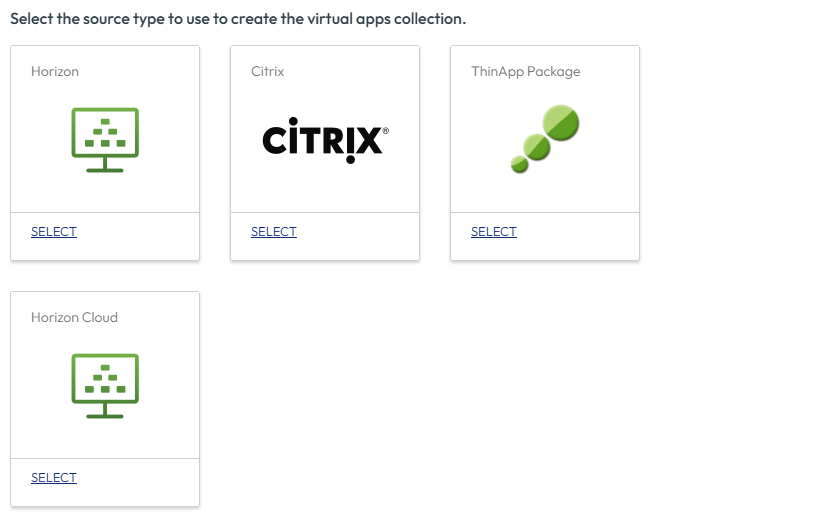
选择要集成的资源类型。
-
按照“新建集合”向导创建集合。
每种集成类型的配置信息是不同的。
- 对于 Horizon 内部部署集成,请参阅在 Omnissa Access 中配置 Horizon Pod 和 Pod 联合以了解详细信息。
- 对于 Horizon Cloud 集成,请参阅在 Omnissa Access 中提供对 Horizon Cloud Service 桌面和应用程序的访问权限。
- 对于 Citrix 集成,请参阅在 Omnissa Access 中配置 Citrix 服务器场。
- 对于 ThinApp 集成,请参阅在 Omnissa Access 中配置 ThinApp 软件包以了解详细信息。
将为所有源类型显示某些设置,例如:
选项 描述 连接器 选择用于同步该集合的连接器。您可以添加多个连接器,并按故障切换顺序排列它们。列表中仅显示安装了虚拟应用程序服务组件的连接器。 同步频率 为集合中的资源选择所需的同步时间和频率。同步频率的范围可以从每小时到每周。如果不希望设置自动同步计划,请选择手动选项。如果选择手动,在创建集合后以及每次要从源服务器同步更新时,您必须手动同步集合。
有关同步的更多信息,请参阅在 Omnissa Access 中同步虚拟应用程序集合。激活策略 选择您希望如何在 Omnissa Intelligent Hub 门户和应用程序中为用户提供该集合中的资源。如果要设置审批流程,请选择用户激活,否则,请选择自动。
对于用户激活和自动选项,都会将资源添加到“应用程序”选项卡。用户可以从“应用程序”选项卡中运行资源,也可以将其标记为收藏并从“收藏夹”选项卡中运行。但是,要为任何应用程序设置审批流程,您必须为该应用程序选择用户激活。
激活策略适用于集合中所有资源的所有用户授权。您可以从帐户 > 用户或帐户 > 用户组页面修改每个资源的各个用户或组的激活策略。
后续步骤
尚未同步新集合中的资源。如果为集合设置一个同步计划,则会在下次的计划时间同步这些资源。如果为同步选择了手动选项,则必须在“虚拟应用程序集合”页面中选择集合,然后单击同步 > 在有安全措施的情况下同步或同步 > 在没有安全措施的情况下同步以手动同步这些资源。
此页面对您有帮助吗?